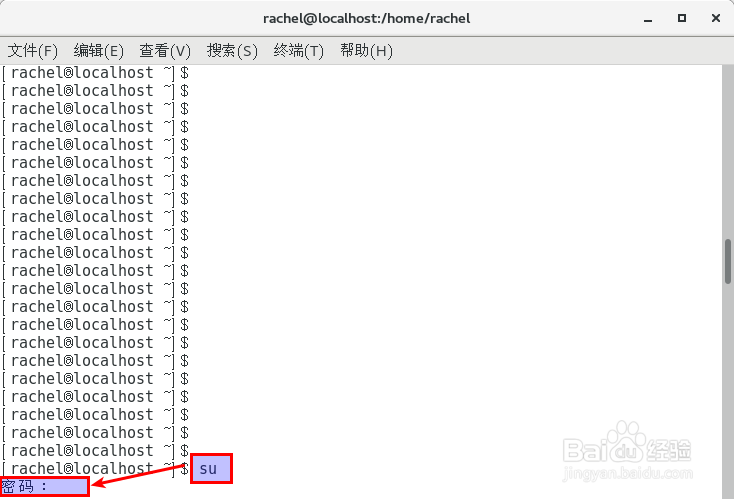
1、切换root用户:在终端输入su后,点击回车,输入root用户密码后,再回车
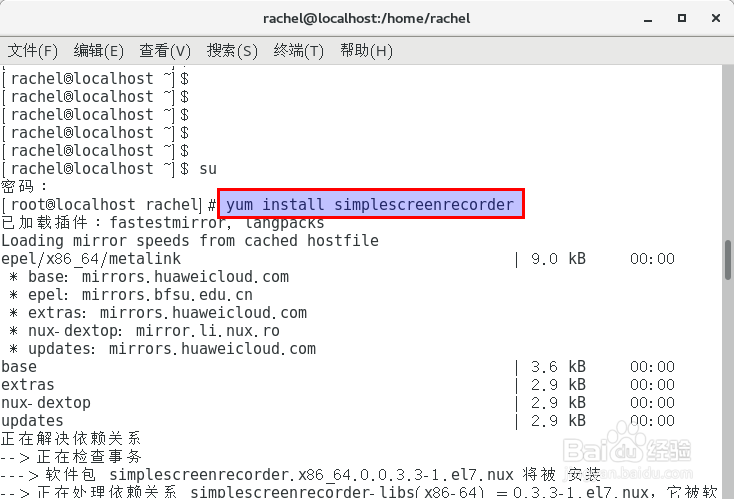
2、安装simplescreenrecorder工具:在终端输入yum install simplescreenrecorder后,回车
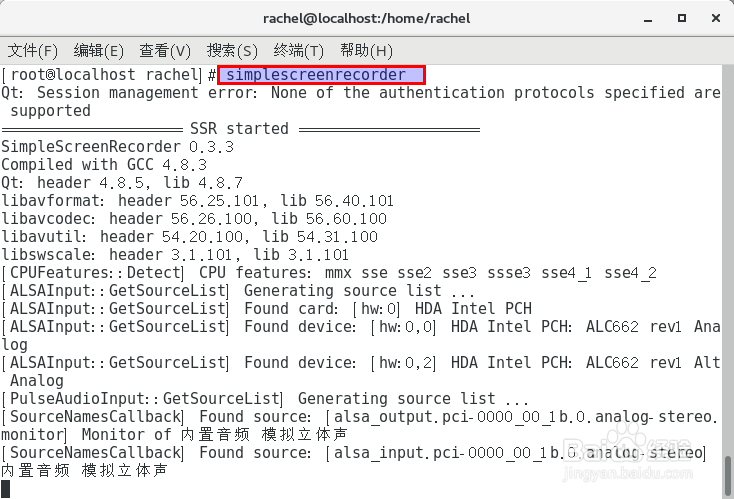
3、打开simplescreenrecoder工具:在终端输入simplescreenrecorder后,回车
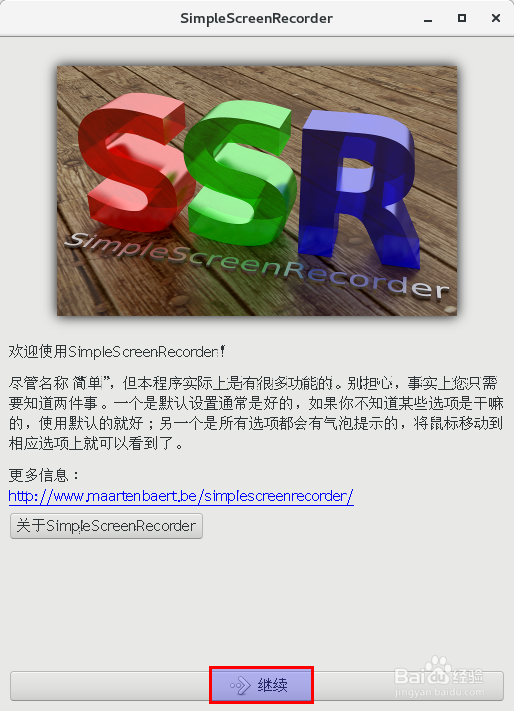
4、单击“继续”
5、根据需求设定要录制的视频,音频相关信息,单击继续。
一般情况下,使用默认设定,直接单击继续即可。

6、选择文件储存位置后,单击继续。其他选项根据个人需要自行设定即可。

7、单击“开始录制”,开始录制屏幕操作。

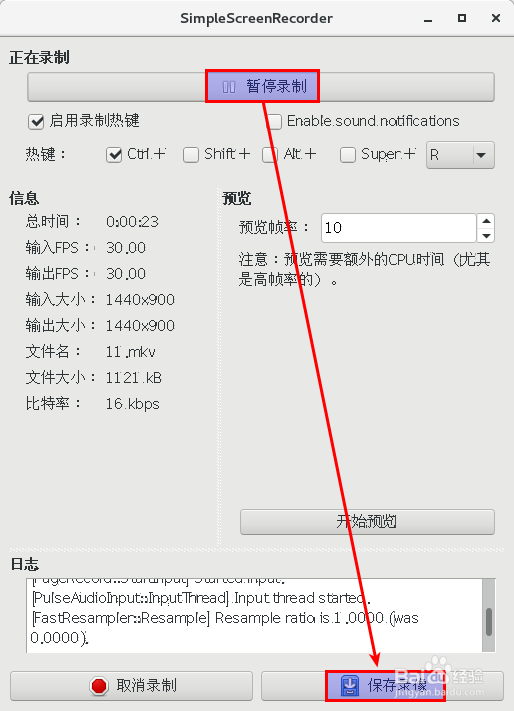
8、录制完毕后,单击“暂停录制”后,点击“保存录制”。
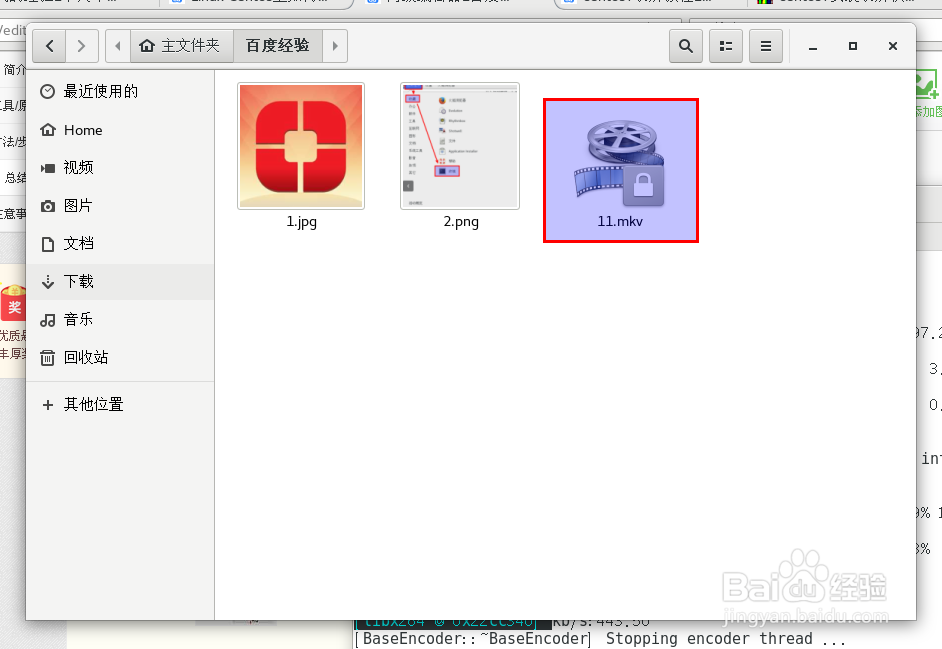
9、到步骤6中指定的视频位置,双击打开视频文件,观看。
1、【1】切换root用户:在终端输入su后,点击回车,输入root用户密码后,再回车
【2】安装simplescreenrecorder工具:在终端输入yum install simplescreenrecorder后,回车
【3】打开simplescreenrecoder工具:在终端输入simplescreenrecorder后,回车
【4】单击“继续”
【5】根据需求设定要录制的视频,音频相关信息,单击继续。
【6】选择文件储存位置后,单击继续。其他选项根据个人需要自行设定即可。
【7】单击“开始录制”,开始录制屏幕操作。
【8】录制完毕后,单击“暂停录制”后,点击“保存录制”。
【9】到步骤6中指定的视频位置,双击打开视频文件,观看。