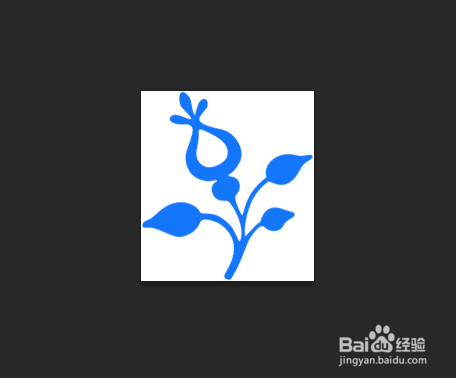
1、打开需要处理的图像
图像像素比画布大小要小

2、点击菜单【图像】→【裁切】
如果有多个层,需要先在图层面板中选中要调整的层

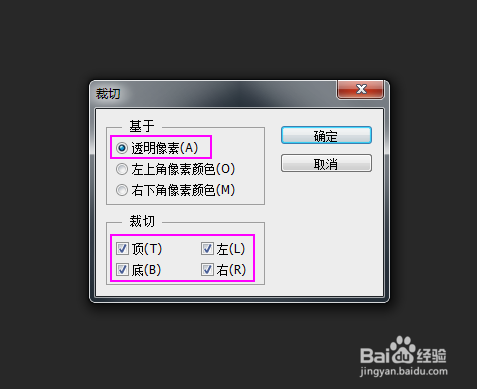
3、在弹出的裁切对话框中,选择【哄八晃透明像素】,并把下面的 顶、底、左、右都勾披常选上。点击【确定】
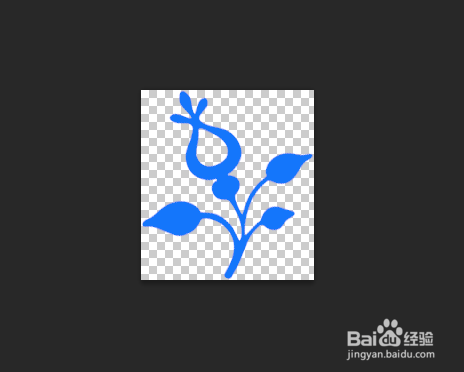
4、好啦,画布大小瞬间变成了实际像素所占区域的欧摸大小
1、这种方法,就是复制或剪切当前图像,然后在新的图层中粘贴
先用选择工具框选图像,让选择区包围图像
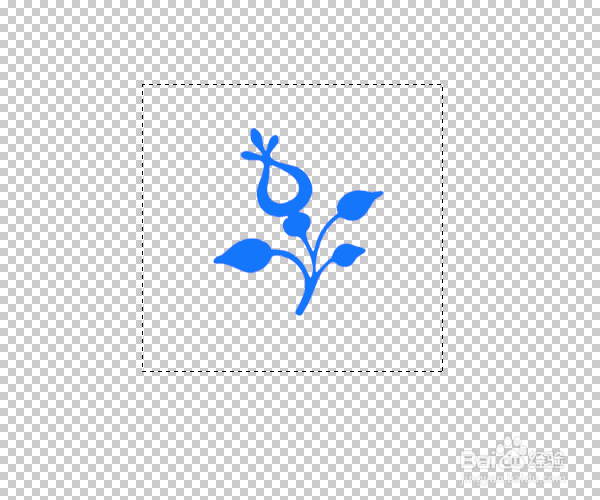
2、切换到移动工具,在选区内轻轻移动
你会发现,图像被精确的选择好了
3、复制选区,然后新建图层,图层的宽度和高度,就刚好是图像的实际大小了

4、粘贴,可以得到你想要的效果啦
如果想背景透明,可以在新建图层时选择背景内容为透明