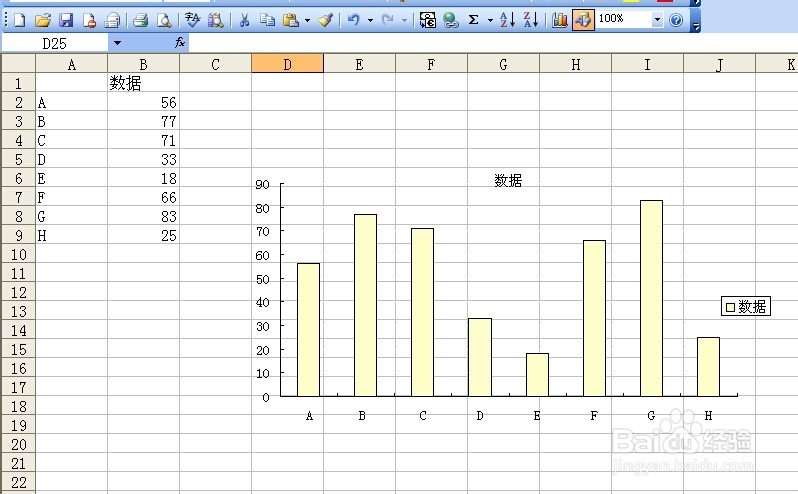
1、为方便演示 制作如下excel表格 并生成内嵌柱状图
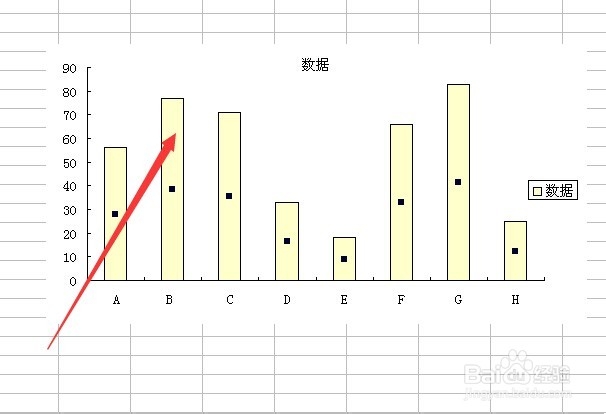
2、双击柱内如
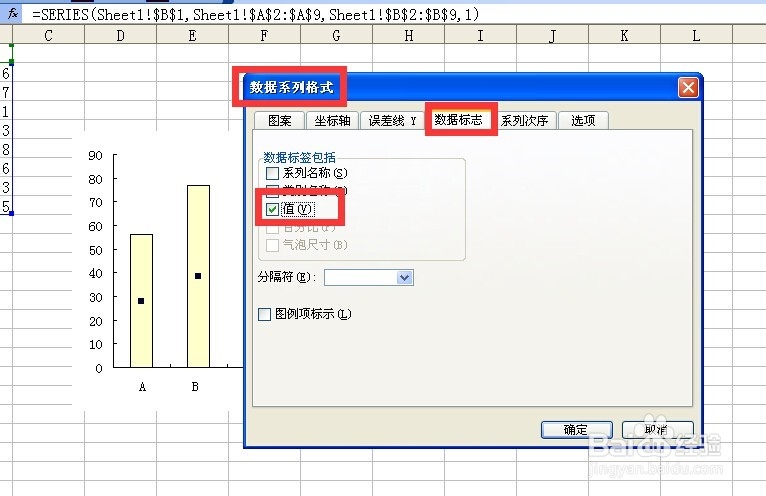
3、 弹出数据系列格式 数据标签设置为值
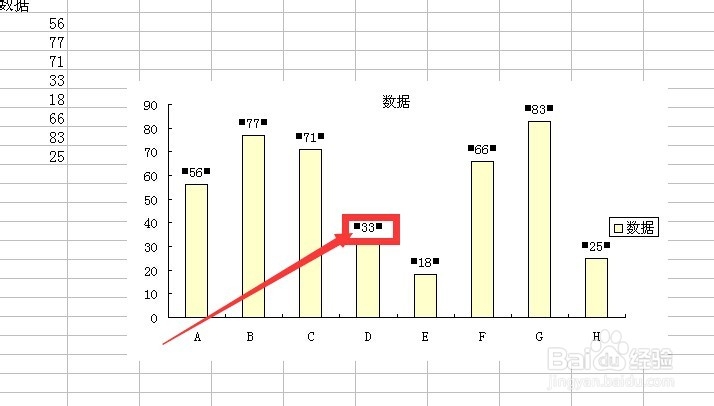
4、设置完后 值将显示在图标上 如下图所示

5、双击数据标签
6、弹出数据标志格式
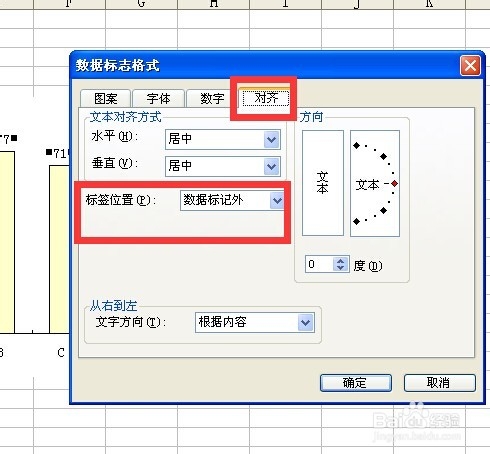
7、按如下设置 标签在标记内 显示效果如下 标签值得是数字 标记指的是柱
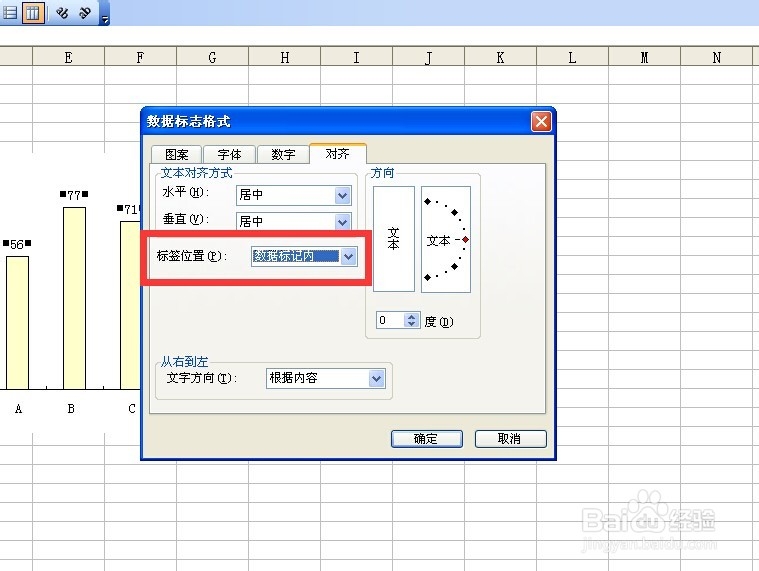
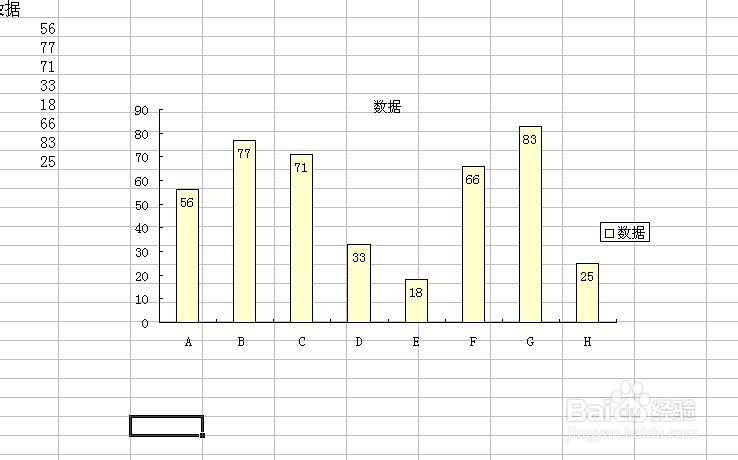
8、这是标签居中的效果
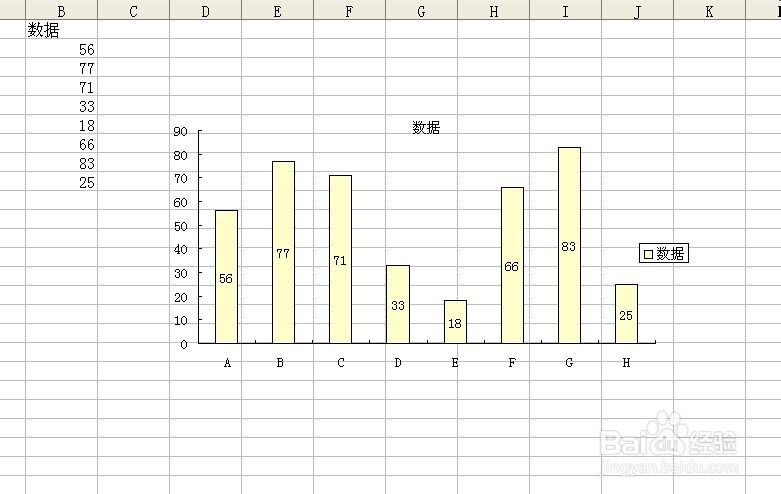
9、这是标签在轴内侧的效果
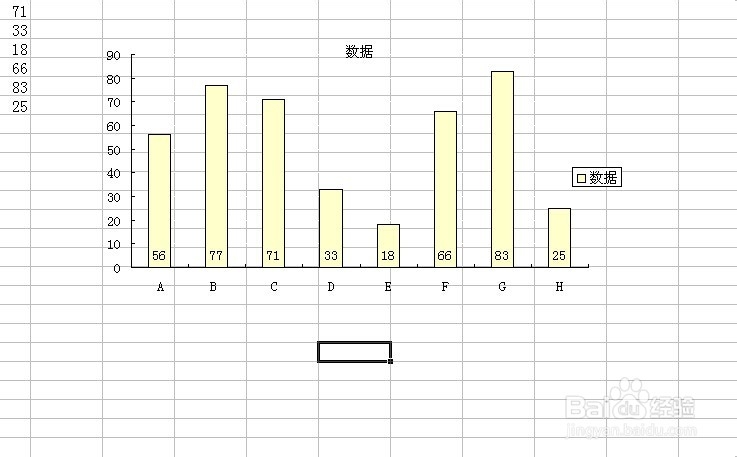
10、这是标签在数据标记外的效果
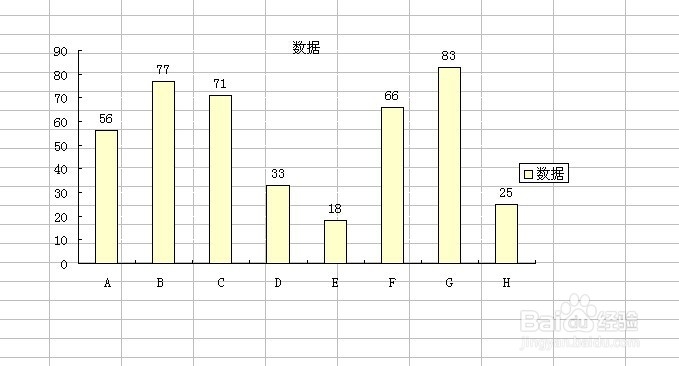
1、为方便演示 制作如下excel表格 并生成内嵌柱状图
2、双击柱内如
3、 弹出数据系列格式 数据标签设置为值
4、设置完后 值将显示在图标上 如下图所示
5、双击数据标签
6、弹出数据标志格式
7、按如下设置 标签在标记内 显示效果如下 标签值得是数字 标记指的是柱
8、这是标签居中的效果
9、这是标签在轴内侧的效果
10、这是标签在数据标记外的效果