虚拟机怎么装win7系统

时间:2026-02-12 16:27:21

1、新建一个虚拟机,名字叫win7,编辑虚拟机设置>CD/VCD>使用ISO映像文件,如下图:

虚拟机怎么装win7系统

虚拟机怎么装win7系统

2、点击"开启此虚拟机",就进入启动安装,如下图:

虚拟机怎么装win7系统

虚拟机怎么装win7系统

虚拟机怎么装win7系统

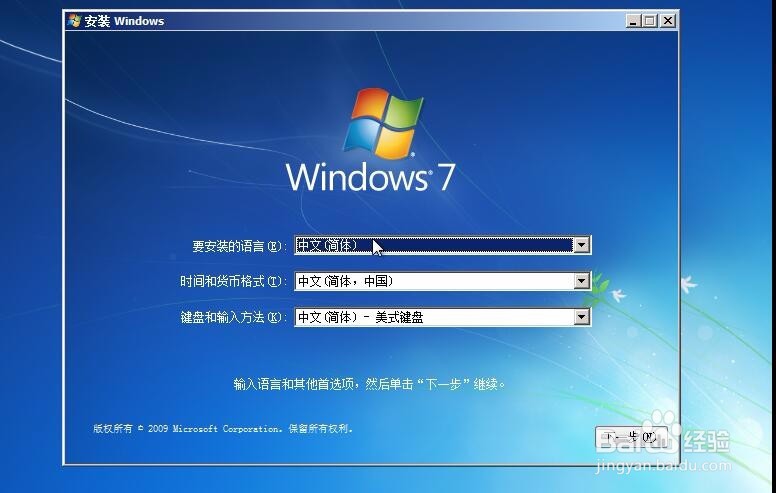
3、点击“下一步>现在安装>下一步”,勾选“我同意许可条款”,如下图:
虚拟机怎么装win7系统

虚拟机怎么装win7系统

虚拟机怎么装win7系统

虚拟机怎么装win7系统

4、如下图,选择“自定义>驱动器选项>新建>分配大小>应用”,这是给C盘建立内存(推荐可用空间9G以上为好)。

虚拟机怎么装win7系统

虚拟机怎么装win7系统

虚拟机怎么装win7系统

虚拟机怎么装win7系统

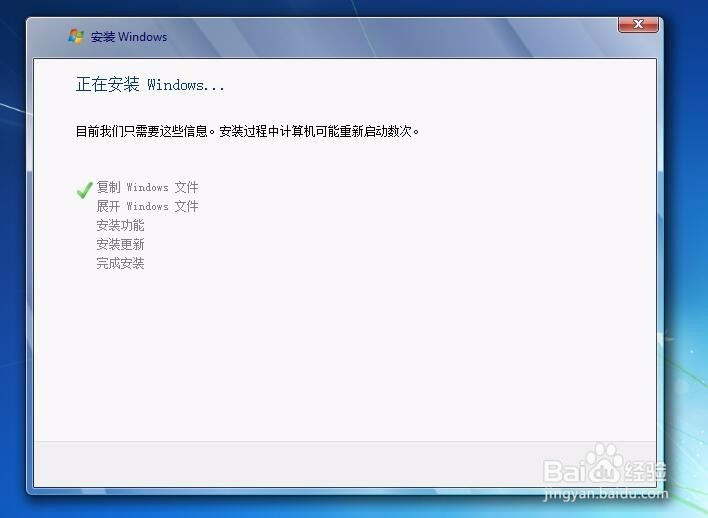
5、接着点击下一步,启动安装windows,等待安装,如下图:

虚拟机怎么装win7系统

虚拟机怎么装win7系统

虚拟机怎么装win7系统

虚拟机怎么装win7系统

虚拟机怎么装win7系统

虚拟机怎么装win7系统

虚拟机怎么装win7系统

虚拟机怎么装win7系统

6、设置用户名,点击“下一步”,

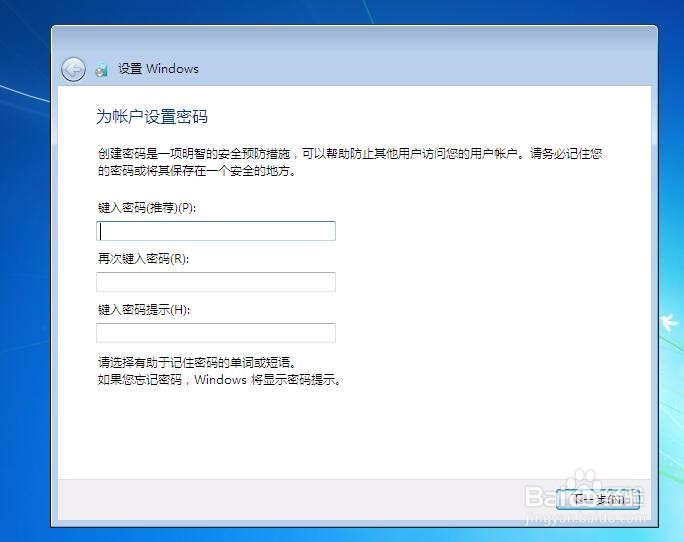
密码可填可不填,“下一步",

产品密钥直接点击“下一步”,

设置windows提高保护计算机>推荐即可,

日期设置点击“下一步”,

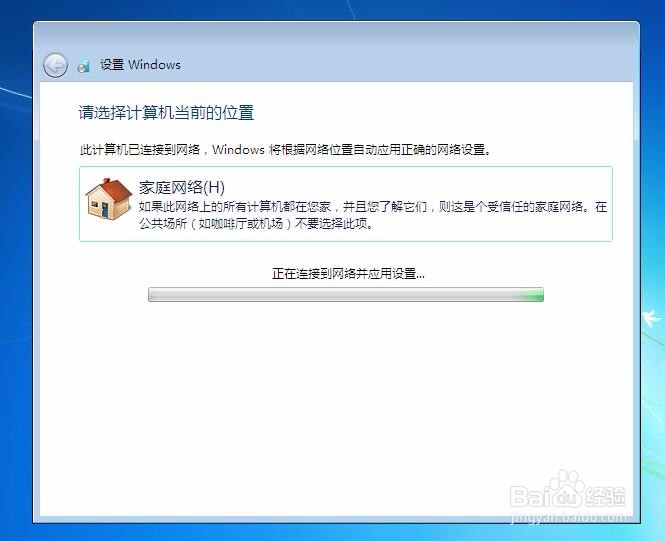
选择计算机当前位置,点击,我选择家庭网络,其他网络也都是 可以。

虚拟机怎么装win7系统

虚拟机怎么装win7系统

虚拟机怎么装win7系统

虚拟机怎么装win7系统

虚拟机怎么装win7系统

7、至此,win7系统安装完成!

虚拟机怎么装win7系统

虚拟机怎么装win7系统

虚拟机怎么装win7系统

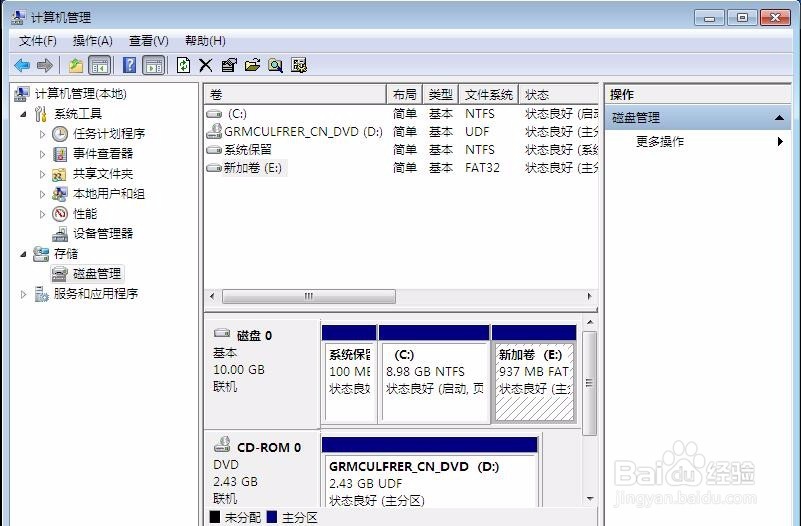
8、系统安装完成之后,只有C盘,其他硬盘大小没有被分配,可在计算机右击选择"管理>磁盘管理>设置磁盘",对未分配的硬盘建立新加卷。
虚拟机怎么装win7系统

© 2026 途途旅游
信息来自网络 所有数据仅供参考
有疑问请联系站长 site.kefu@gmail.com