1、启动Hyper-V管理器安装CentOS
选择安装项为 install centos7

2、接着会载入镜像中的文件开始安装
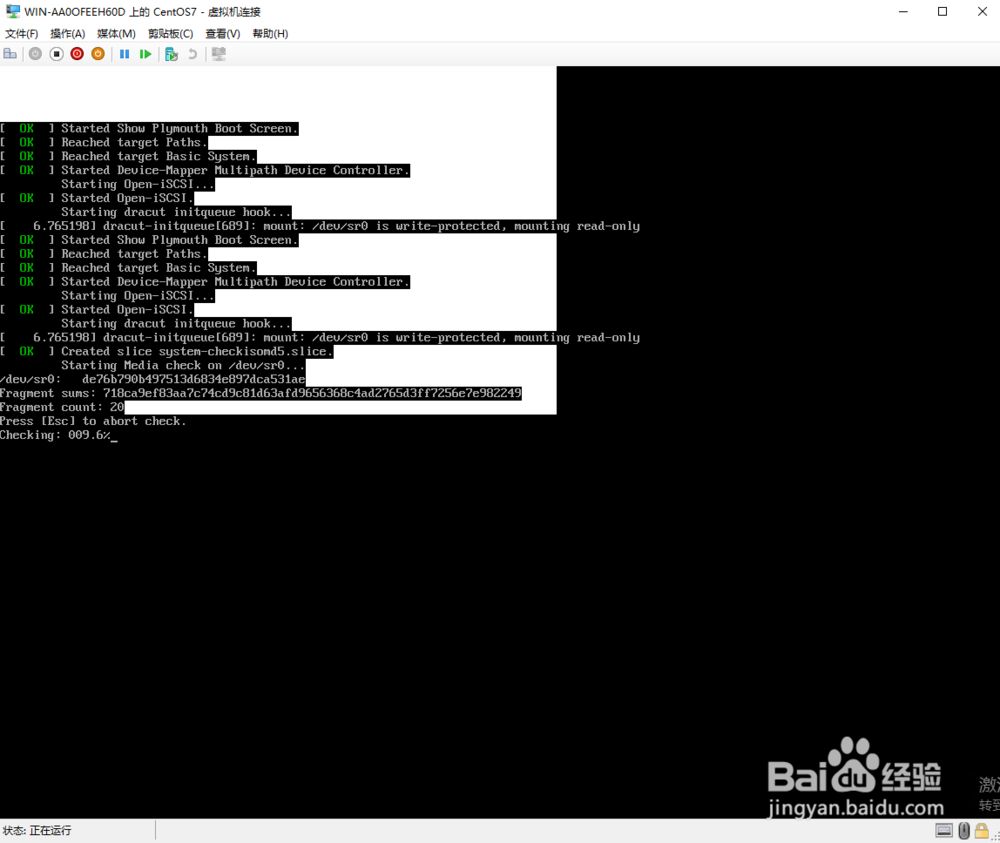
3、文件会很多,不过不需要我们操心,这些都是自动加载的

4、到这一步就准备开始安装了
在顶部我们看到 starting install

5、接着就会出现centos的界面了
首先是要先选择语言
我们这里选择中文

6、接下来进入安装信息摘要画面

7、这里需要注意的是,如果有显示黄感叹号的地方,必需要处理,才能进行下一步
下图就是要我们必须选择安装位置
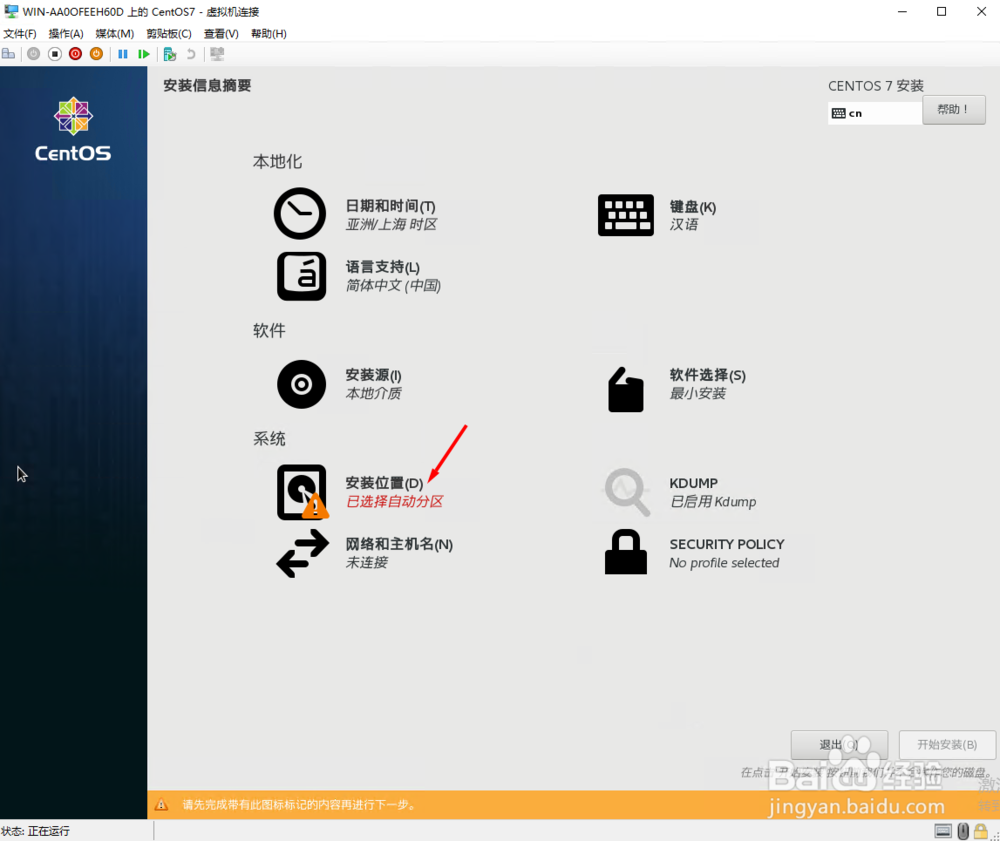
8、因为我们是使用的Hyper-V 目前就只有一个盘,所以就直接选中这个盘就好了

9、接下来就是必须要设置一个密码

10、谁定好之后,就开始安装了
