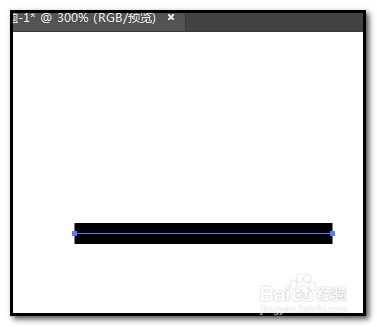
1、比如,在画板中画出一条直线;
现在,需要给直线加上多个锚点;
先选中直线。
2、有些朋友会用钢笔工具,一个一个的去添加;
今天,我们用扇贝工具来实现一次性把所有锚点都添加上。
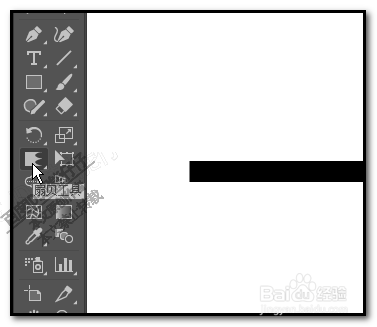
3、扇贝工具怎么调出来?
扇贝工具隐藏在宽度工具里面;鼠标长按住宽度工具;弹出的列表中就有扇贝工具的了。

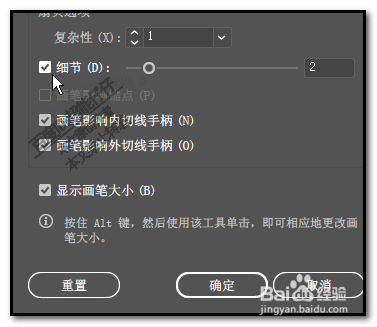
4、鼠标双击扇贝工具的图标,弹出扇贝工具的设置选项对话框;
在框中,设置好画笔大小;强度等等参数;

5、再在“细节”这里打上对勾;这个一定要打对勾哦,否则不能实现添加锚点;
所有设置好后,点确定。
6、扇贝工具的鼠标放在直线的路径上打锚点的位置上,点击一下;
看,一下子添加了6个锚点。


7、如果还需要的话,鼠标再点击下路径,即又添加6个锚点。
直接选择工具选中其中一个锚点,同样是可以显示出手柄来。
