1、打开Excel工作簿文档,按ALT+F11组合键进入VBA编辑器窗口

2、单击“插入”菜单中的“模块”命令

3、复制下面的代码,粘贴到模块框中
Function gname(x As Integer)
If x = 0 Then
gname = ActiveSheet.Name
ElseIf x > 0 And x <= Sheets.Count Then
gname = Sheets(x).Name
ElseIf x > Sheets.Count Then
MsgBox "超出范围"
End If
Application.Volatile
End Function

4、然后关闭VBA编辑器,返回到Excel工作表界面,在A1单元格键入公式“=gname(ROW(A1))”,向下拖动复制,直到出现0错误为止。

1、打开Excel工作簿文档,按下ALT+F11组合键,打开VBA编辑器窗口

2、单击菜单栏上的“插入”——“模块”

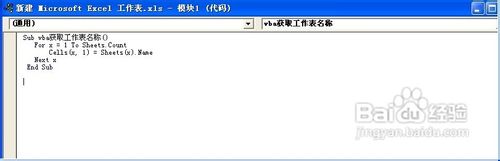
3、将下面的代码拷贝到模块文本框中
Sub vba获取工作表名称()
For x = 1 To Sheets.Count
Cells(x, 1) = Sheets(x).Name
Next x
End Sub
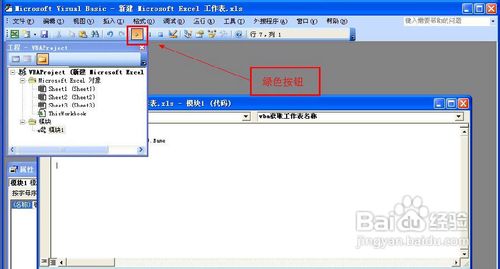
4、按F5键或单击工具栏的“运行”按钮即可实现用vba获取工作表名称的效果
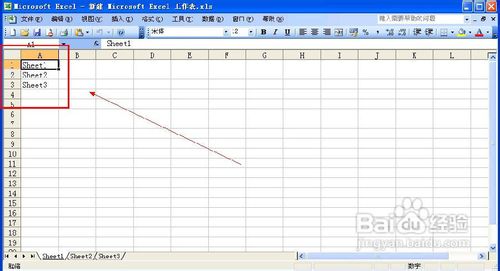
5、关闭VBA编辑器窗口,返回Excel工作表界面,在A列我们就可以看到获取到的工作表名称