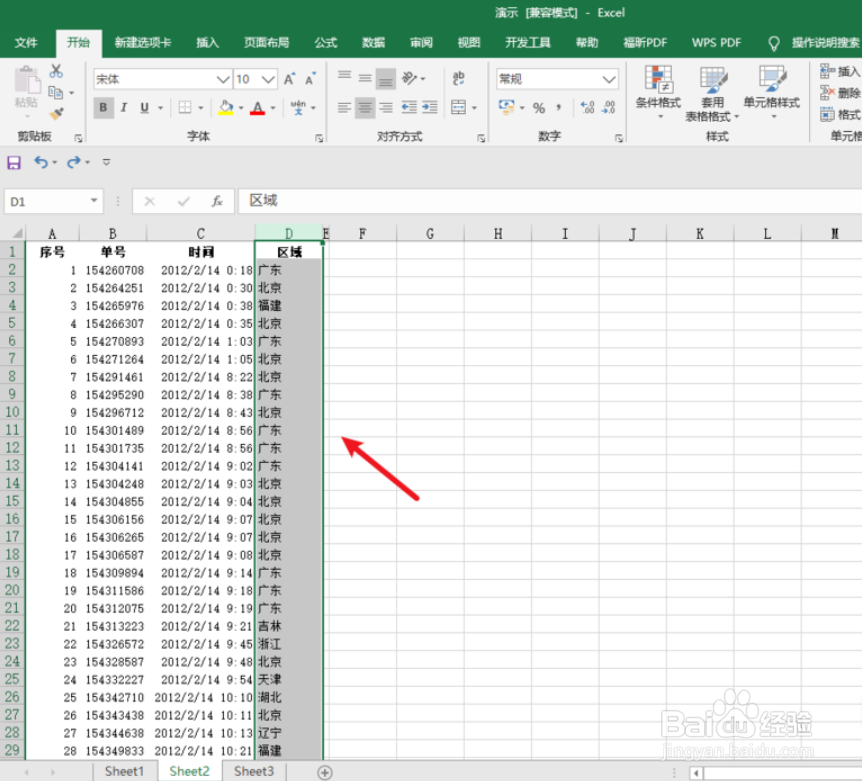
1、打开excel,鼠标选定目标区域。
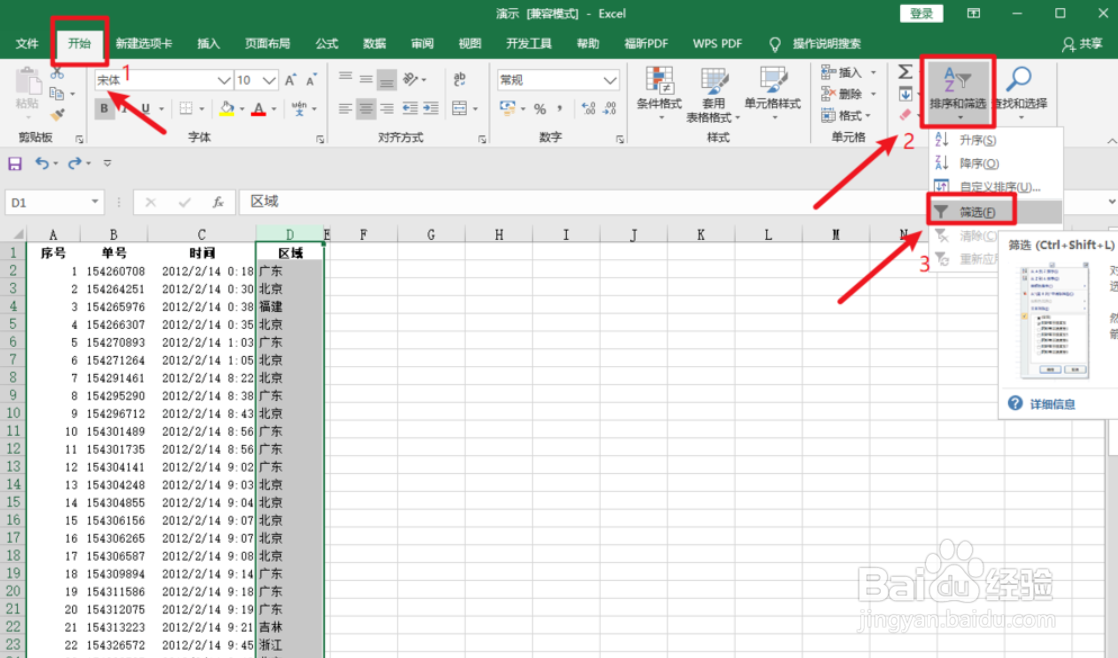
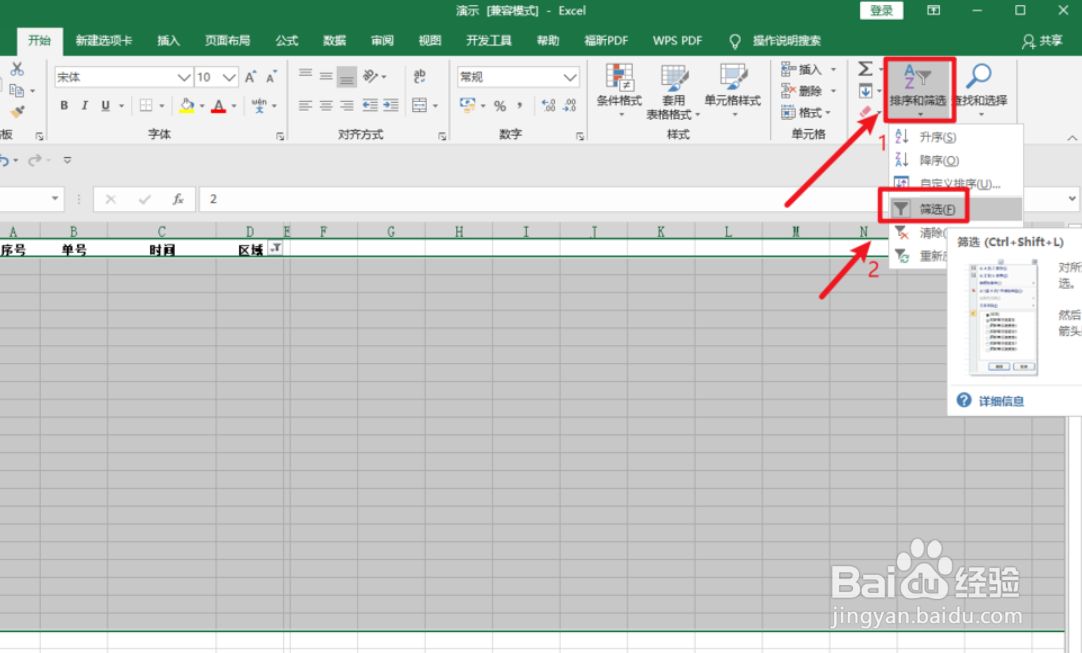
2、点击“开始”选项卡,选择“排序和筛选”,点击“筛选”,这可见筛选下拉框。
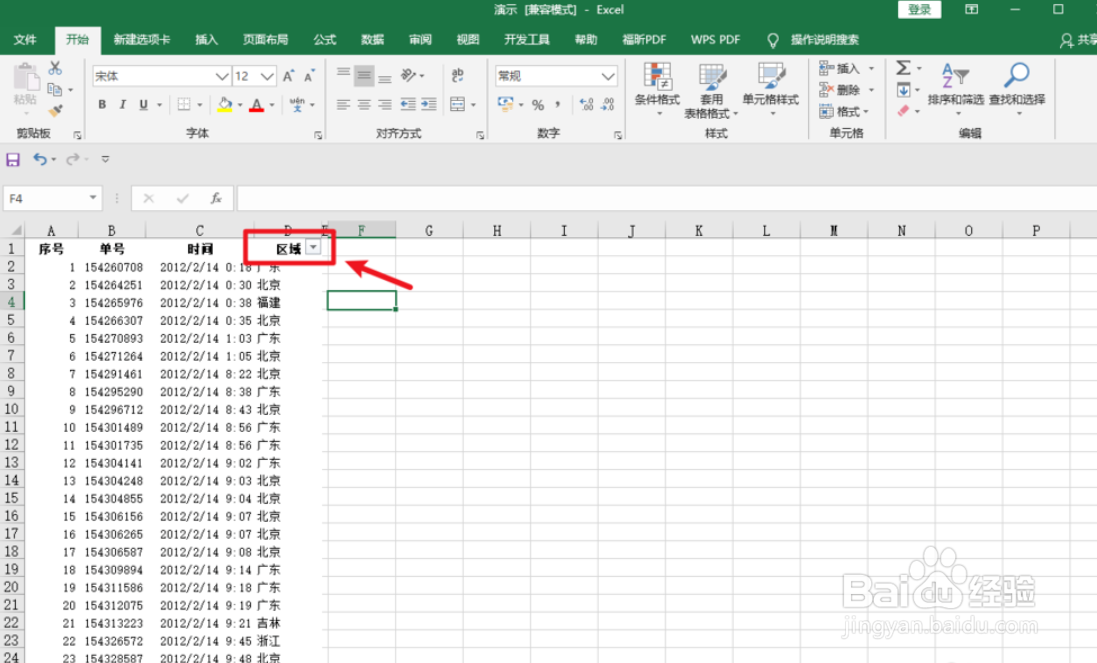
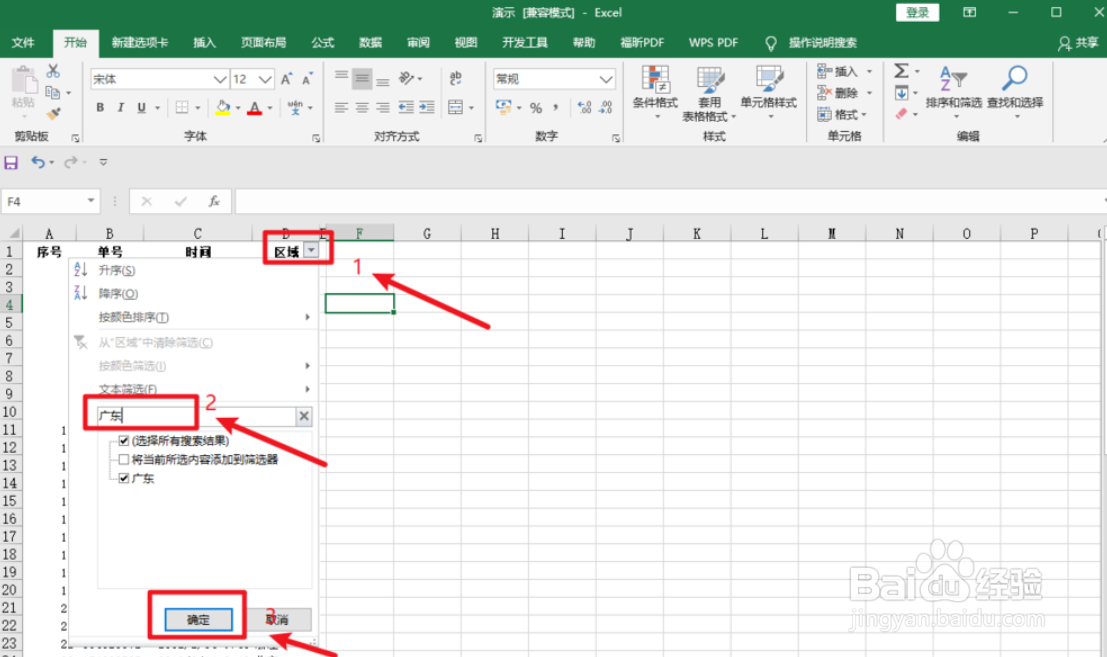
3、点击在筛选下拉框中按钮,在文本筛选中输入需要删除的文字行,如“广东”,点击“确定”。
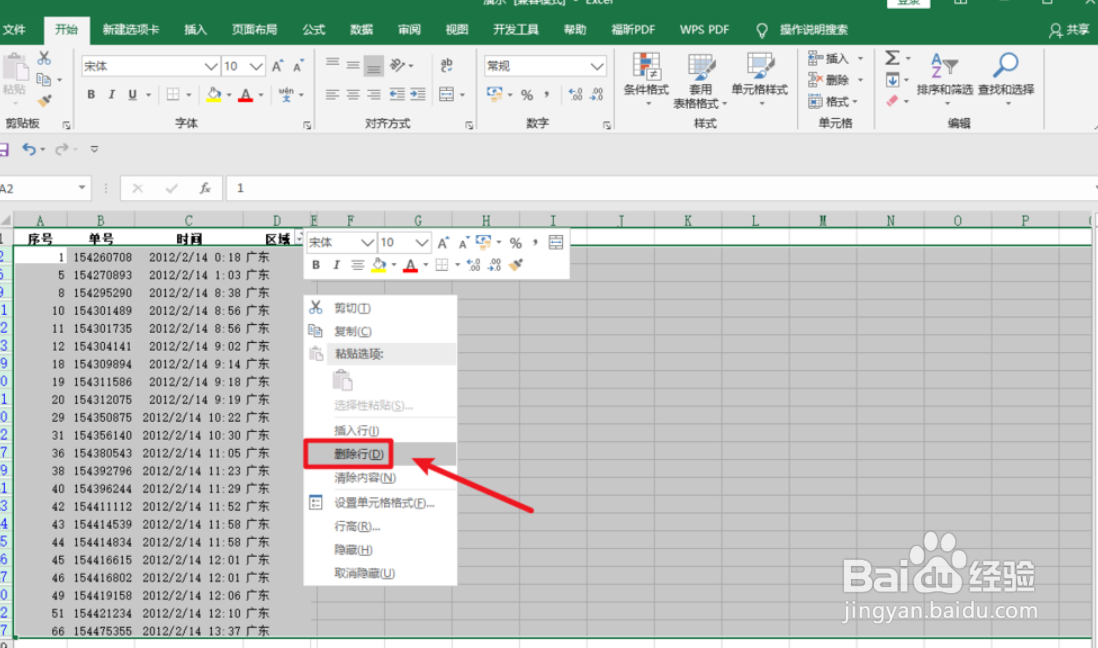
4、选中指定文字行,右击鼠标选择“删除行”。
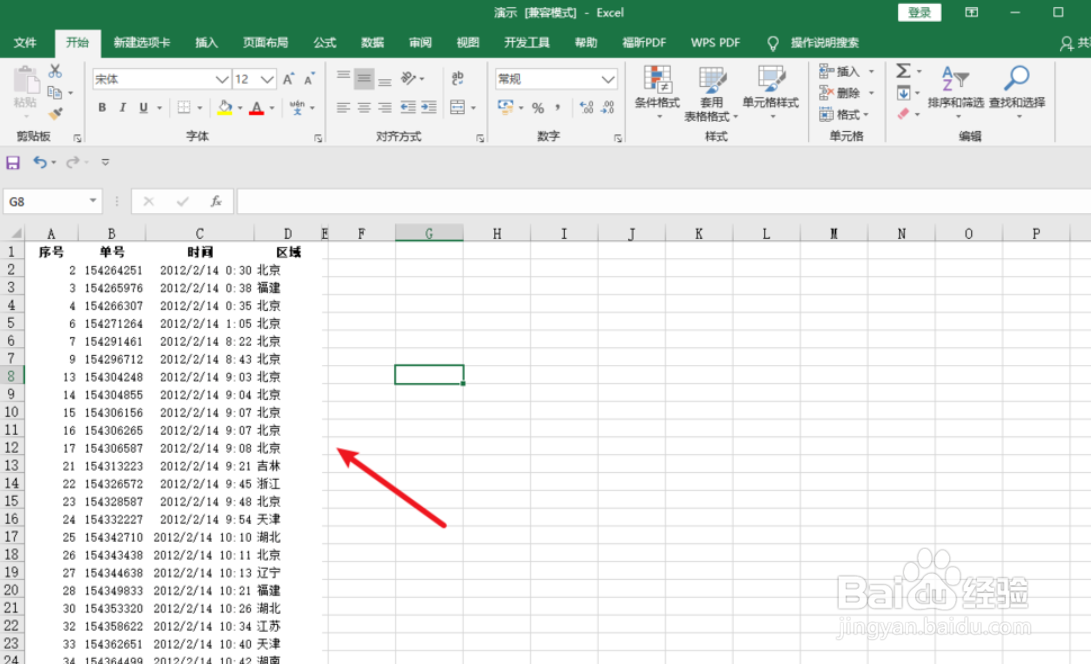
5、然后再点击“排序和筛选”,点击“筛选”即可。
1、【1】打开excel,鼠标选定目标区域。
【2】点击“开始”选项卡,选择“排序和筛选”,点击“筛选”,这可见筛选下拉框。
【3】点击在筛选下拉框中按钮,在文本筛选中输入需要删除的文字行,如“广东”,点击“确定”。
【4】选中指定文字行,右击鼠标选择“删除行”。
【5】然后再点击“排序和筛选”,点击“筛选”即可