如何用快速蒙版给图片做撕纸的图片效果?

时间:2026-02-15 00:49:06

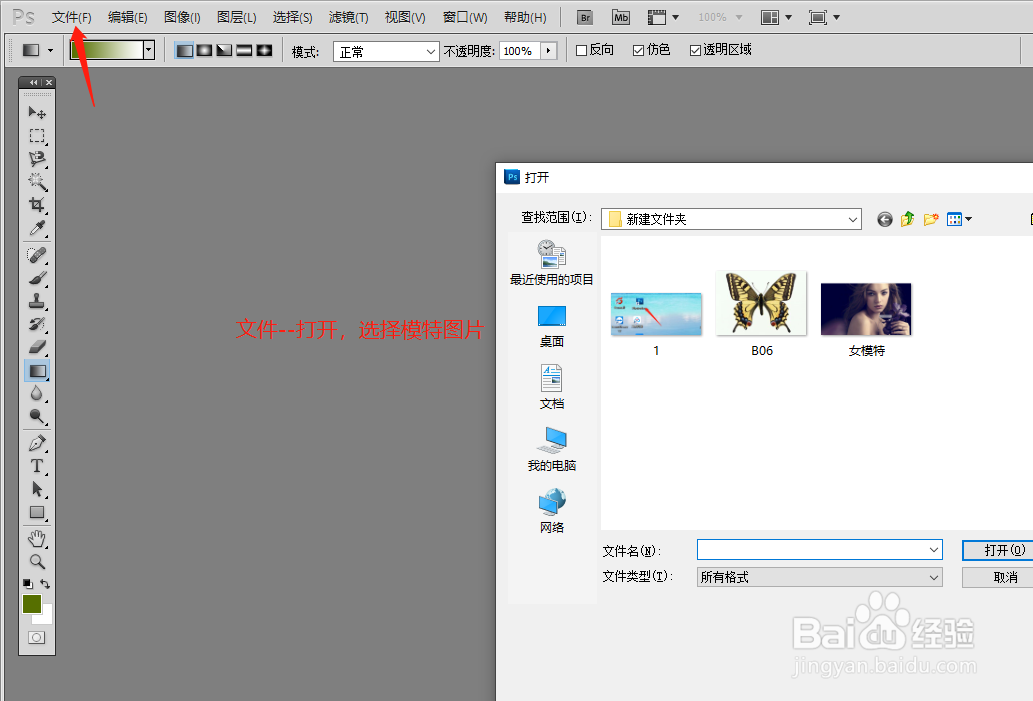
1、1.打开PS软件,打开文件, 选择需要制作效果的图片。

如何用快速蒙版给图片做撕纸的图片效果?

如何用快速蒙版给图片做撕纸的图片效果?

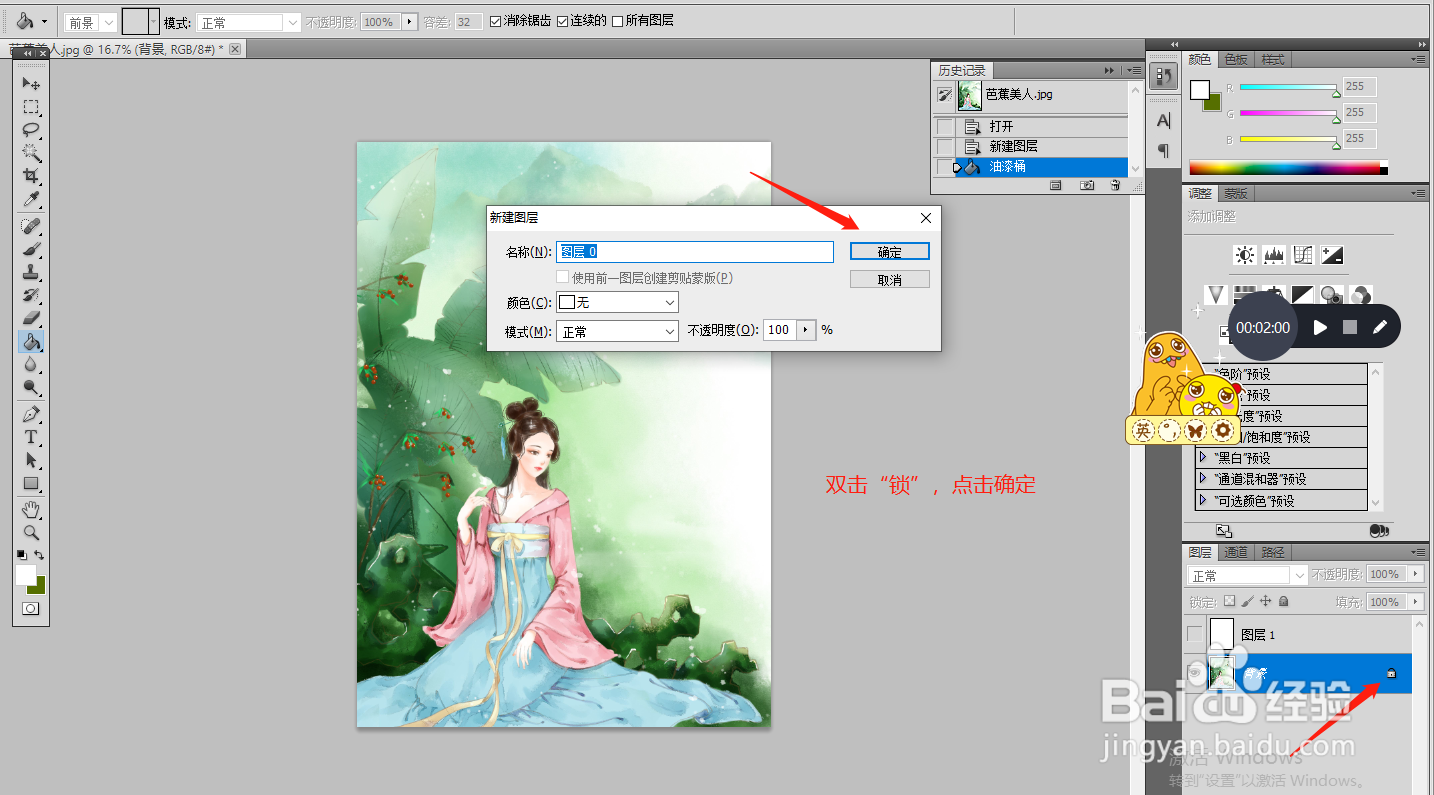
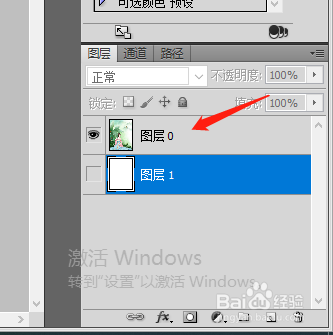
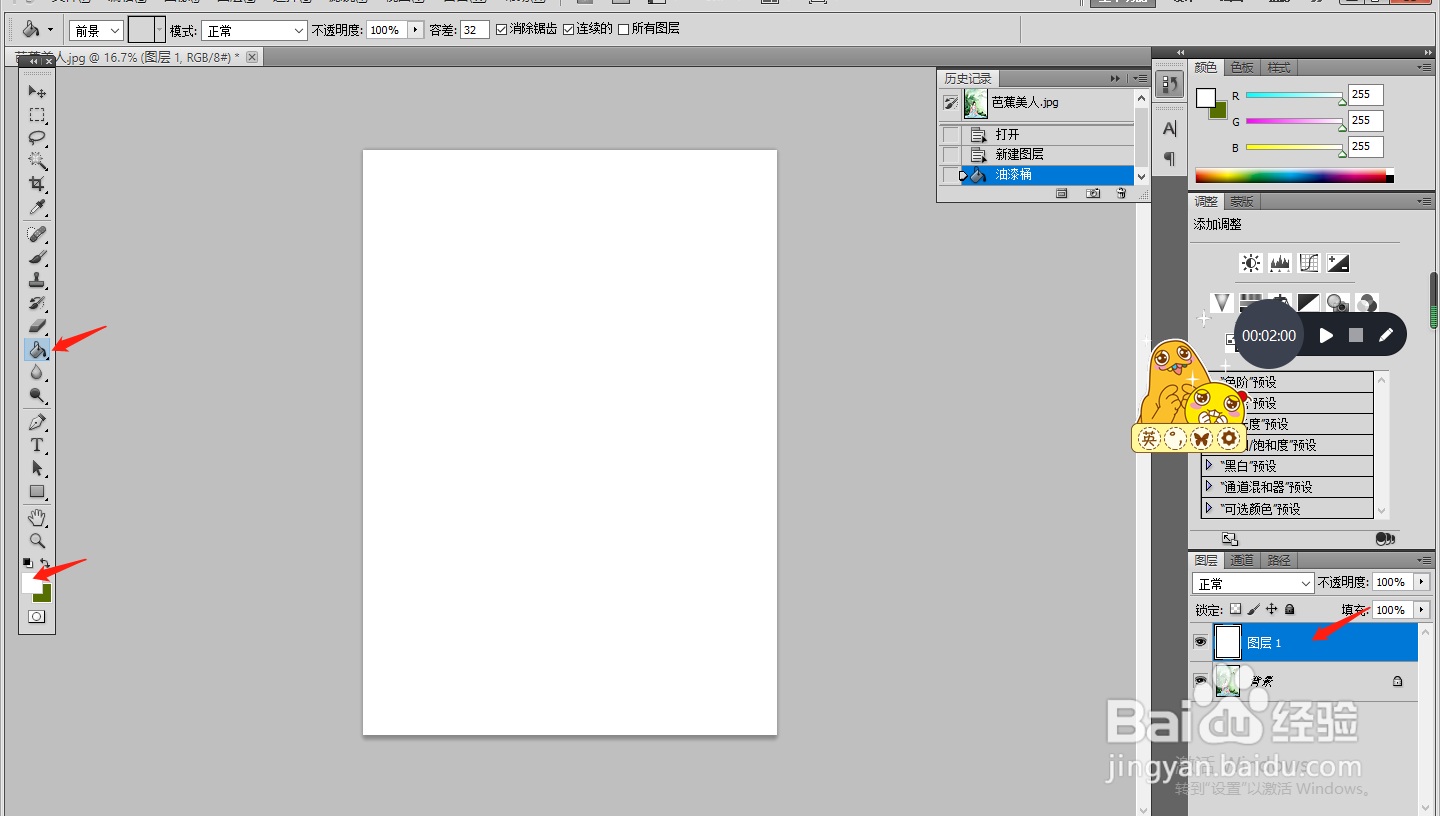
2、2.再新建一个空白图层。用背景色填充成白色。然后双击“锁”,使得图片的图层变成普通图层,再把图片图层移动到上面去。
如何用快速蒙版给图片做撕纸的图片效果?

如何用快速蒙版给图片做撕纸的图片效果?

如何用快速蒙版给图片做撕纸的图片效果?

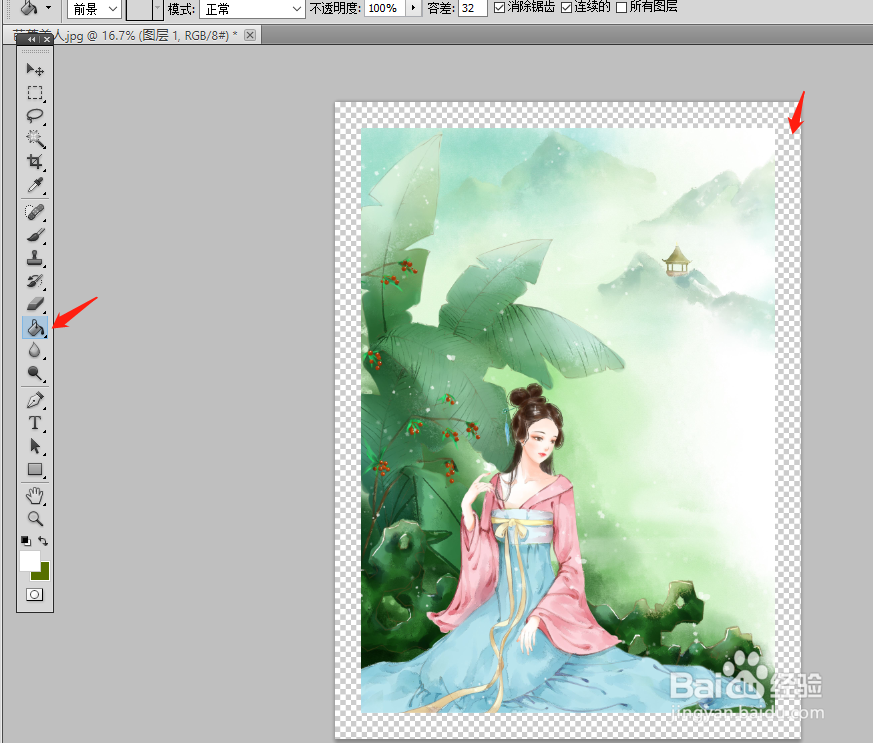
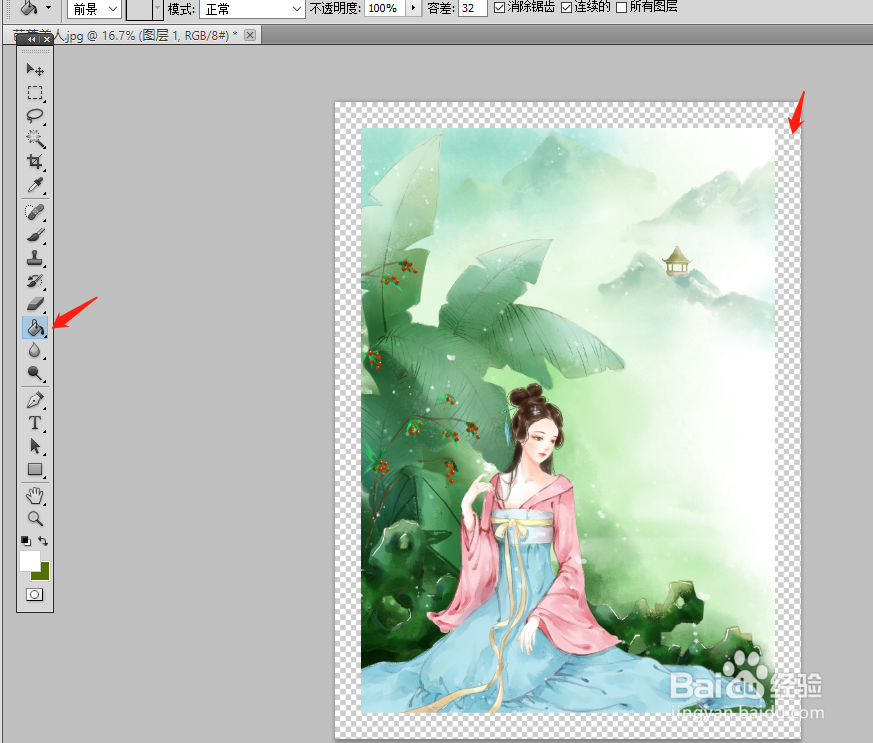
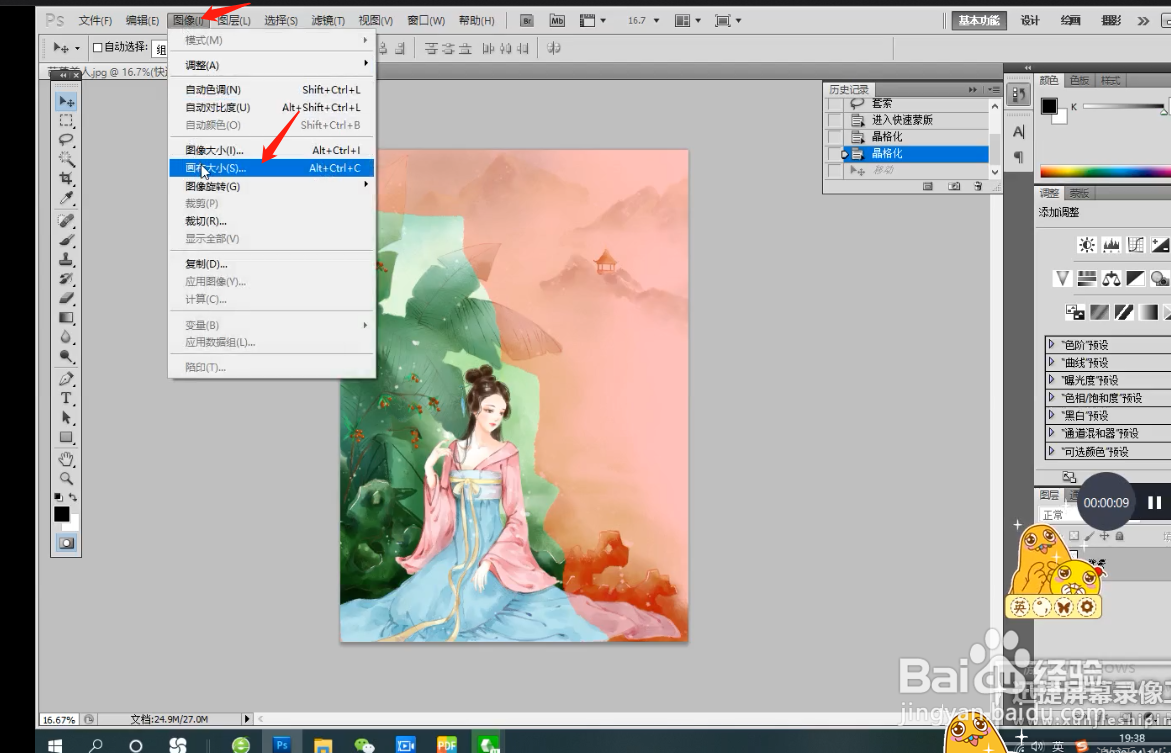
3、3.点击“图像”-“画布大小”,选择相对,边和宽都选择“6”.

再往背景画布上填充白色。
如何用快速蒙版给图片做撕纸的图片效果?

如何用快速蒙版给图片做撕纸的图片效果?

如何用快速蒙版给图片做撕纸的图片效果?

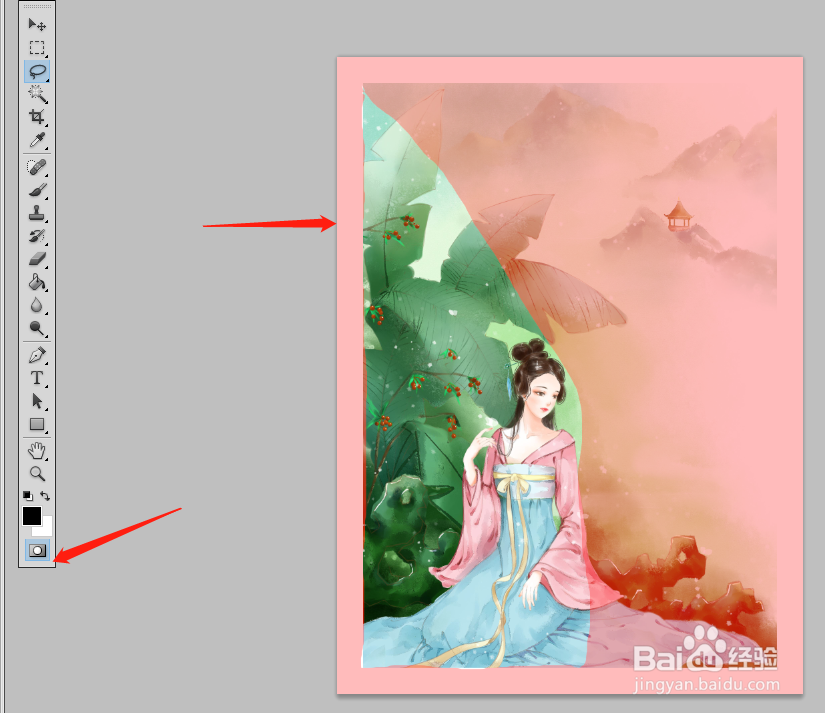
4、4.点击右侧工具栏,选择套索工具,套出选区。

如何用快速蒙版给图片做撕纸的图片效果?

如何用快速蒙版给图片做撕纸的图片效果?

5、5.点击工具栏最低端的“快速蒙版”按钮。这样工作区进入快速蒙版模式。
如何用快速蒙版给图片做撕纸的图片效果?

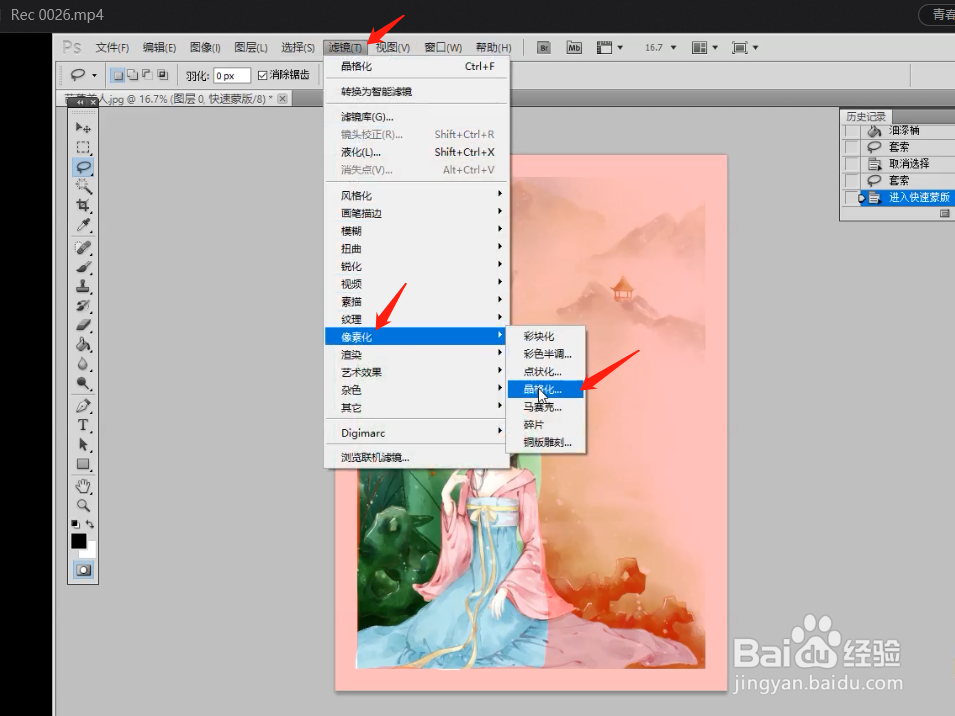
6、点击“滤镜”,“像素化”“晶格化”“晶格化”数字可以填写8左右。

如何用快速蒙版给图片做撕纸的图片效果?

如何用快速蒙版给图片做撕纸的图片效果?

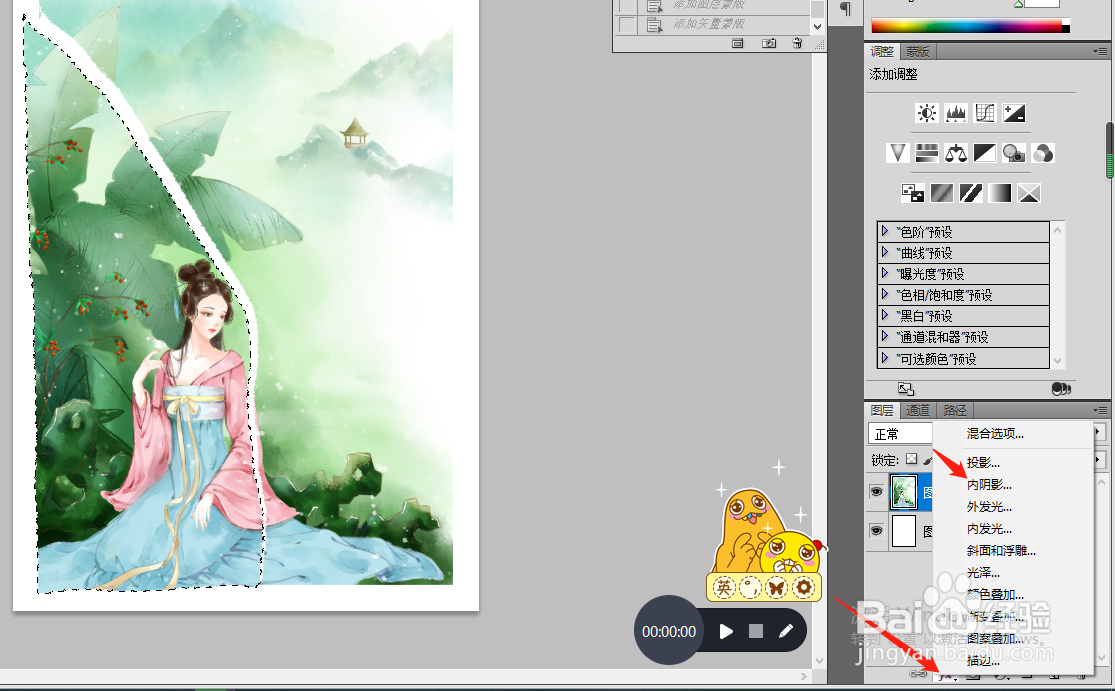
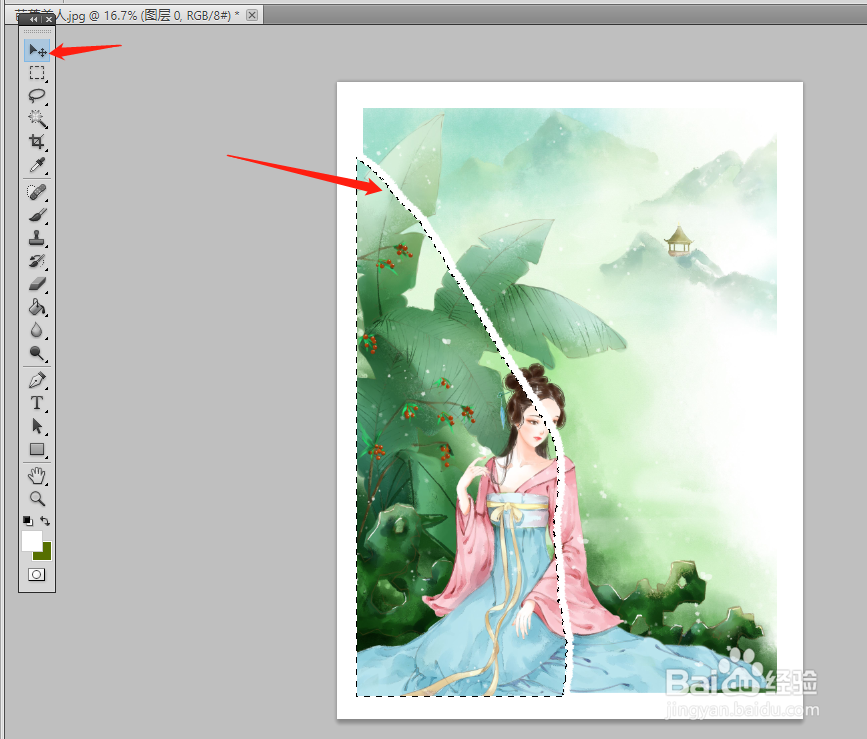
7、拖动选区, 把图片拉分开,形成撕裂效果。在图层样式里加上内阴影。使得效果更自然
如何用快速蒙版给图片做撕纸的图片效果?

如何用快速蒙版给图片做撕纸的图片效果?

© 2026 途途旅游
信息来自网络 所有数据仅供参考
有疑问请联系站长 site.kefu@gmail.com