1、例如我要给下图表格隔行填充颜色,键盘按下组合键Ctrl+t。

2、在弹出的窗口点击【确定】。
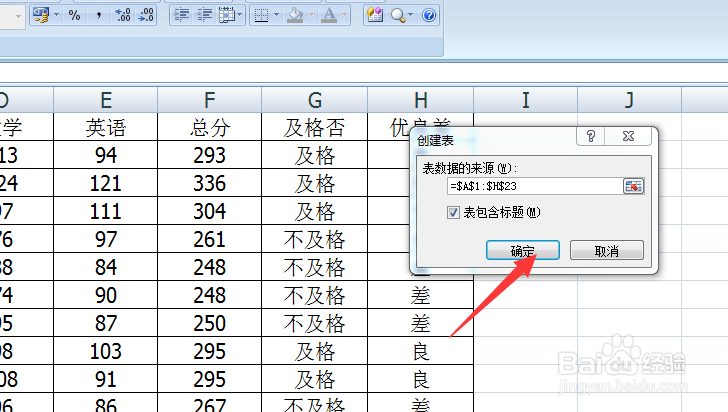
3、然后在设计里面可以选择表格颜色。

4、用这种方法,表格标题行会有下拉选项,如果要去掉下拉选项,就点击【数据】。
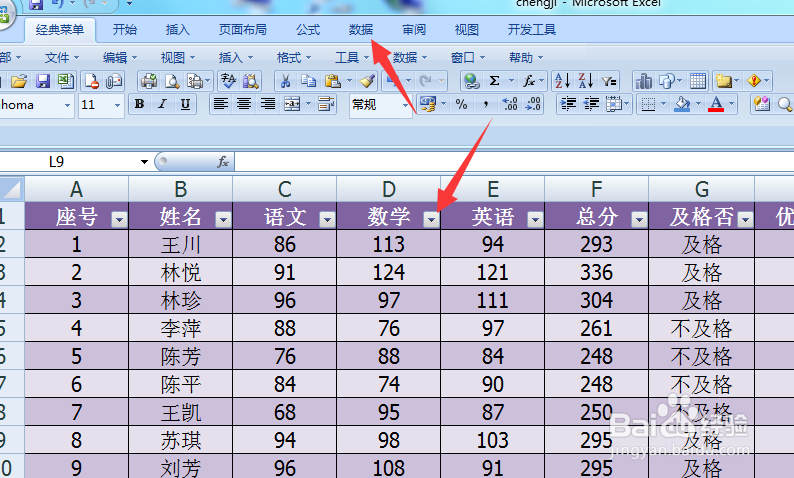
5、点击【筛选】,取消筛选。

6、这样单元格就填充好颜色了。
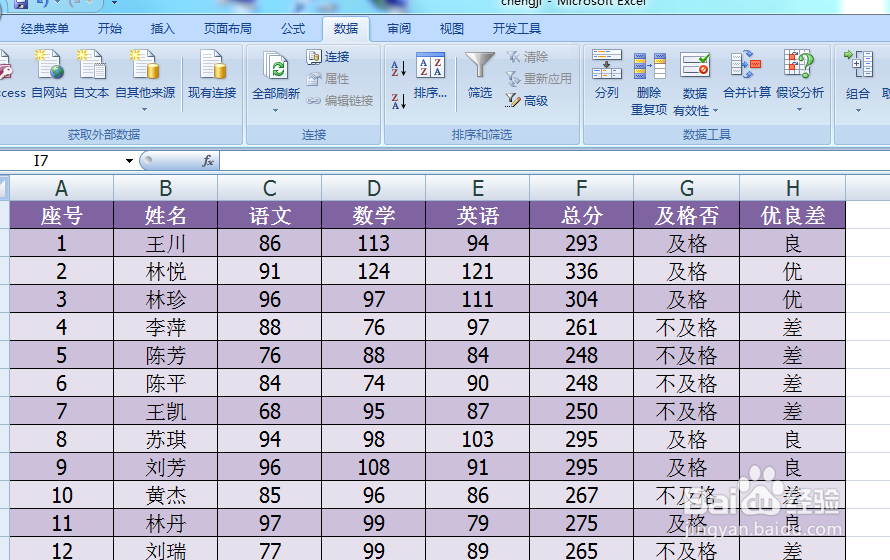
1、先给表格一行填充颜色,例如我给标题行填充蓝色,然后选择第一行跟第二行的第一个单元格。
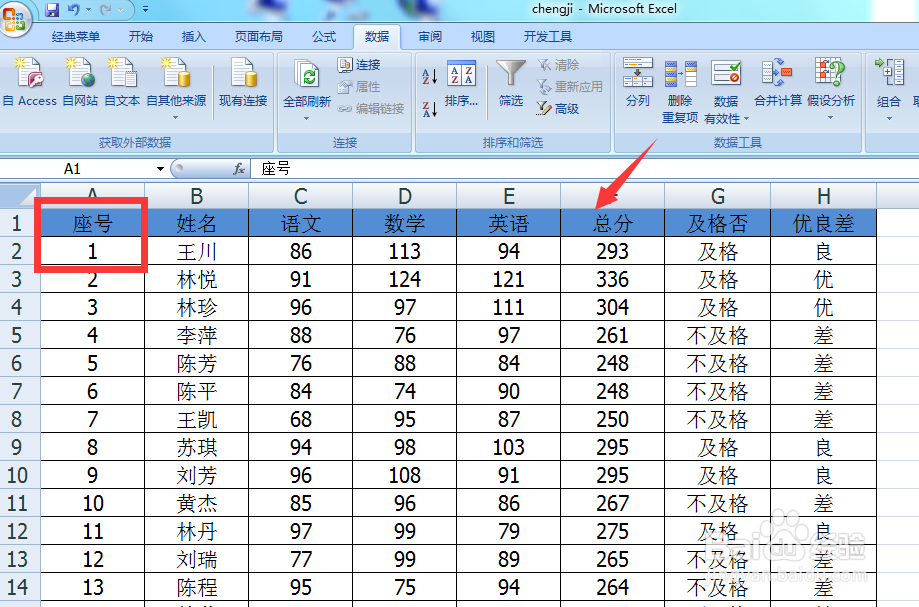
2、然后双击开始菜单里面的格式刷。
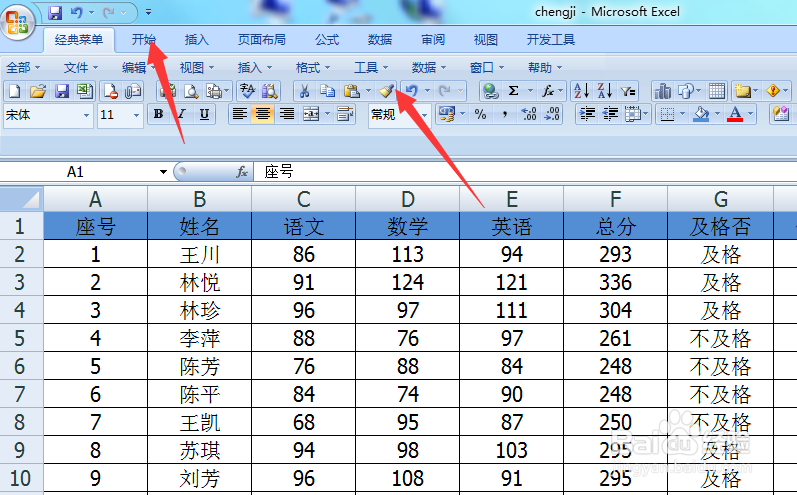
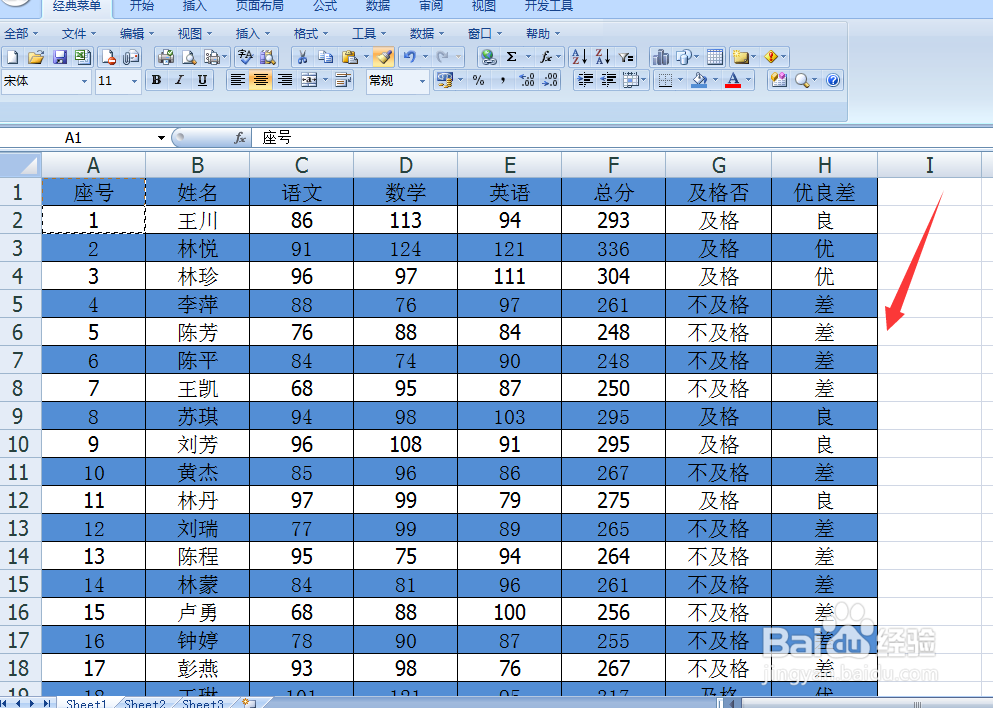
3、接着选中整个表格,这样整个表格就都填充好颜色了。
1、例如我要给下图表格隔行填充颜色,键盘按下组合键Ctrl+t。
2、在弹出的窗口点击【确定】。
3、然后在设计里面可以选择表格颜色。
4、用这种方法,表格标题行会有下拉选项,如果要去掉下拉选项,就点击【数据】。
5、点击【筛选】,取消筛选。
6、这样单元格就填充好颜色了。
1、先给表格一行填充颜色,例如我给标题行填充蓝色,然后选择第一行跟第二行的第一个单元格。
2、然后双击开始菜单里面的格式刷。
3、接着选中整个表格,这样整个表格就都填充好颜色了。