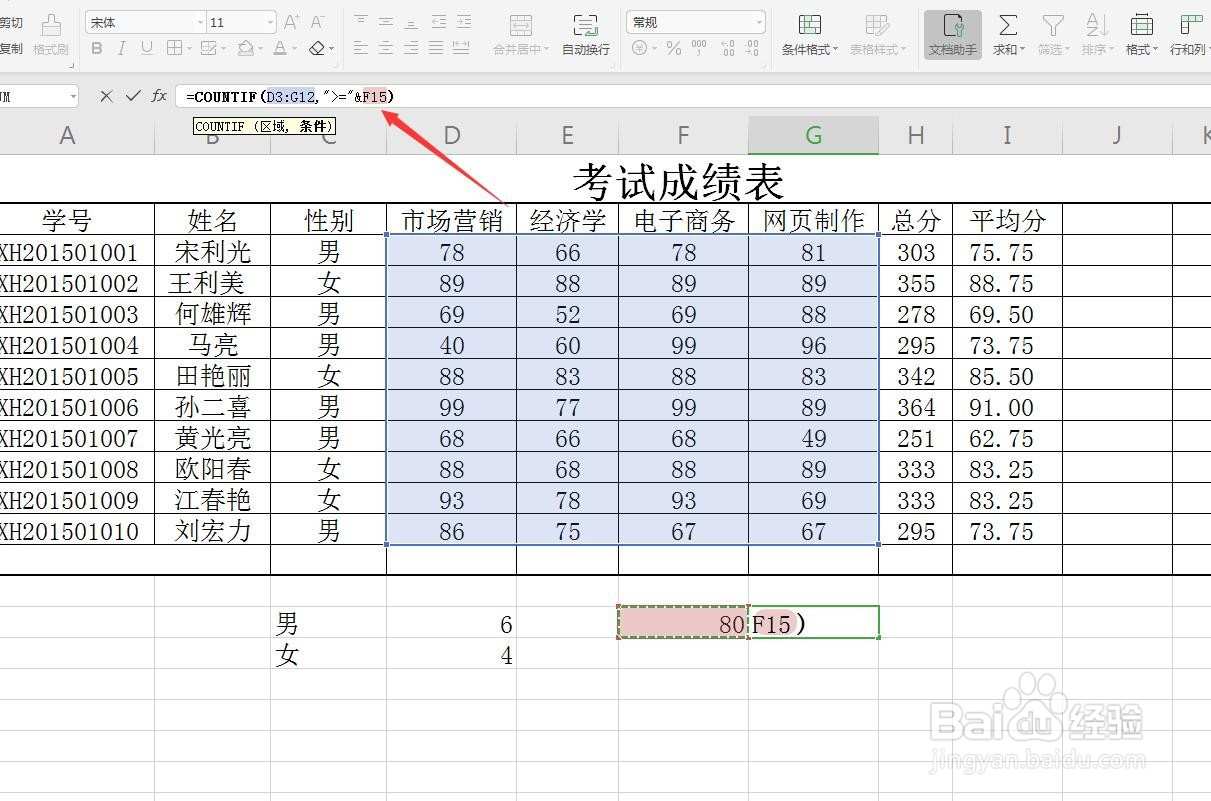
1、首先启动WPS软件,新建一个 Excel表格
点击新建,在上方选择表格形式即可,我们可以制作表格了,我打开一张成绩单来说明一下

2、我要计算80以上的个数
可以看到表格中各科成绩都列了出来,我要将全部的分数中,大于80分的个数计算出来

3、输入条件计数函数
在单元格中点击,输入条件计数函数
=countif()

4、输入我们计算的范围
第一个参数是我们计数的范围,用鼠标将所有的分数全部框选起来

5、然后输入条件大于等于80
输入双引号,然后里面输入>=80,双引号必不可少,文字类符号类都要加

6、点击回车确定
输入完成函数,点击回车,可以看到自动计算了一个数值,我们可以核对一下
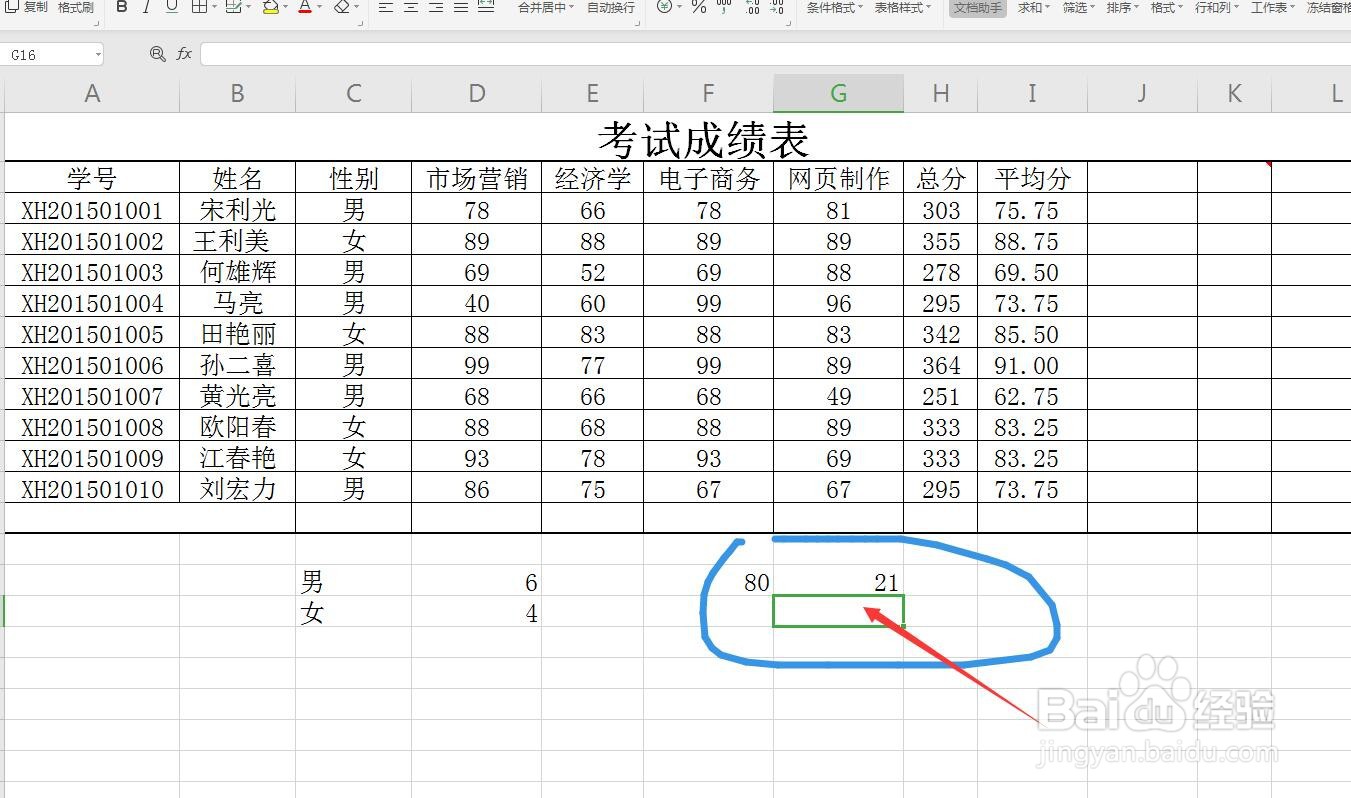
7、查看属性栏
我们核对的办法就是用鼠标点击,CTRL键加选所有80及以上的分数,在状态栏查看

8、可以使用单元格代替
我们点击这个函数公式,在属性栏中可以将80用单元格替换更方便,需要使用连接符&