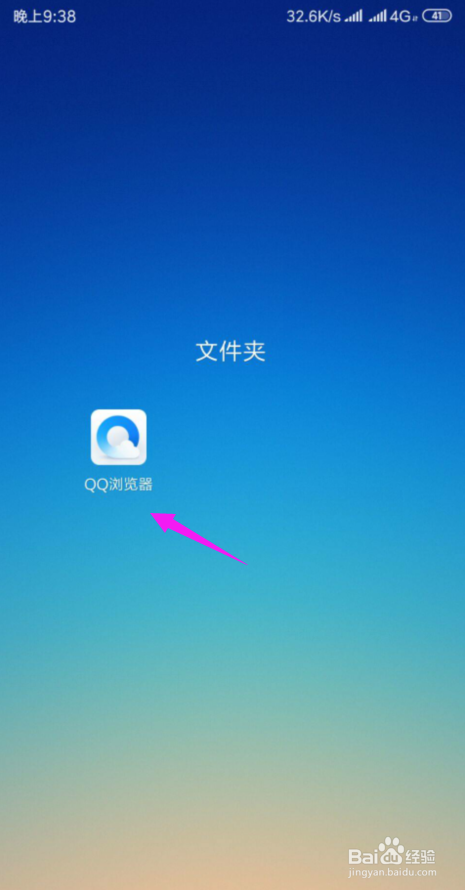
1、将手机上的【QQ浏览器】点开,如图。
2、接着就把【我的】也开启下,如图。

3、接着就是【更多按钮】点开,如图。

4、接着就是【扩展功能】点开,如图。
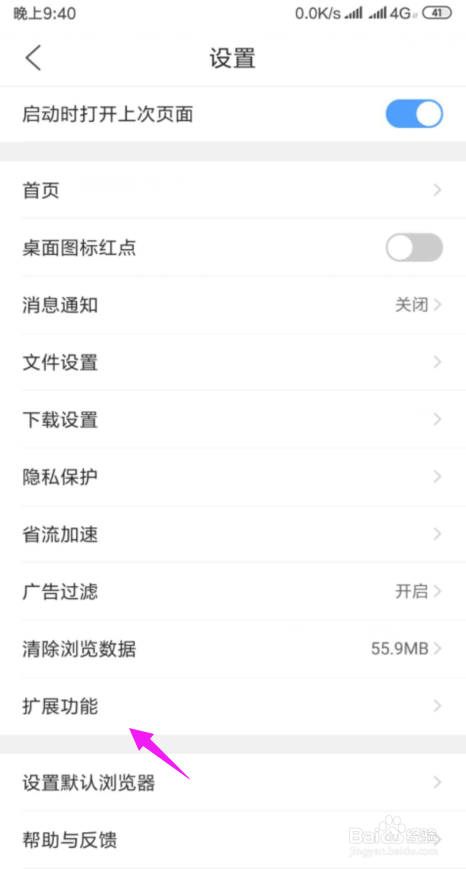
5、接着我们选择【wifi登录】,如图。

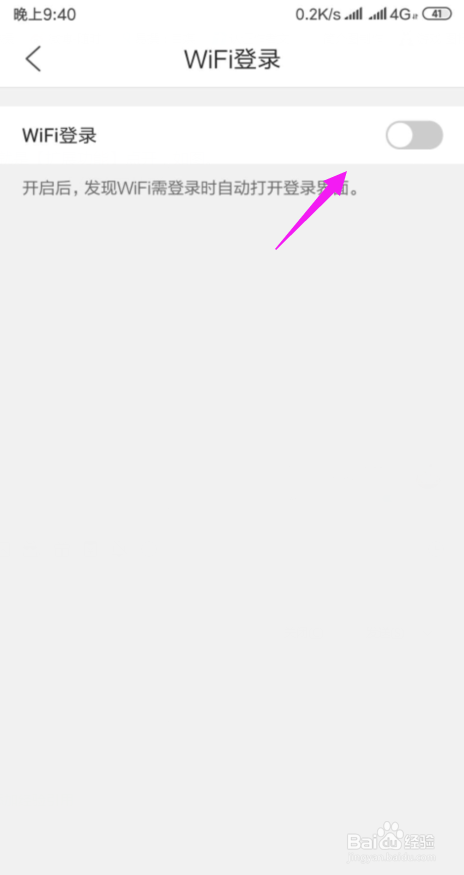
6、我们接着点开【wifi登录】,如图。
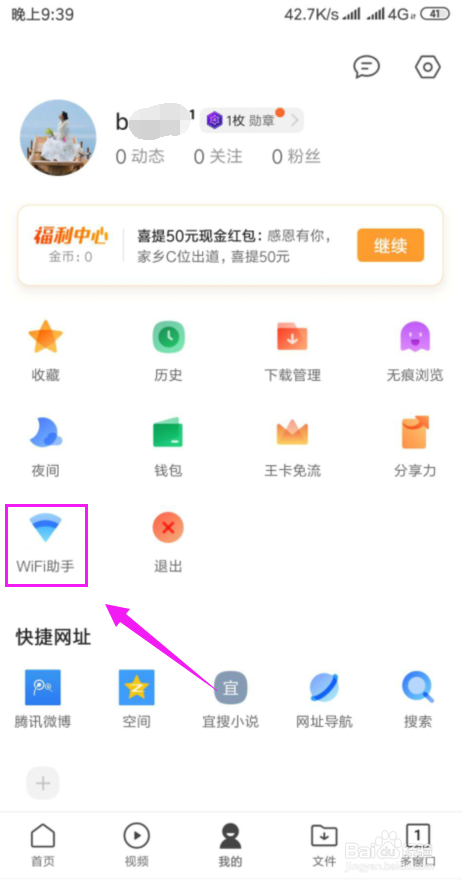
7、回到【我的】,点【wifi助手】,如图。
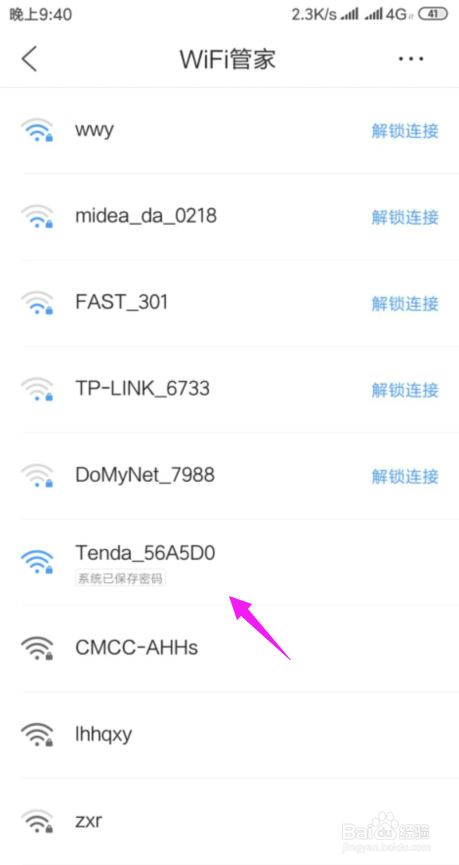
8、我们打开一个wifi连接,进行连接,默认【免费wifi助手】就自动开启了,如图。
1、1、QQ浏览器点开下。
2、【我的】开启,【更多按钮】点开。
3、选择【wifi登录】,点开【wifi登录】。
4、回到【我的】,点【wifi助手】。
5、打开一个wifi连接,进行连接,默认【免费wifi助手】自动开启。