苹果Mac系统如何修改用户账号头像

时间:2026-02-16 12:46:30

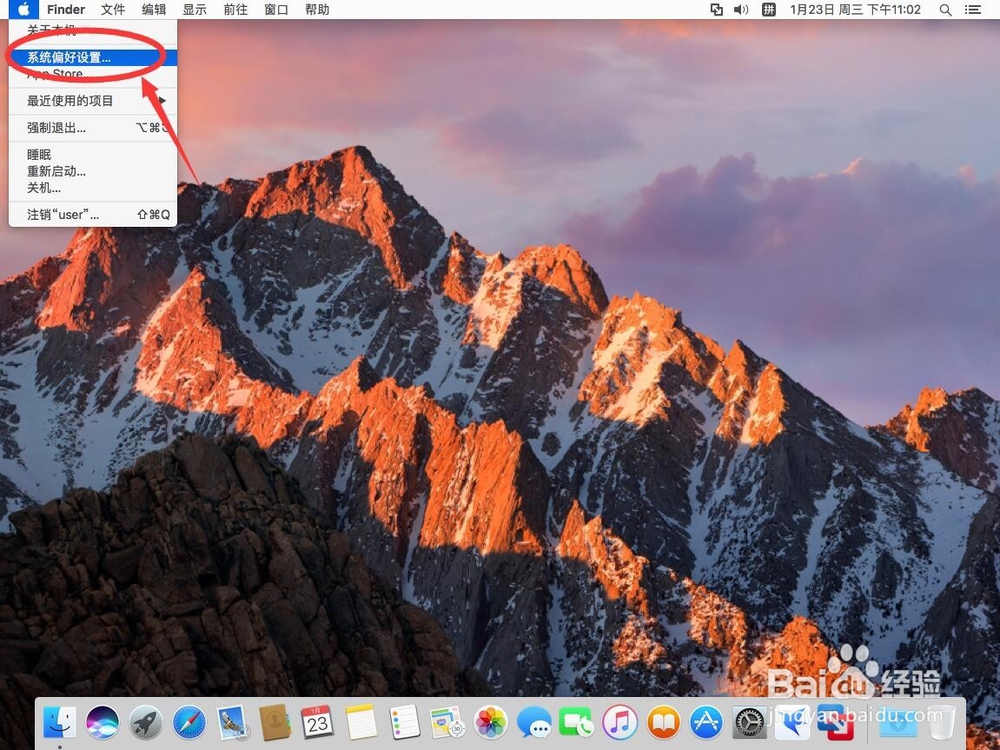
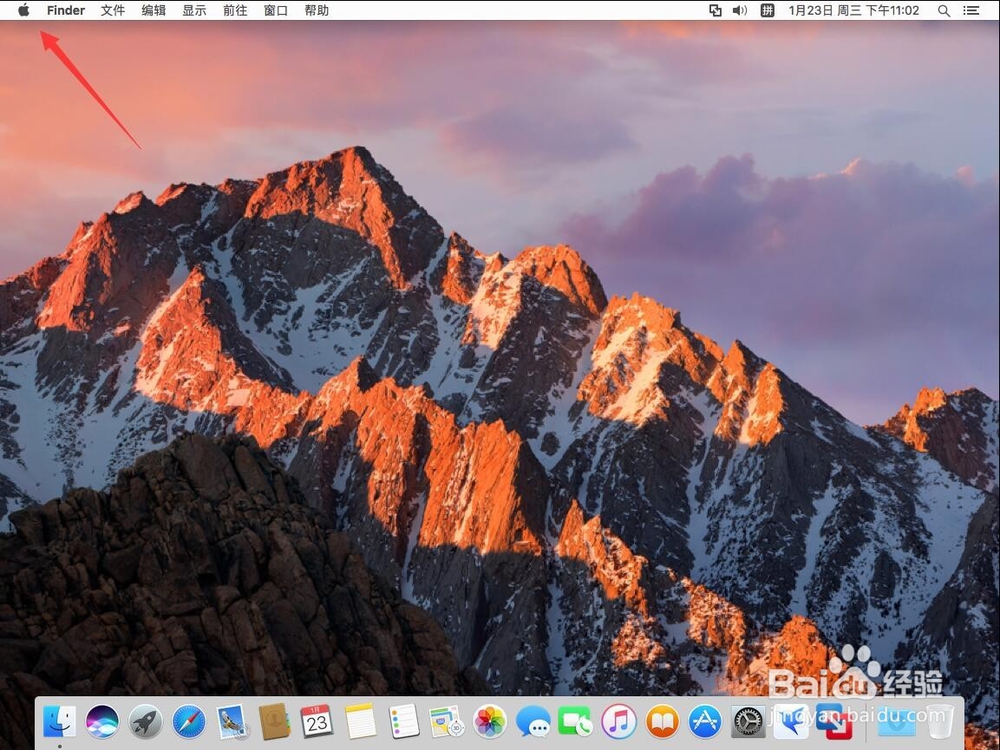
1、首先点击屏幕左上角的苹果标志

苹果Mac系统如何修改用户账号头像

2、然后选择“系统偏好设置”

苹果Mac系统如何修改用户账号头像

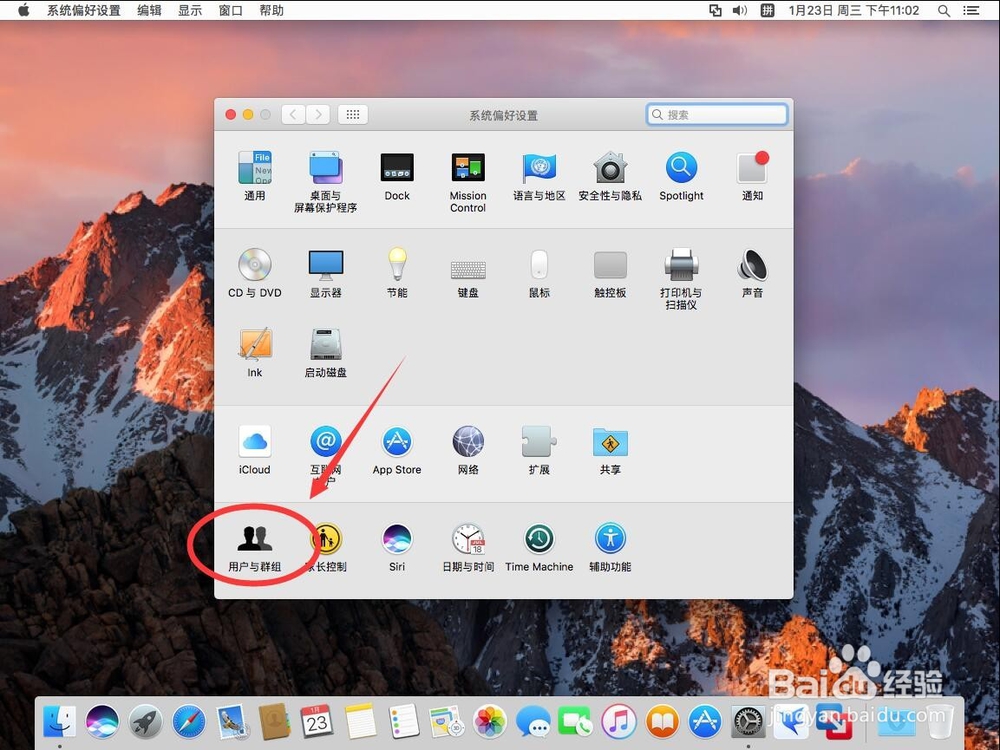
3、打开后,选择“用户与群组”

苹果Mac系统如何修改用户账号头像

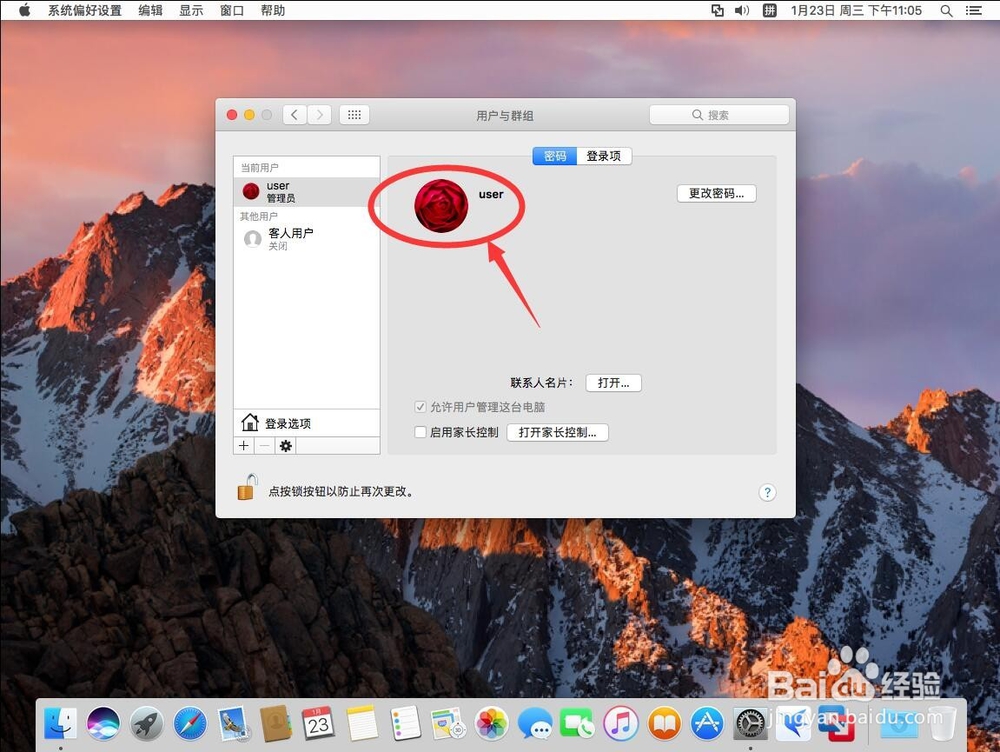
4、打开后,点击当前用户的头像,进入选择头像界面

苹果Mac系统如何修改用户账号头像

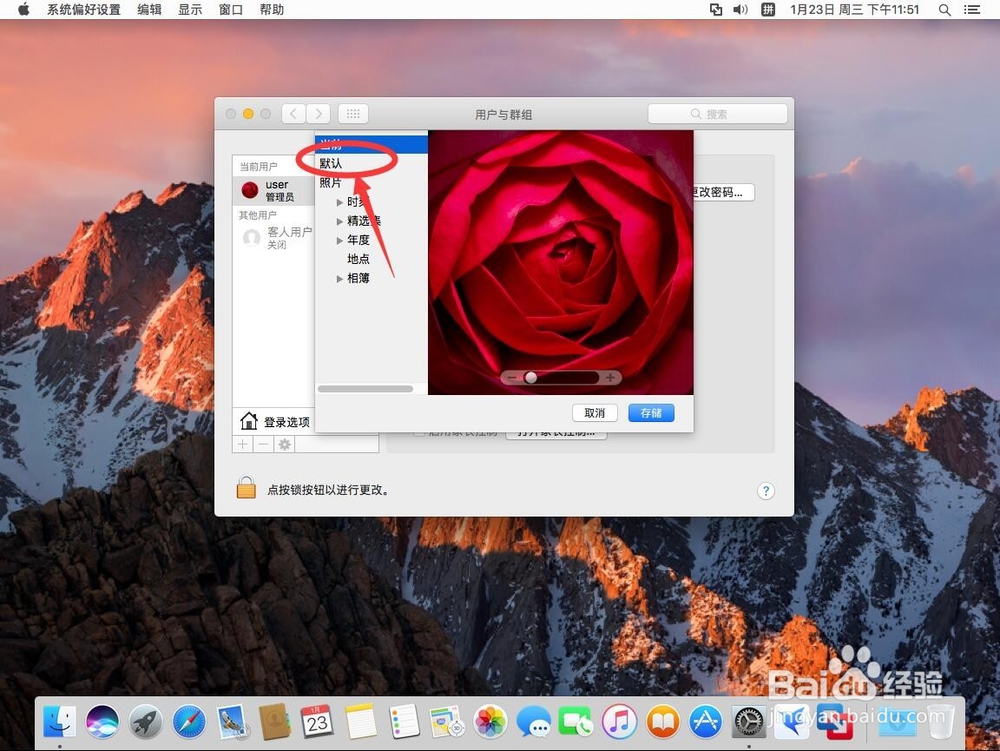
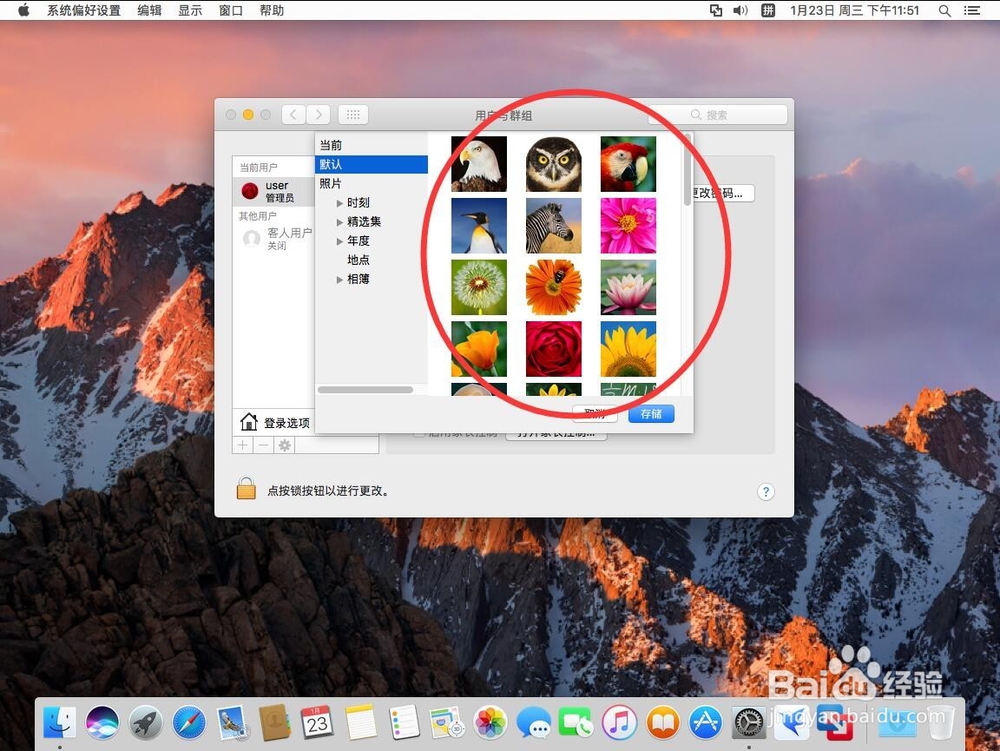
1、选择”默认“,这是系统默认提供的一些头像

苹果Mac系统如何修改用户账号头像

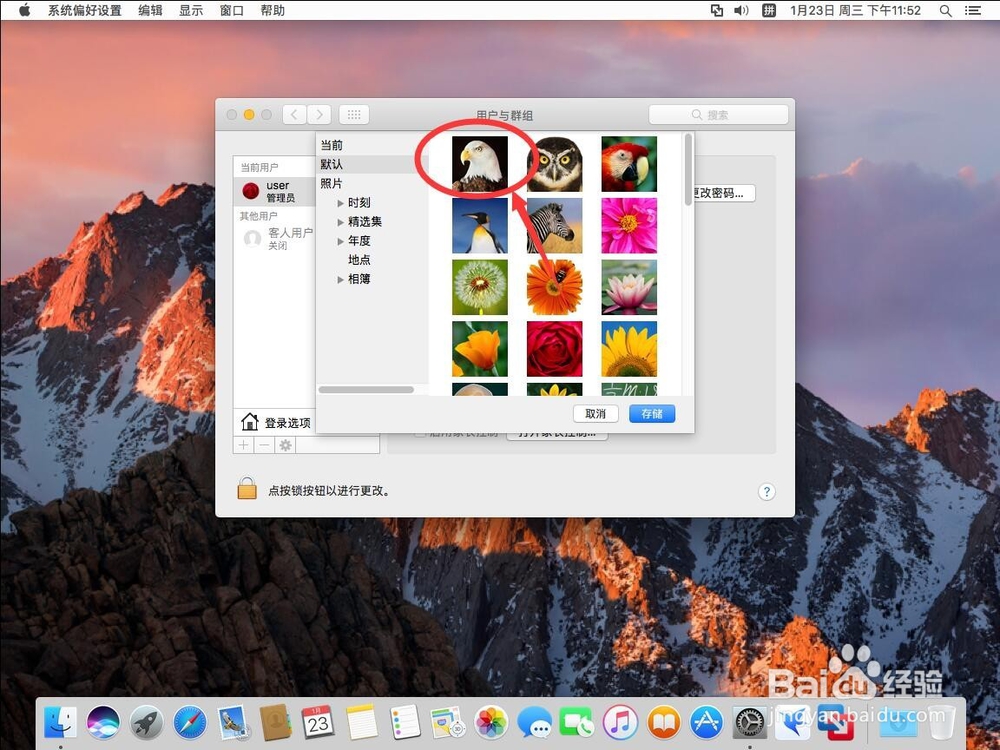
2、在右侧的头像列表里,选择一个自己喜欢的头像

苹果Mac系统如何修改用户账号头像

3、例如这里选择一个老鹰头像

苹果Mac系统如何修改用户账号头像

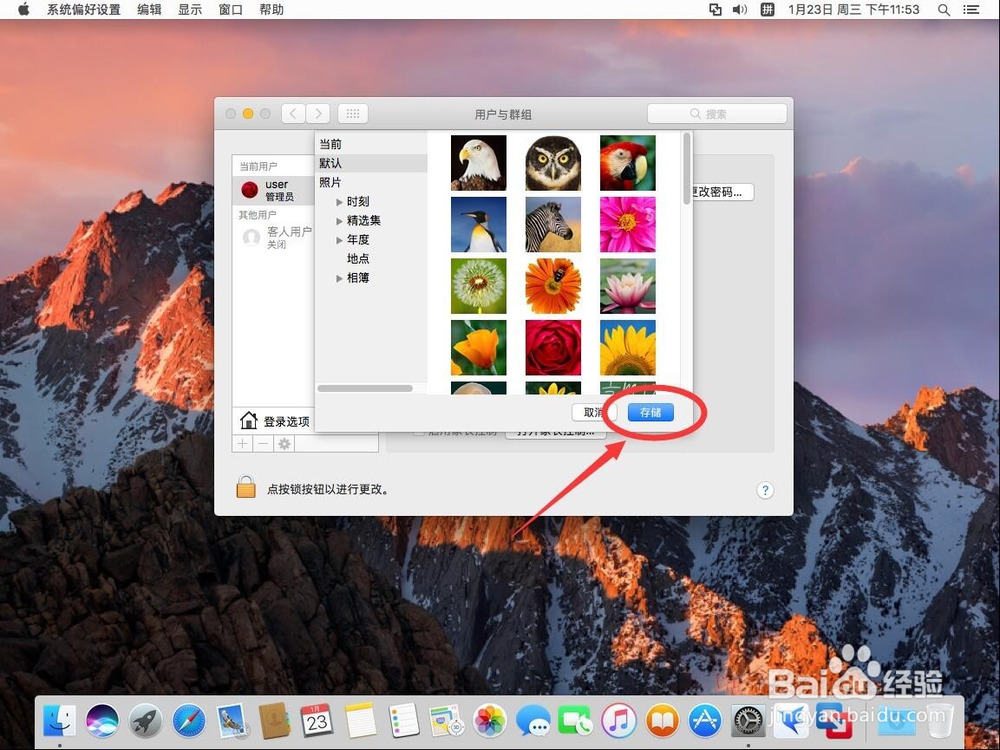
4、然后点击右下角的”存储“

苹果Mac系统如何修改用户账号头像

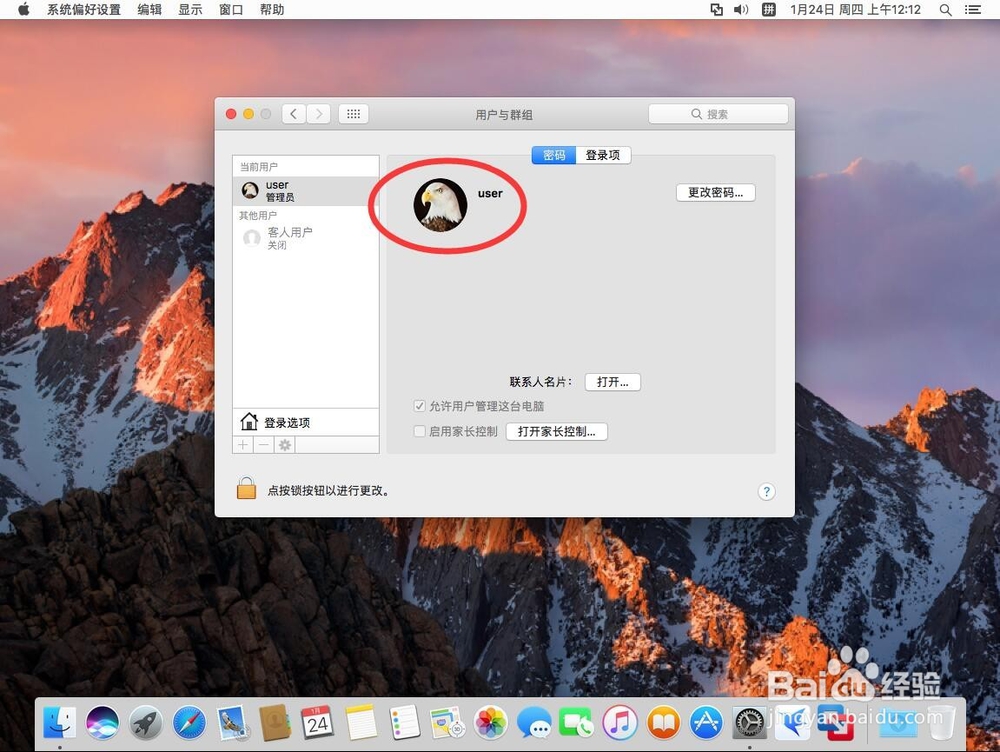
5、这样就设置好了

苹果Mac系统如何修改用户账号头像

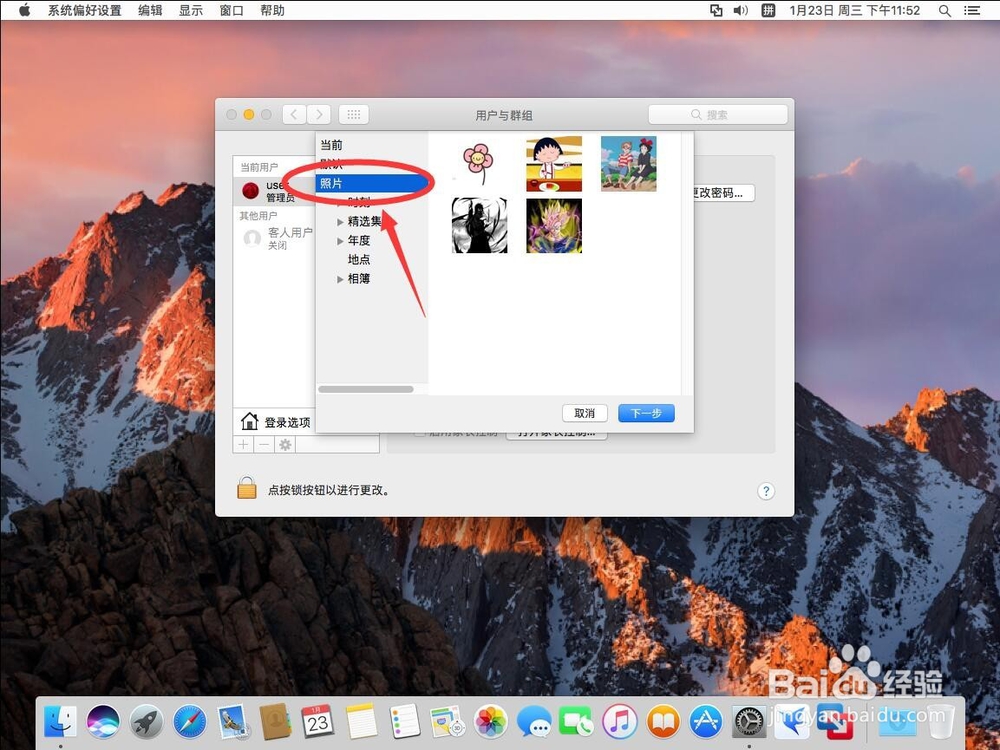
1、如果想使用自己的头像或者照片,可以选择“照片”

苹果Mac系统如何修改用户账号头像

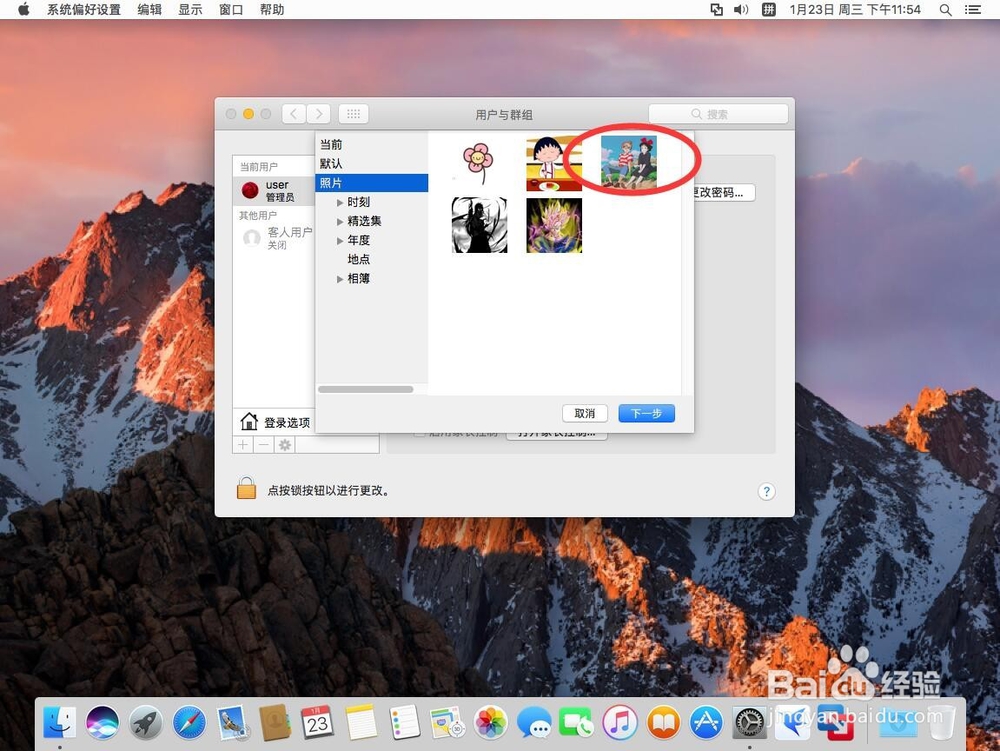
2、然后在右侧的照片列表中,找到电脑里已经存储的照片

苹果Mac系统如何修改用户账号头像

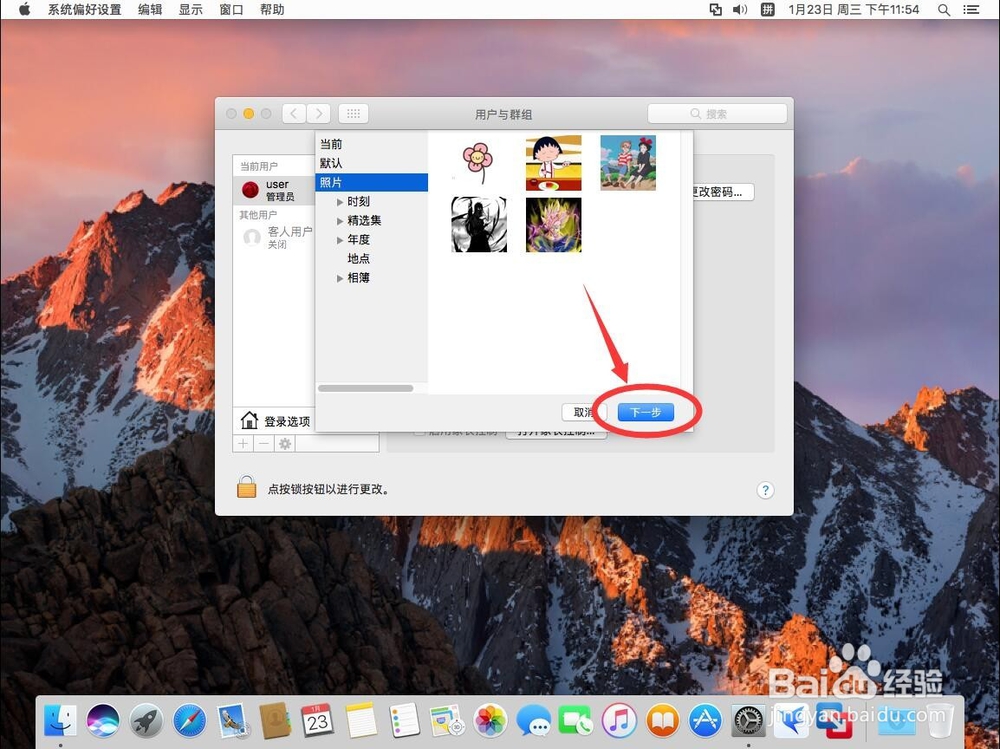
3、然后点右下角“下一步”

苹果Mac系统如何修改用户账号头像

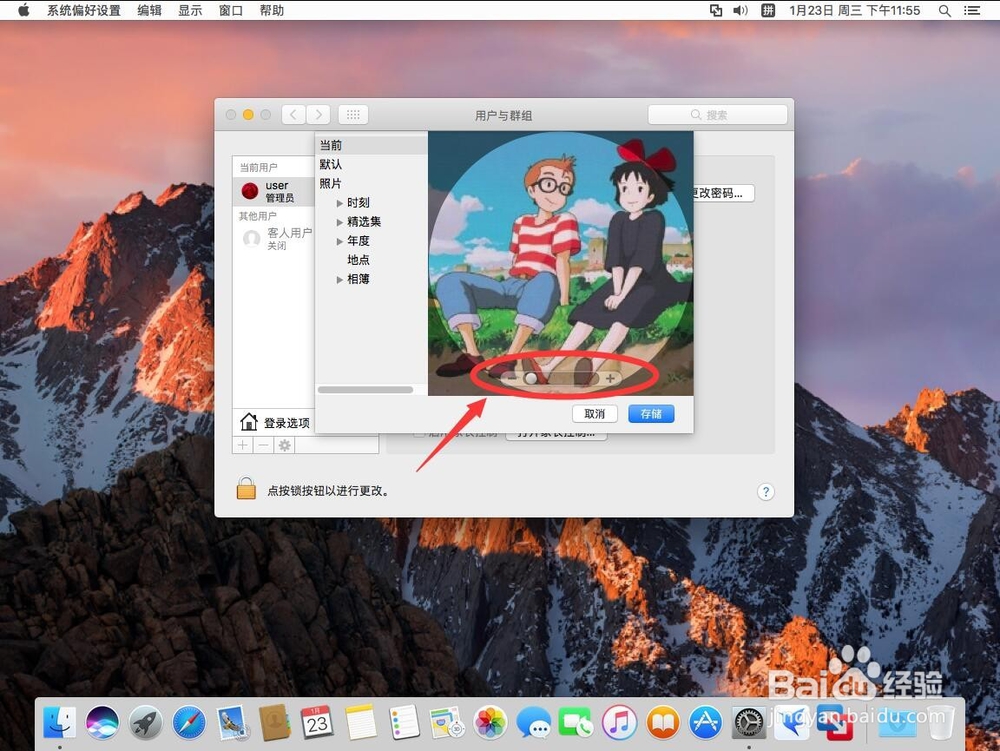
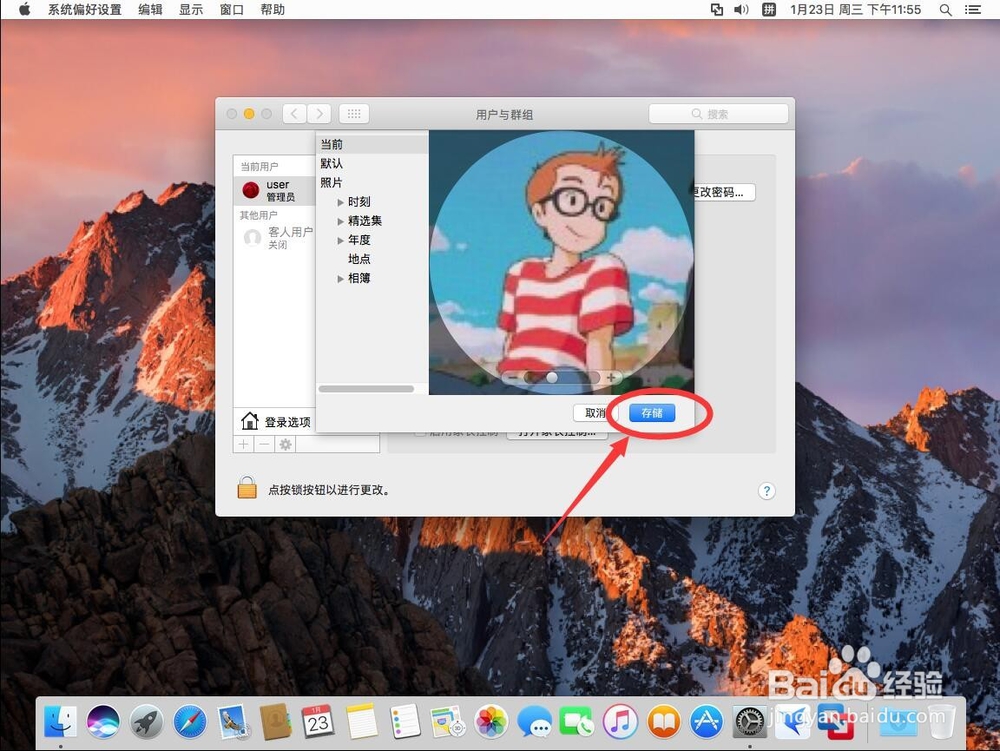
4、可以通过上面的放大缩小进度条,调整照片大小,适应圆形窗口

苹果Mac系统如何修改用户账号头像

5、然后点击“存储”

苹果Mac系统如何修改用户账号头像

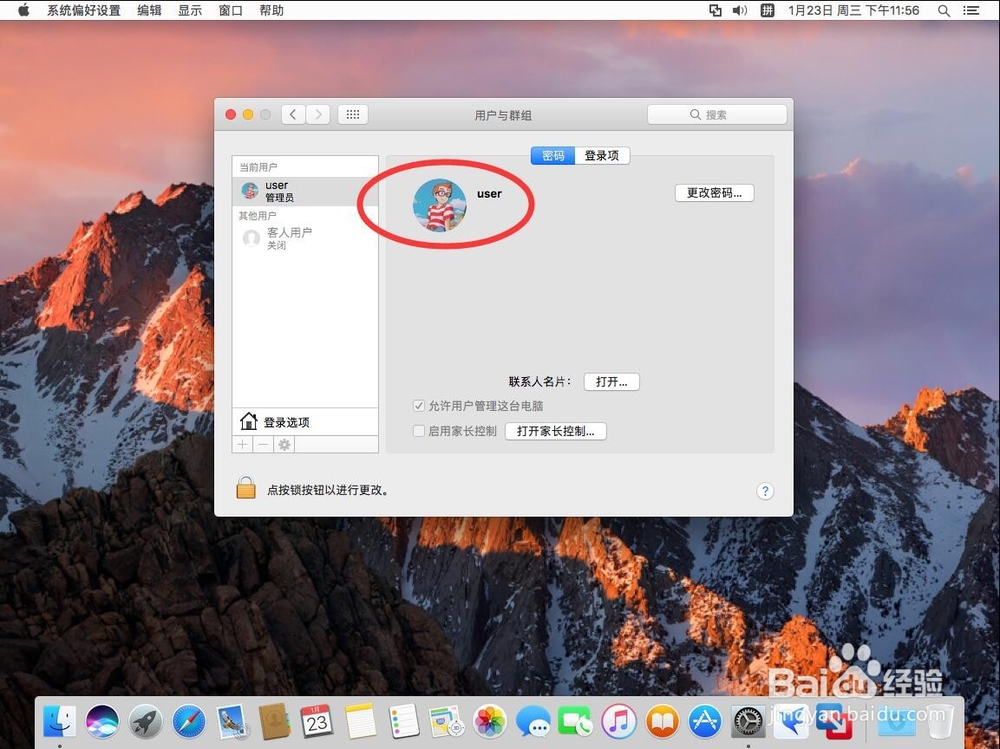
6、这样头像就设置好了

苹果Mac系统如何修改用户账号头像

© 2026 途途旅游
信息来自网络 所有数据仅供参考
有疑问请联系站长 site.kefu@gmail.com