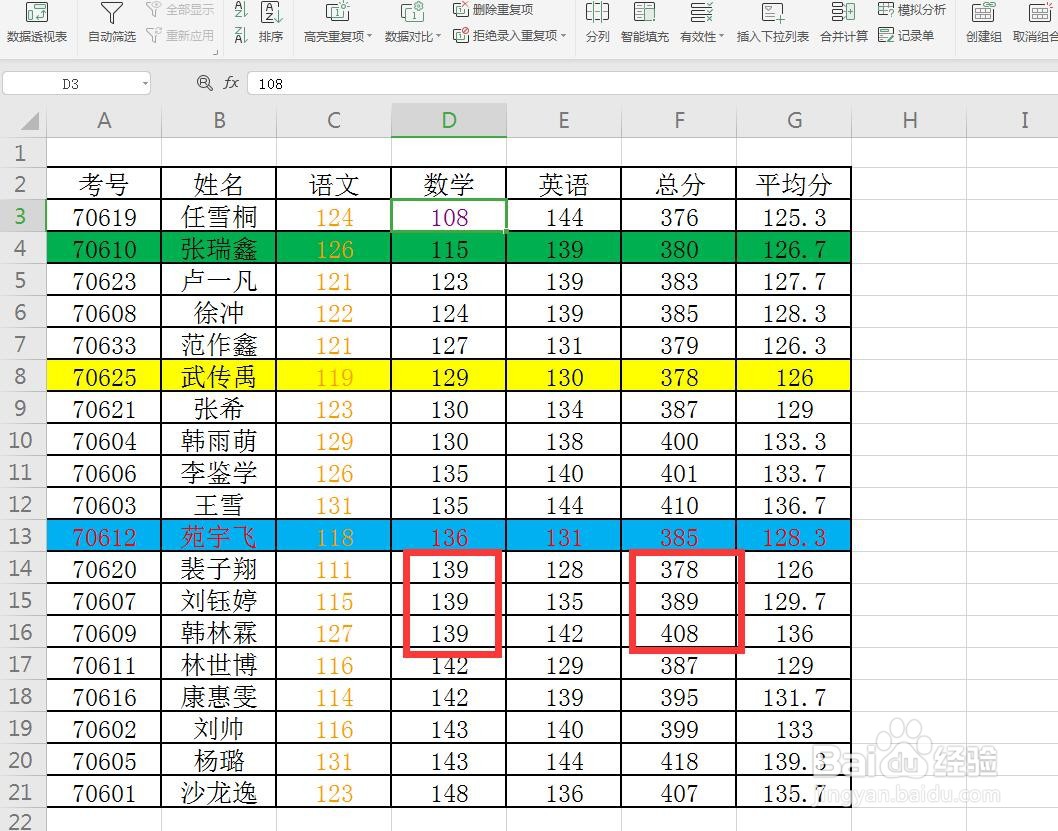
1、启动软件,新建
首先启动WPS软件,点击新建,然后选择表格可以新建一个表格文件,我打开一个成绩单
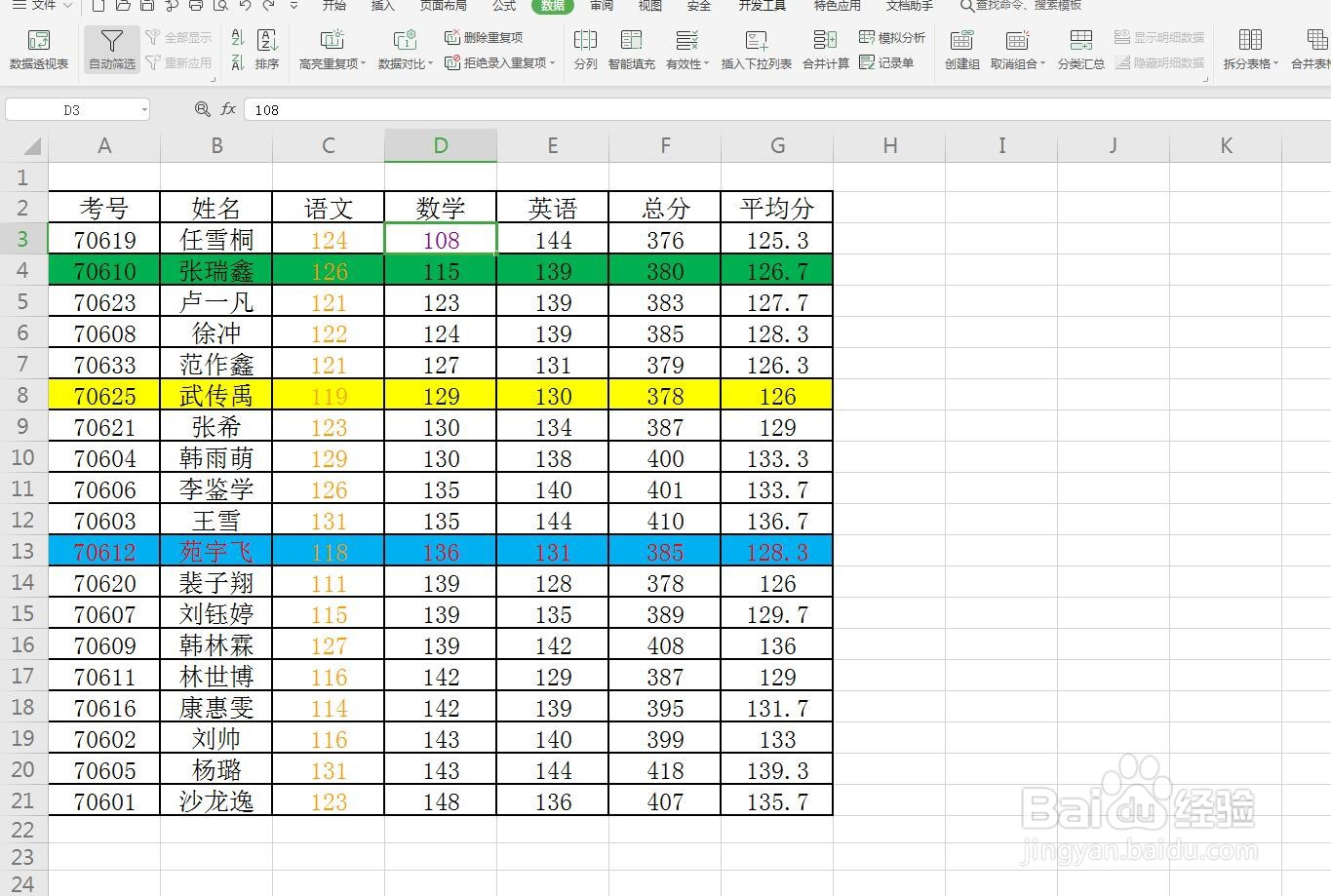
2、数据——排序
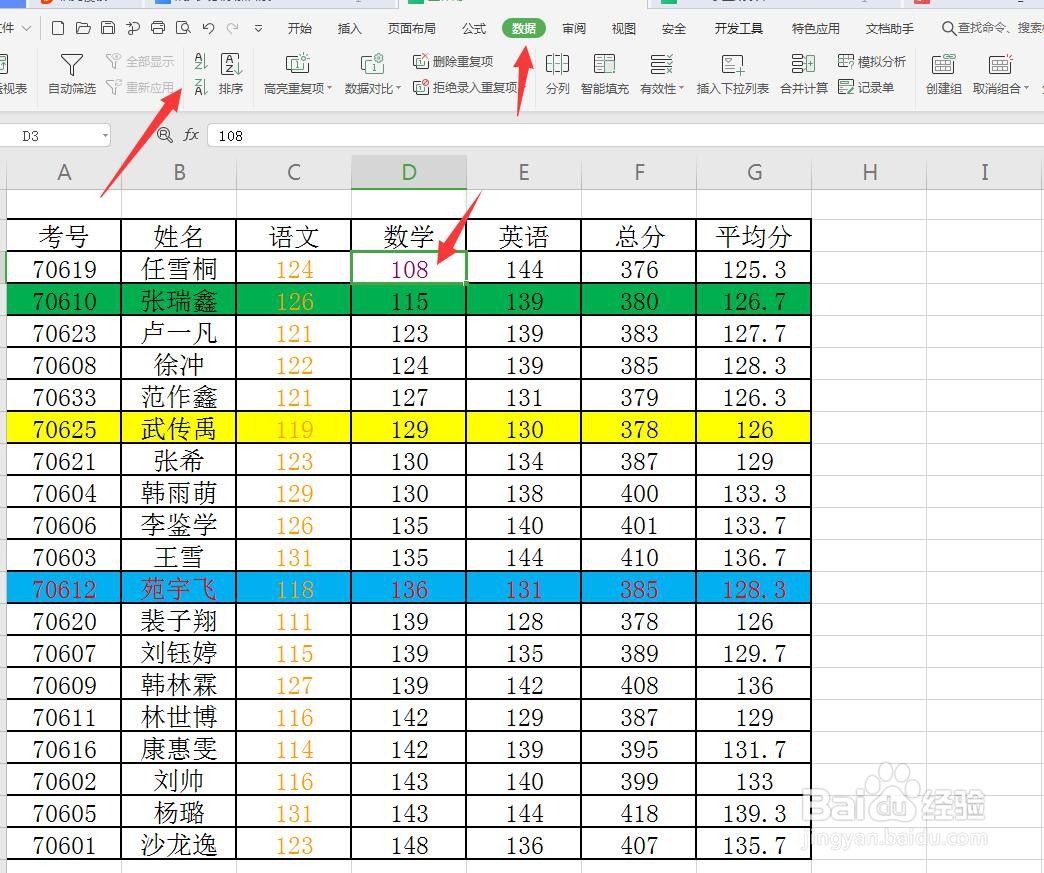
点击数学的其中一个单元格,对数学成绩进行排序
点击数据菜单栏选择升序
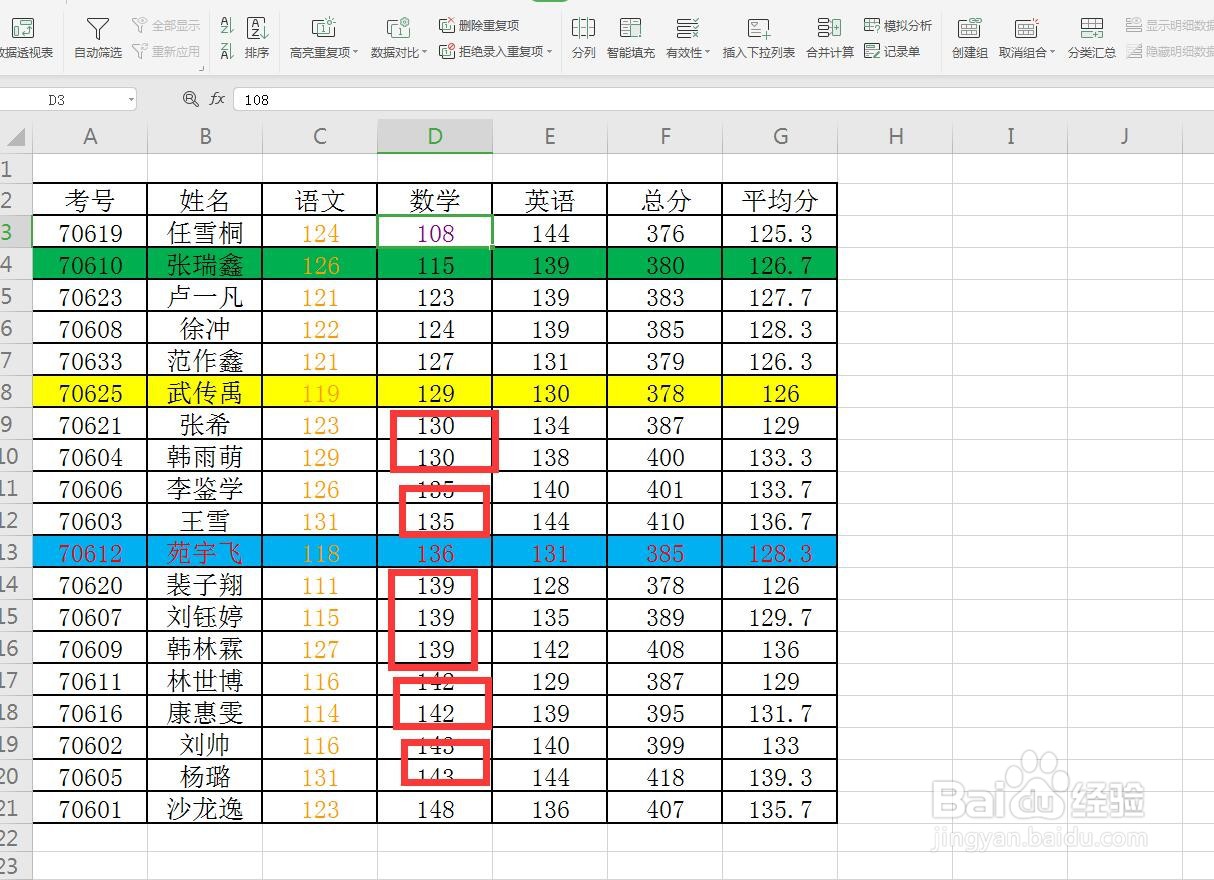
3、分数相同的
排序完成后,我们可以看到有一些分数相同的同学,我们可以进行第二次排序
4、打开排序对话框
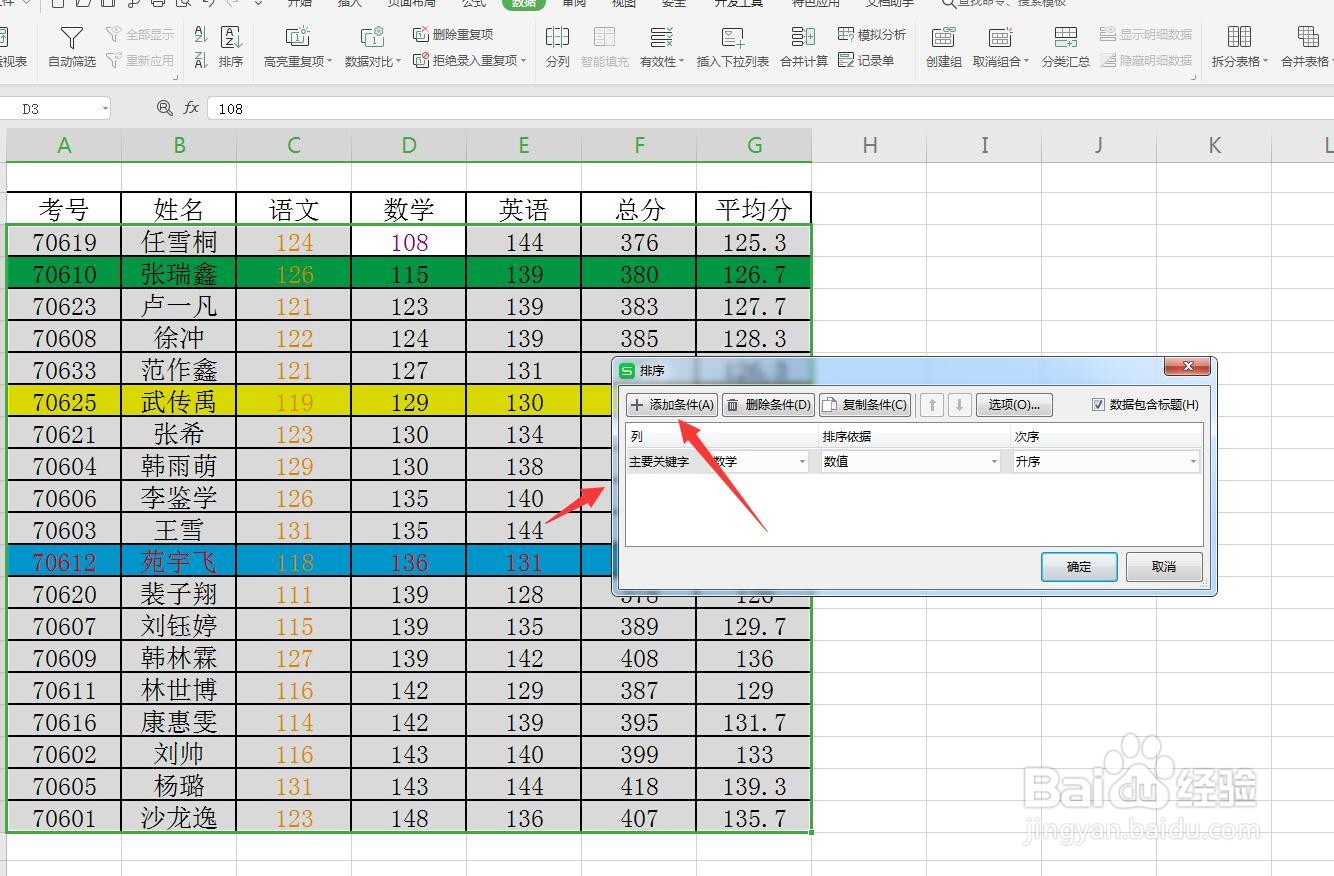
在数据菜单栏,选择排序点击,打开一个面板
5、添加条件
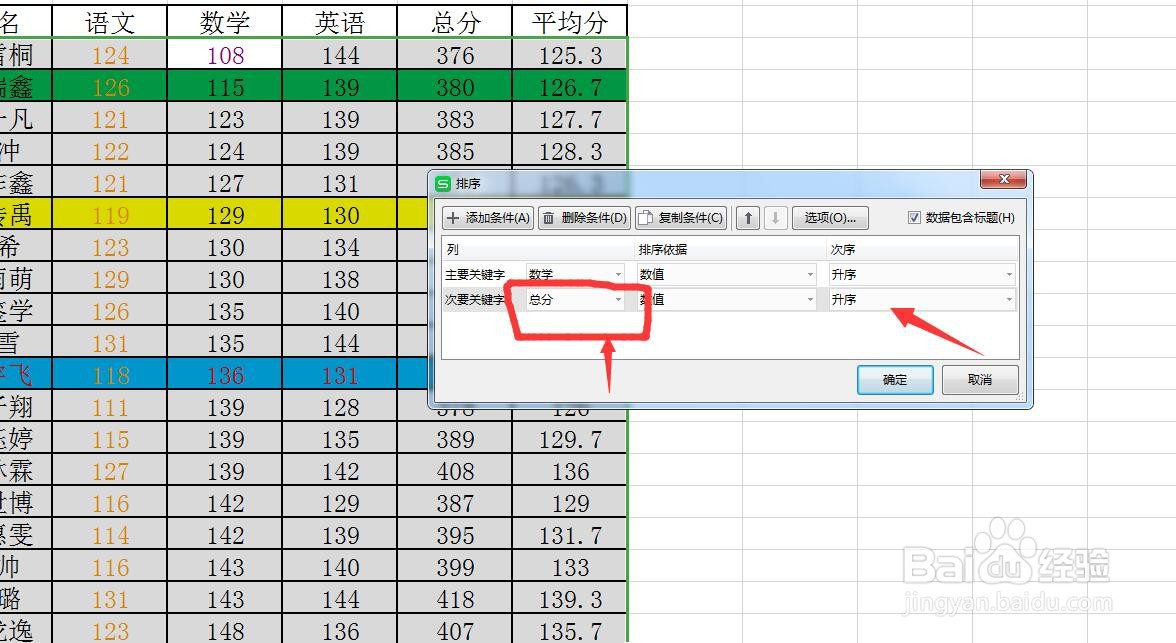
点击左上角的添加添加,选择总分这一项,我们可以对分数相同的人进行总分的排序
6、设置升序
排序可以选择不同的方法,比如第二个条件选择升序或者降序
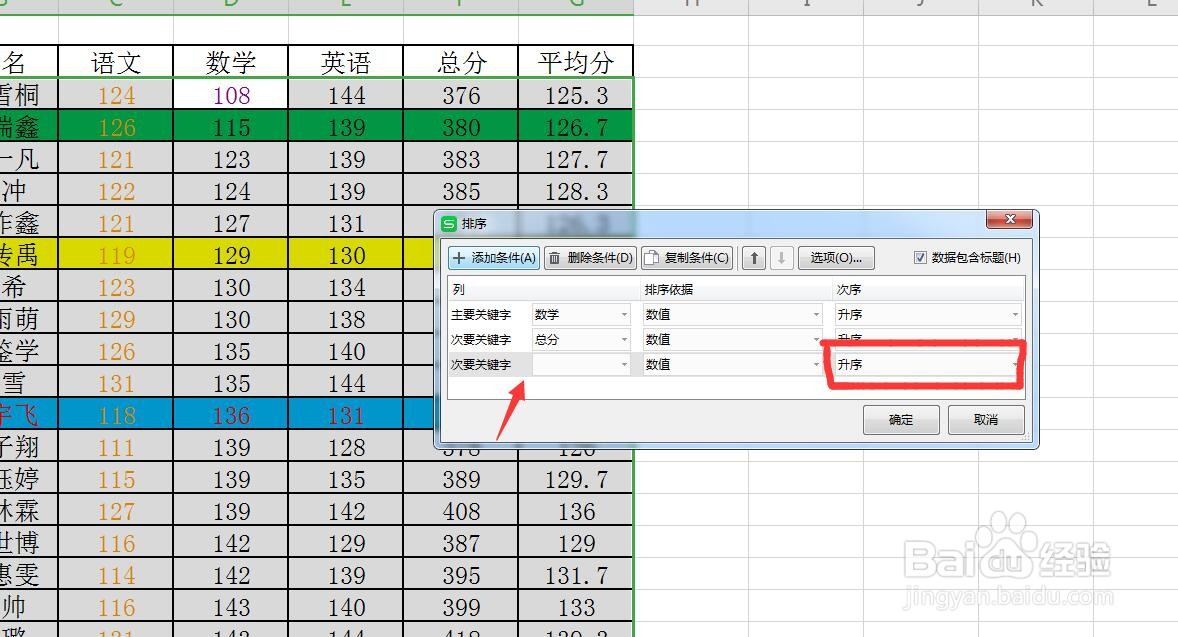
还可以添加第三个条件
7、点击确定排序
点击确定之后,我们可以看到数学成绩,分数相同的,按照总分升序进行排列