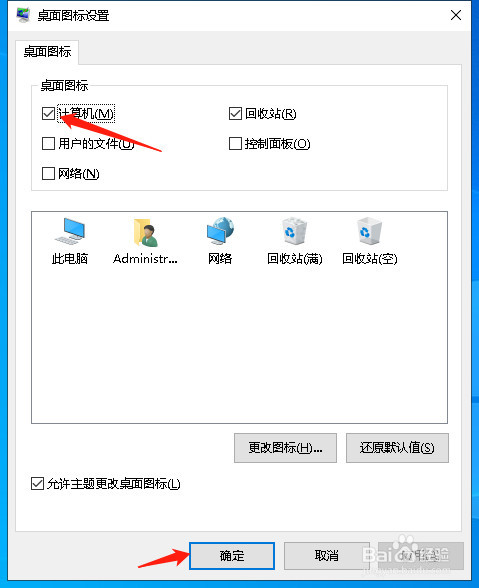
1、同时按住键盘上的“win图标”键与“R”键,即可出现运行框;

2、然后在运行框中输入
“rundll32.exe shell32.dll,Control_RunDLL desk.cpl,,0,”(双引号中的内容哦,符号、空格都有哦),点击确定;

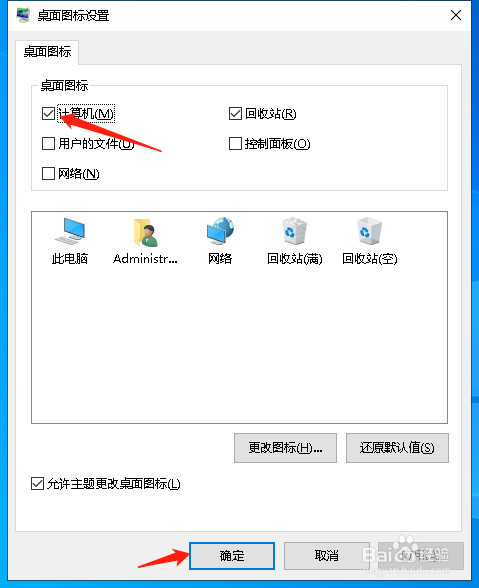
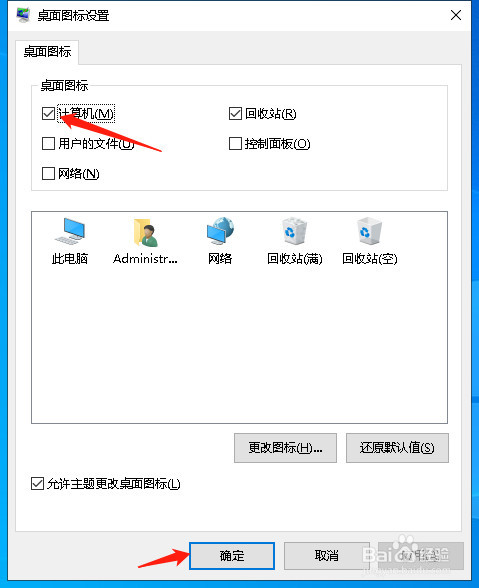
3、在出现的桌面图标设置框中勾选“我的电脑”,然后点击确定,我的电脑图标即可出现在桌面上;
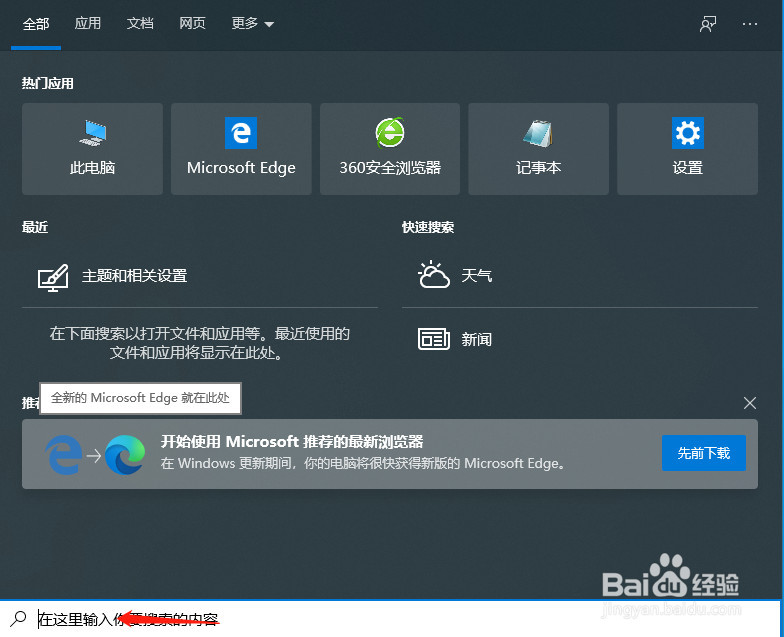
1、右键开始菜单,点击搜索;或者直接点击桌面搜索图标,即可出现搜索框;
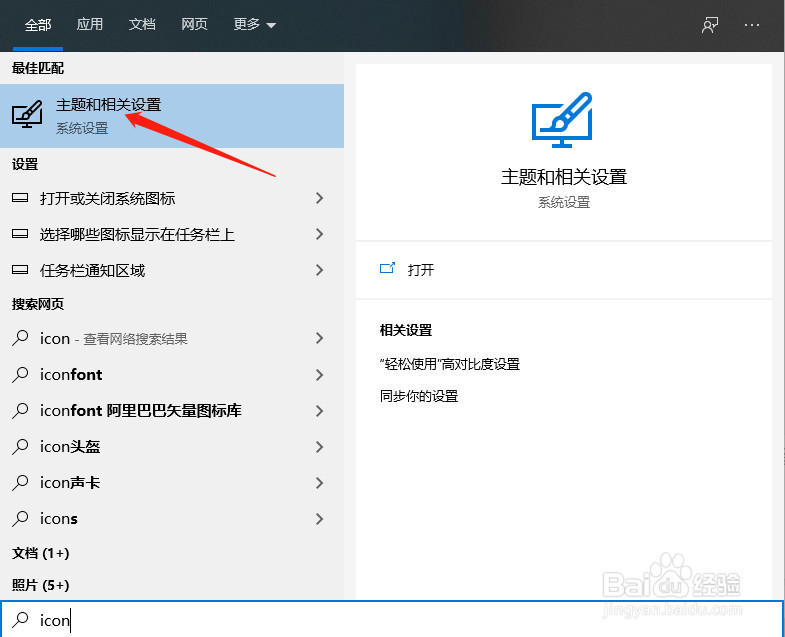
2、在搜索框中输入“icon”,即可出现主题和相关设置,点击即可;
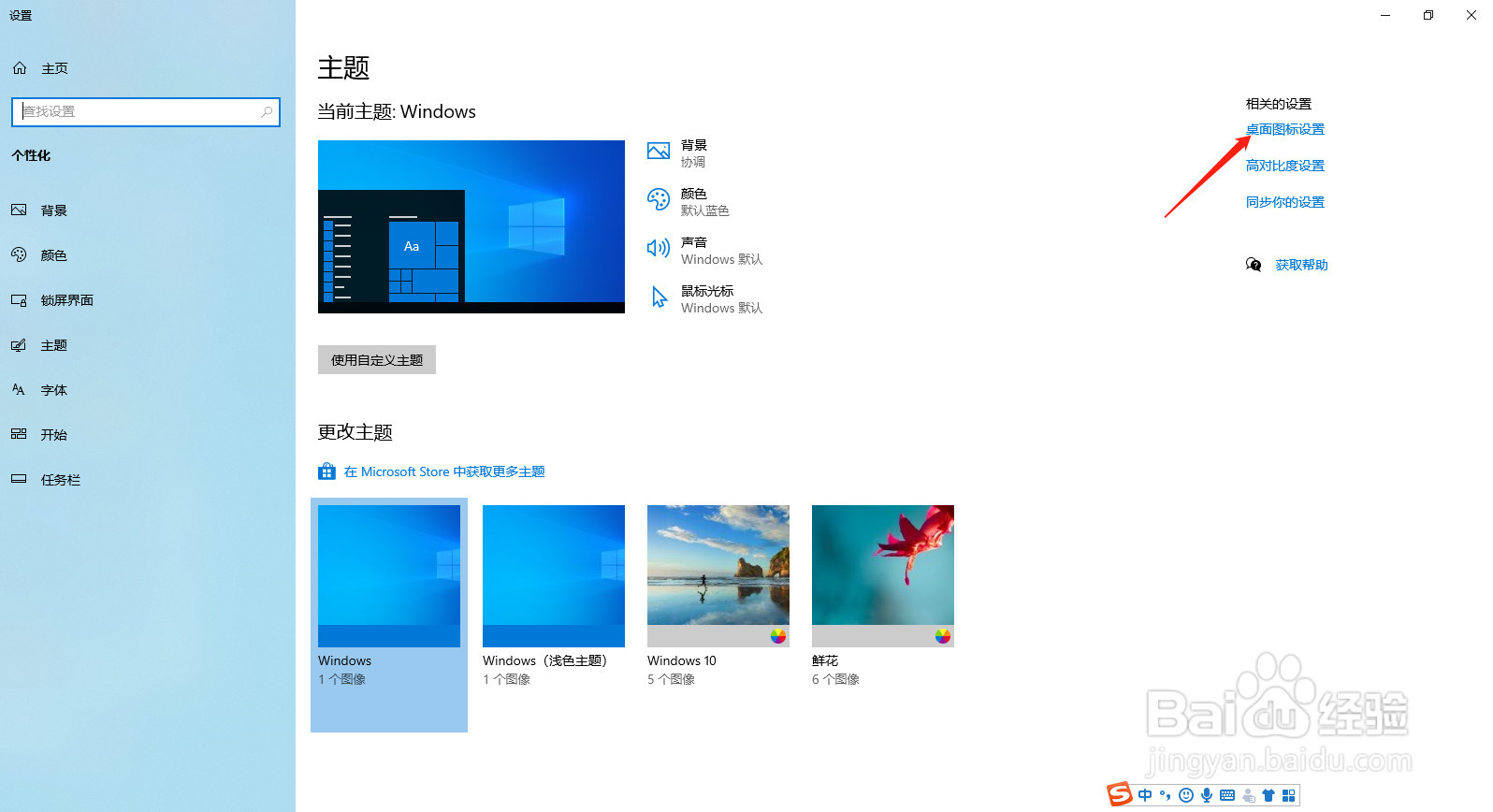
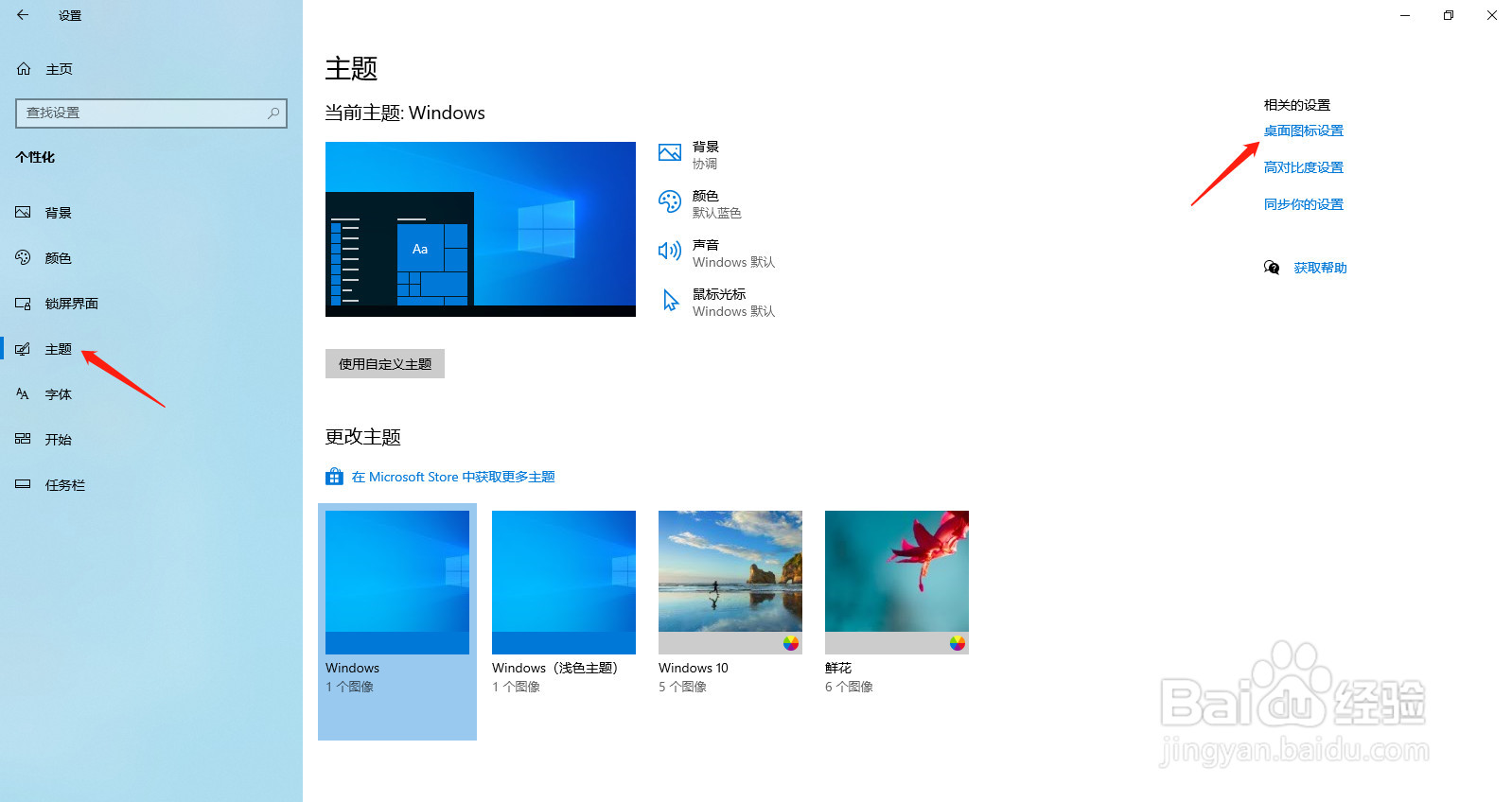
3、在出现的主题界面中点击“桌面图标设置”,即可出现桌面图标设置框,勾选“我的电脑”,然后点击确定,我的电脑图标即可出现在桌面上;
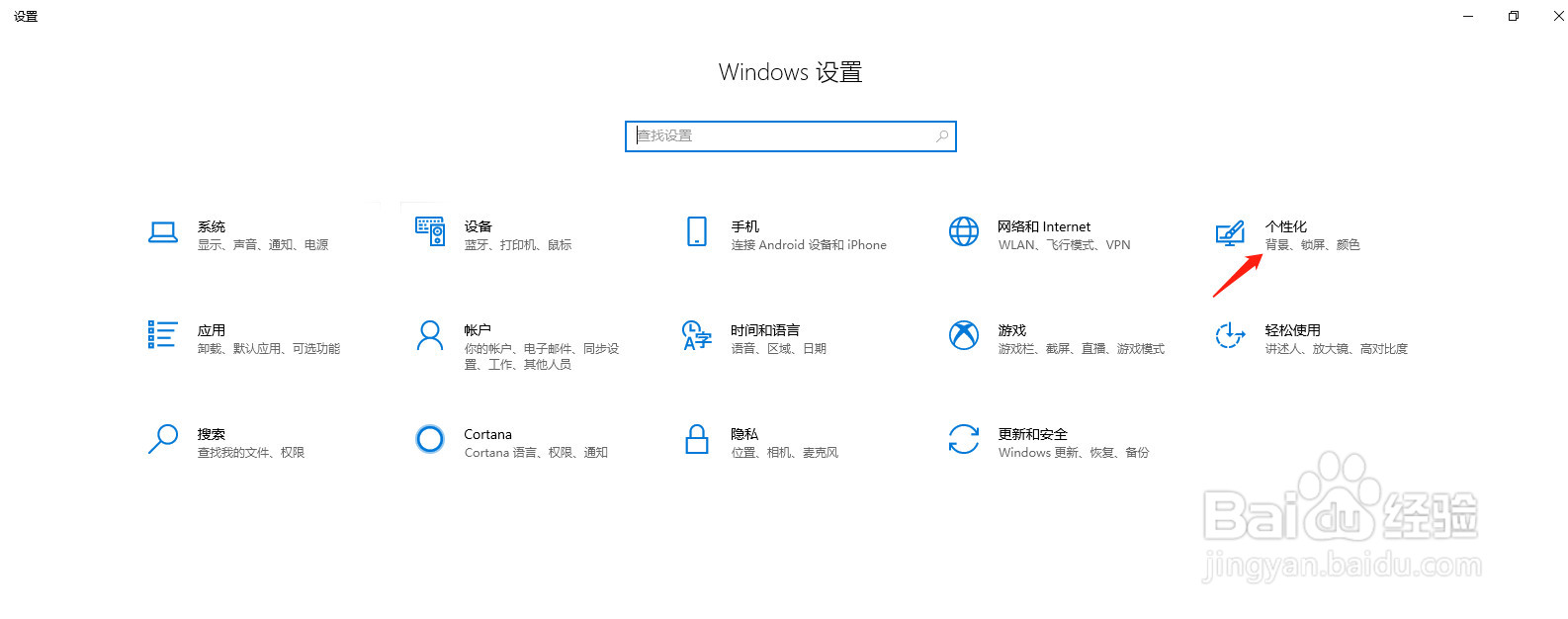
1、点击开始菜单,然后点击设置,点击个性化,即可出现个性化页面;
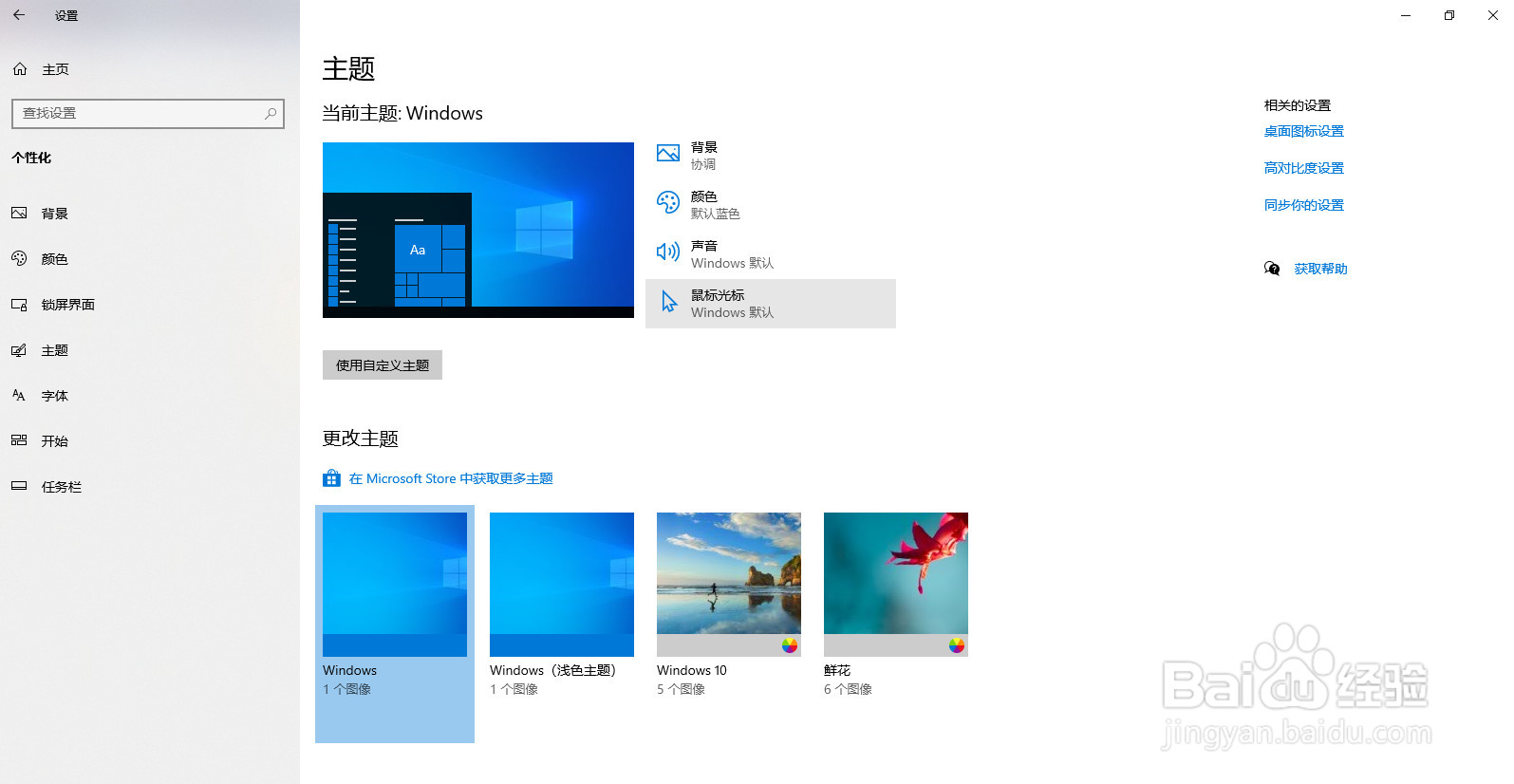
2、在个性化界面中,选择“主题”,点击“桌面图标设置”,即可出现桌面图标设置框;’
3、在出现的桌面图标设置框中勾选“我的电脑”,然后点击确定,我的电脑图标即可出现在桌面上;