1、打开photoshop cs6,进入其编辑界面;

2、点击文件菜单,选择打开命令;

3、选中备好的图片文件,点击打开;

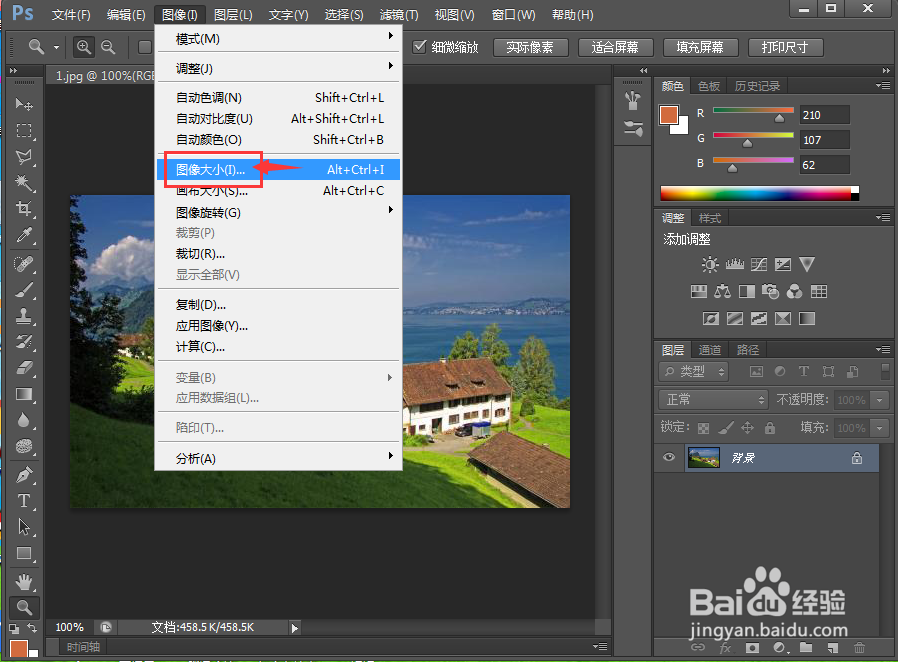
4、将图片添加到PS后,点击图像,选择图像大小;
5、我们就可以查看当前图片的大小了,当前为458.5k;

6、还可以详细地查看当前图像的宽度和高度;

7、如果我们要修改图片的大小,只需要在宽度或高度中输入任意一个随材需要的值,譬如将宽度设为400,高度就会自动成川裕随比例随着它变久胆化,按确定;

8、用上面介绍的方法,我们就成功地在ps中查看并修改了图片的大小。

1、打开photoshop cs6,导入要处理的图片;
2、点击图像菜单,选择图像大小;
3、在图像大小对话框中可以查看图片大小;
4、输入需要的宽度值,按确定,修改好图片大小。