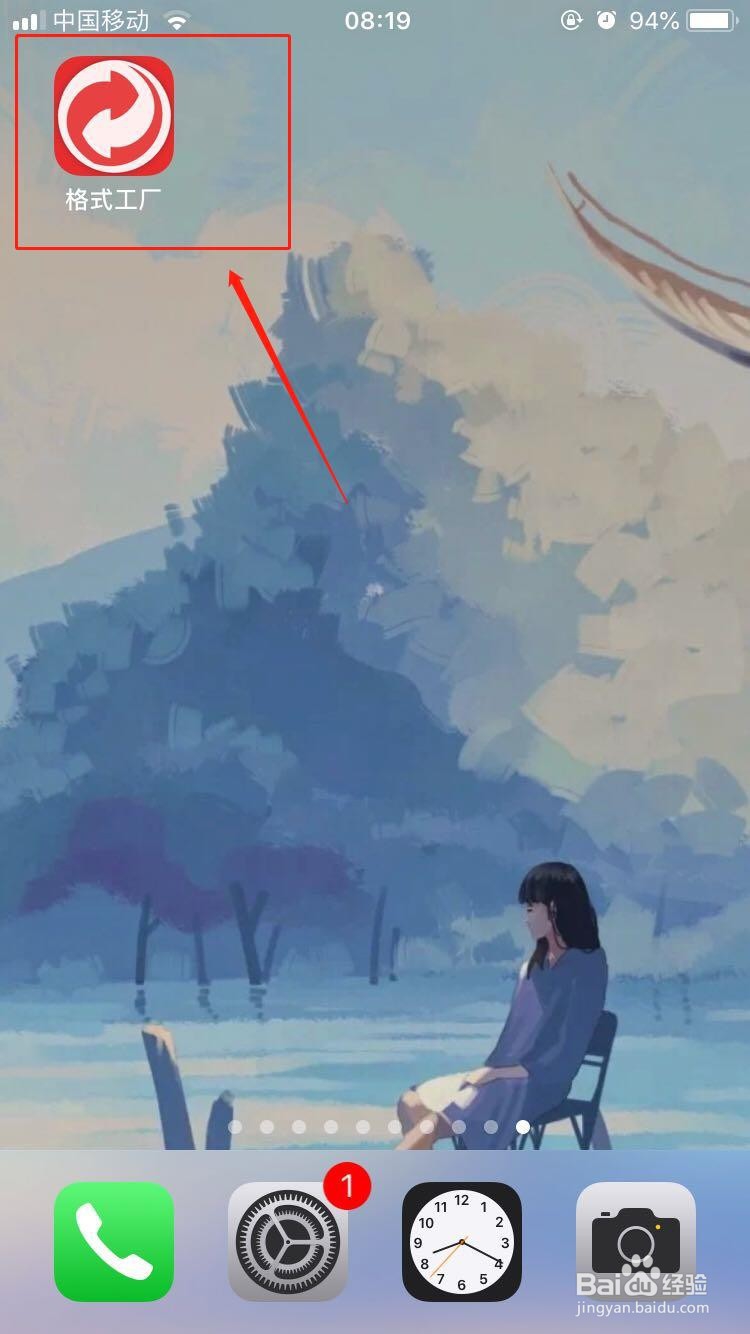
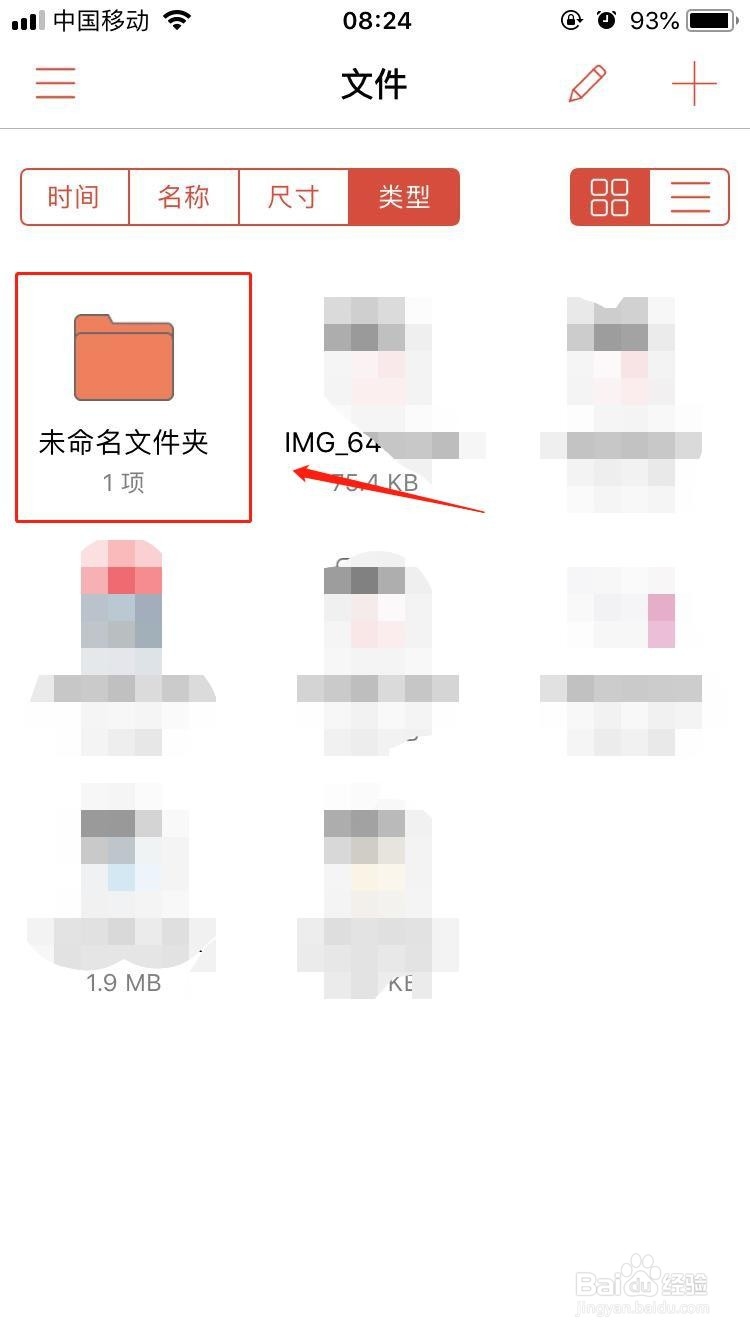
1、点击打开格式工厂,如下图
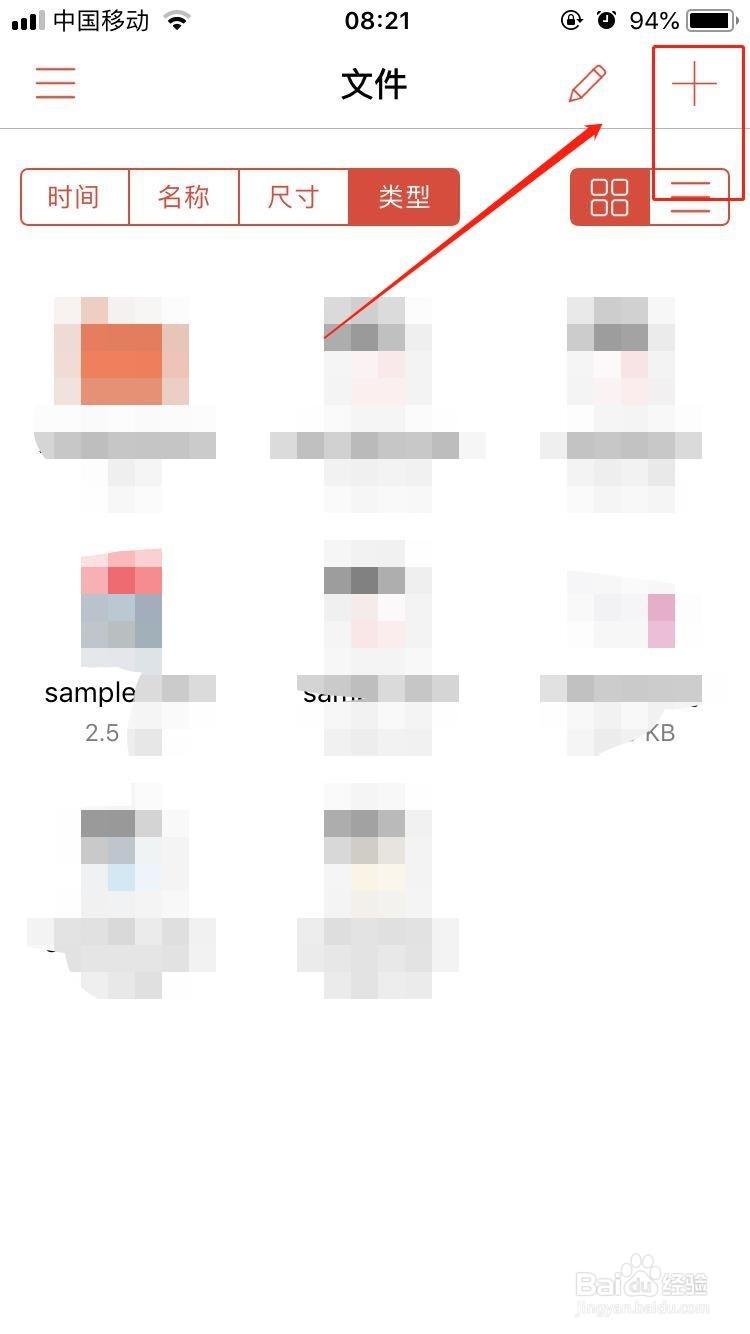
2、点击右上角的添加符号,如下图
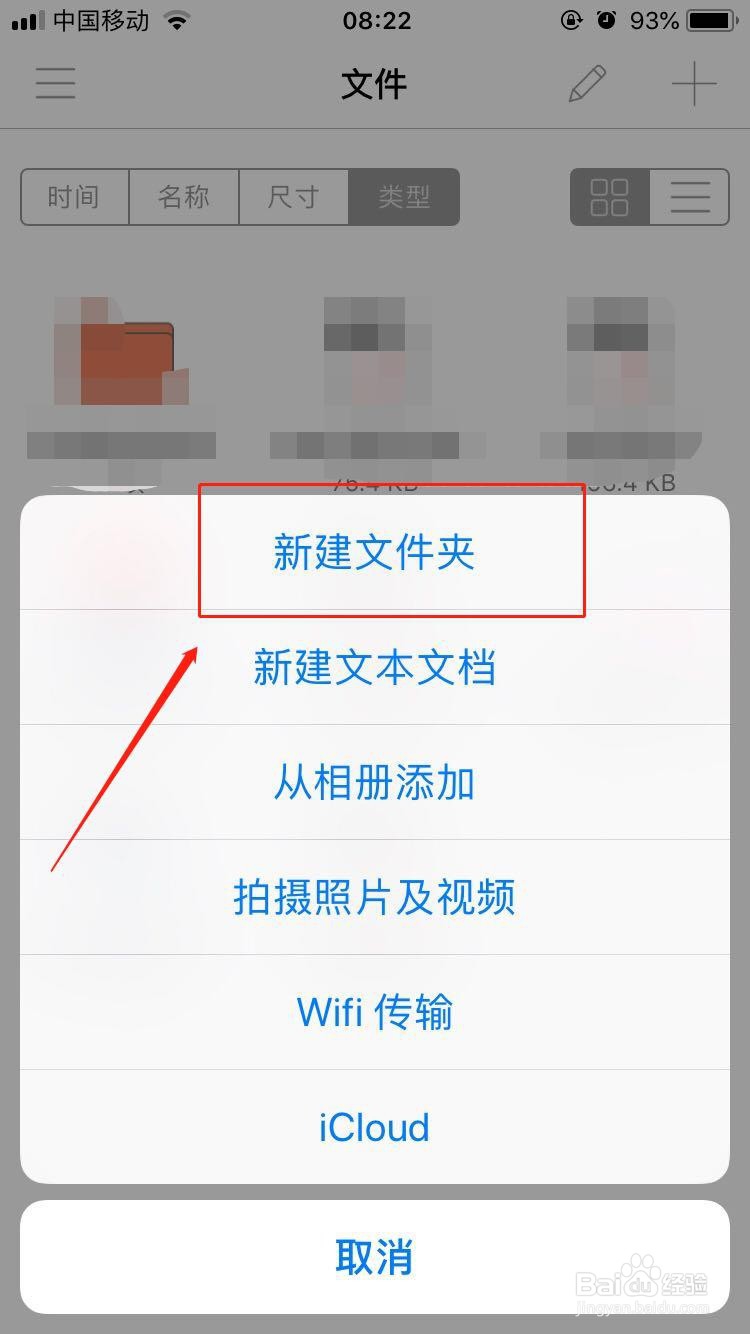
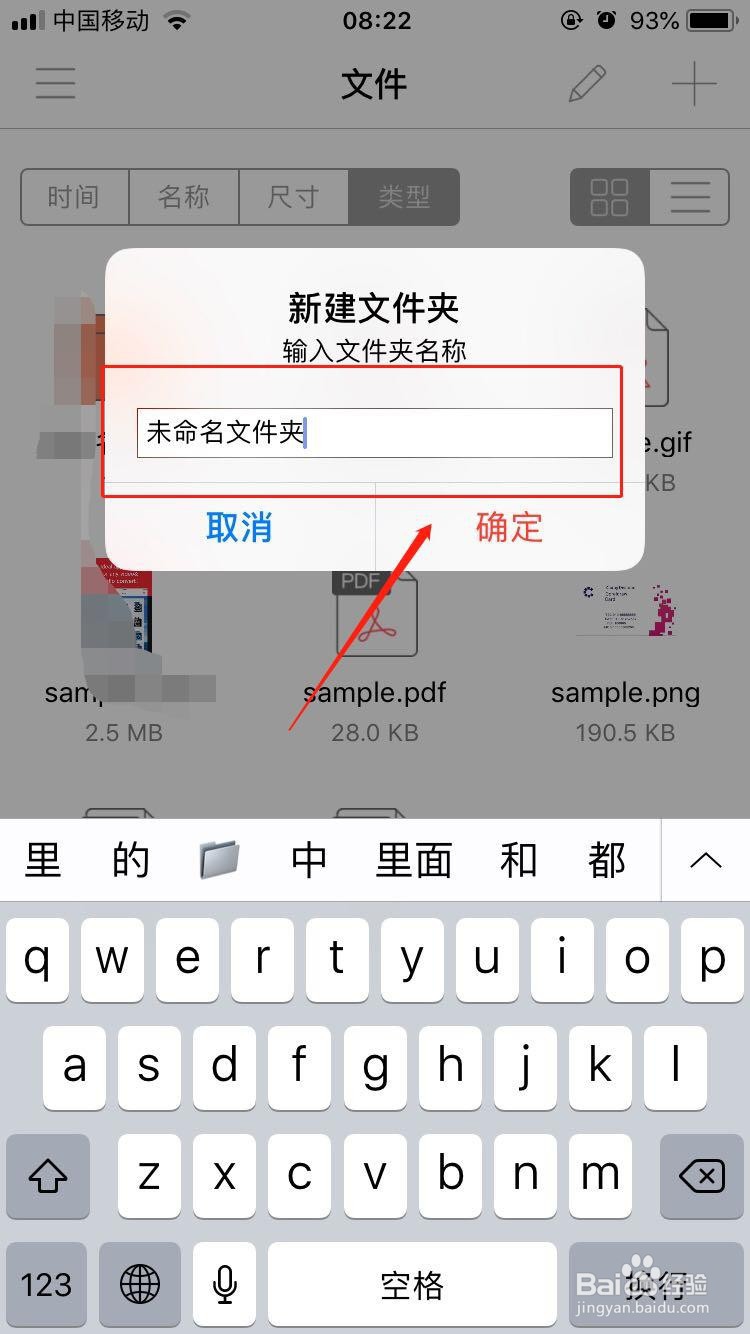
3、点击新建文件夹,输入文件夹名称,如下图
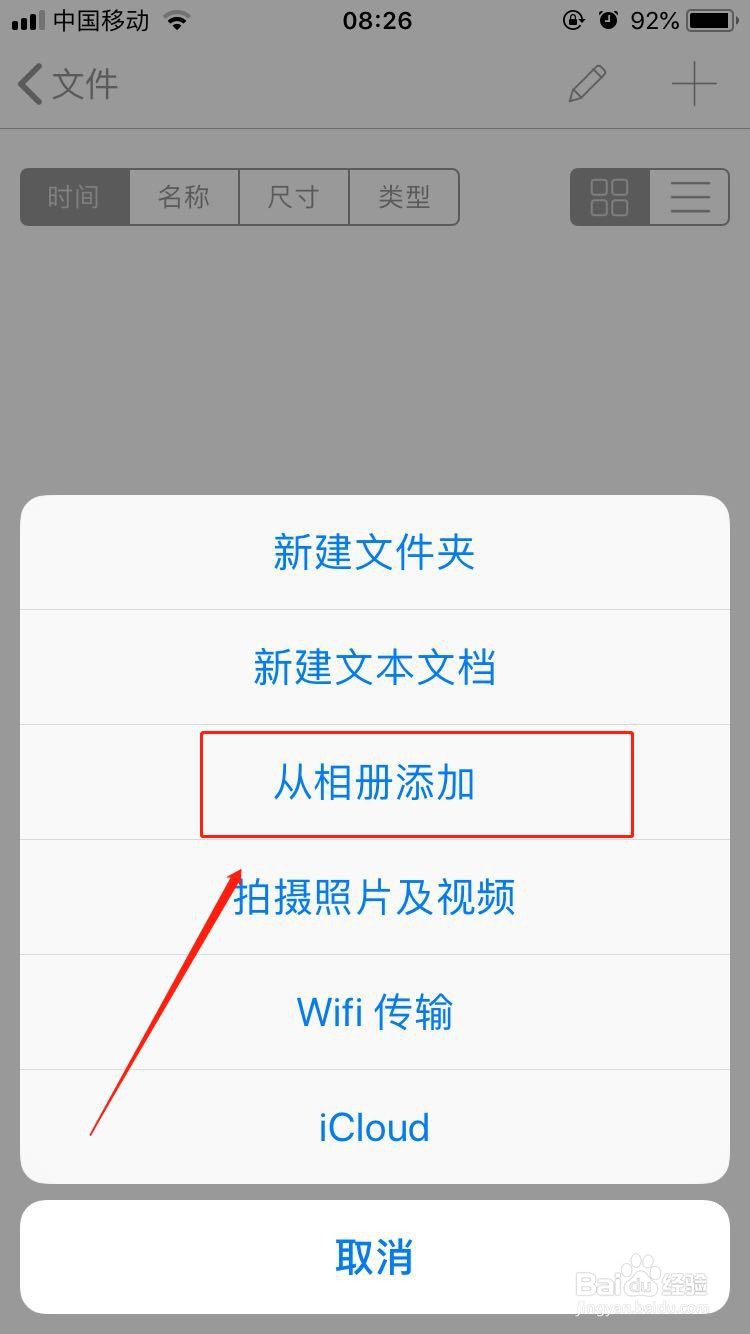
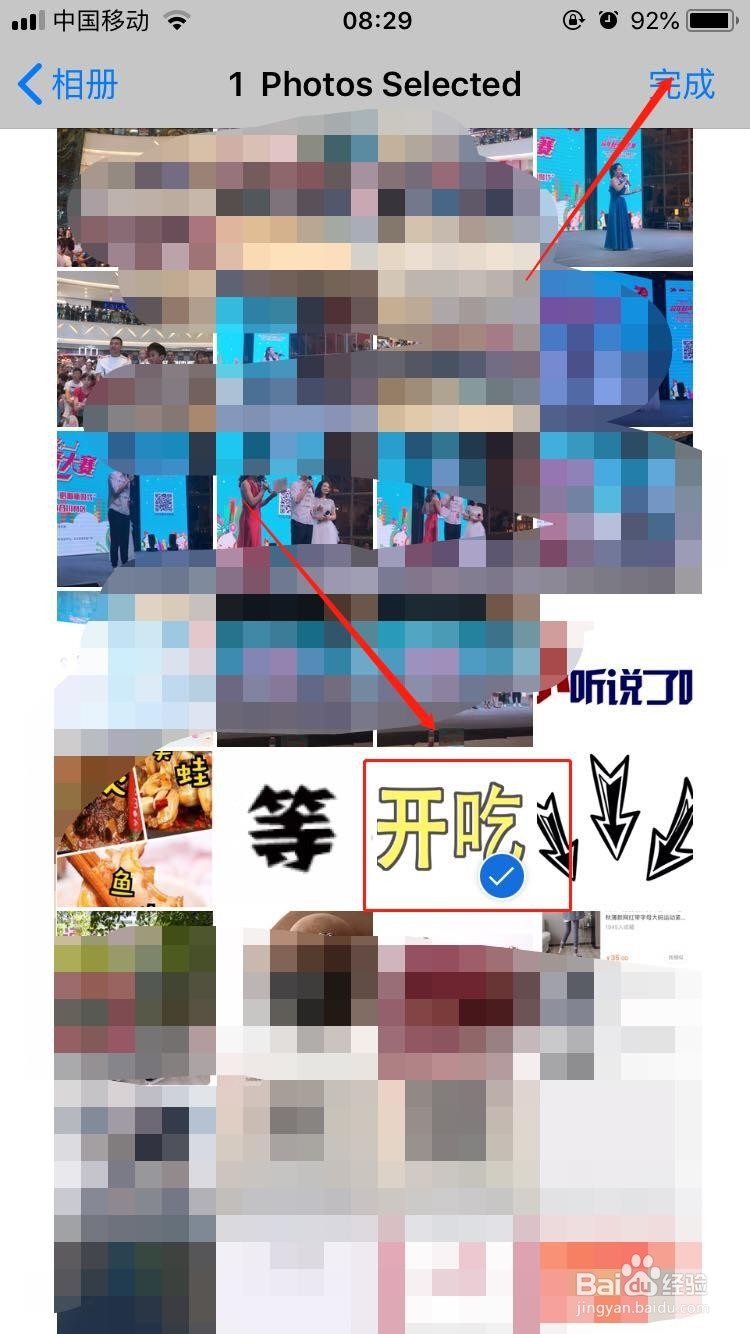
4、点击进入新建文件夹,点击右上角添加符号,点击从相册添加,在相册里面找到下需要转换格式的gif图,点击完成,如下图

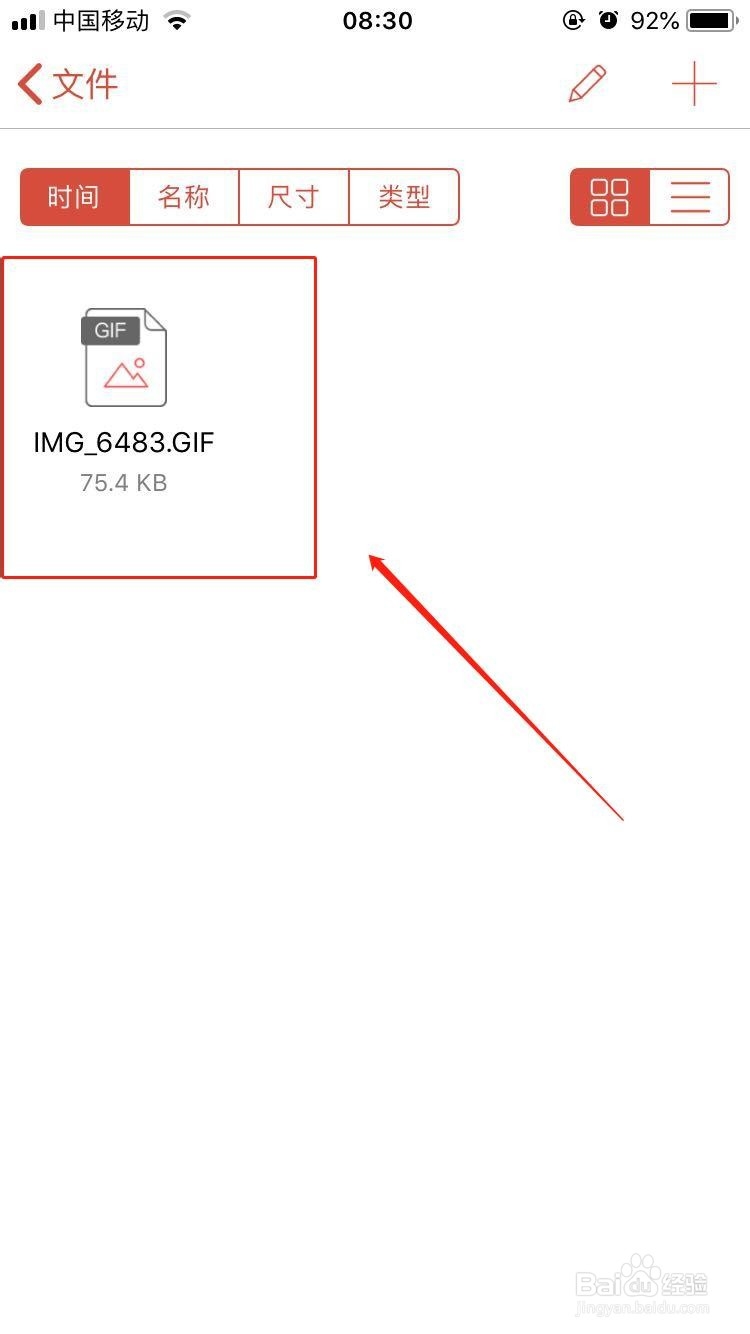
5、点击gif动图,如下图
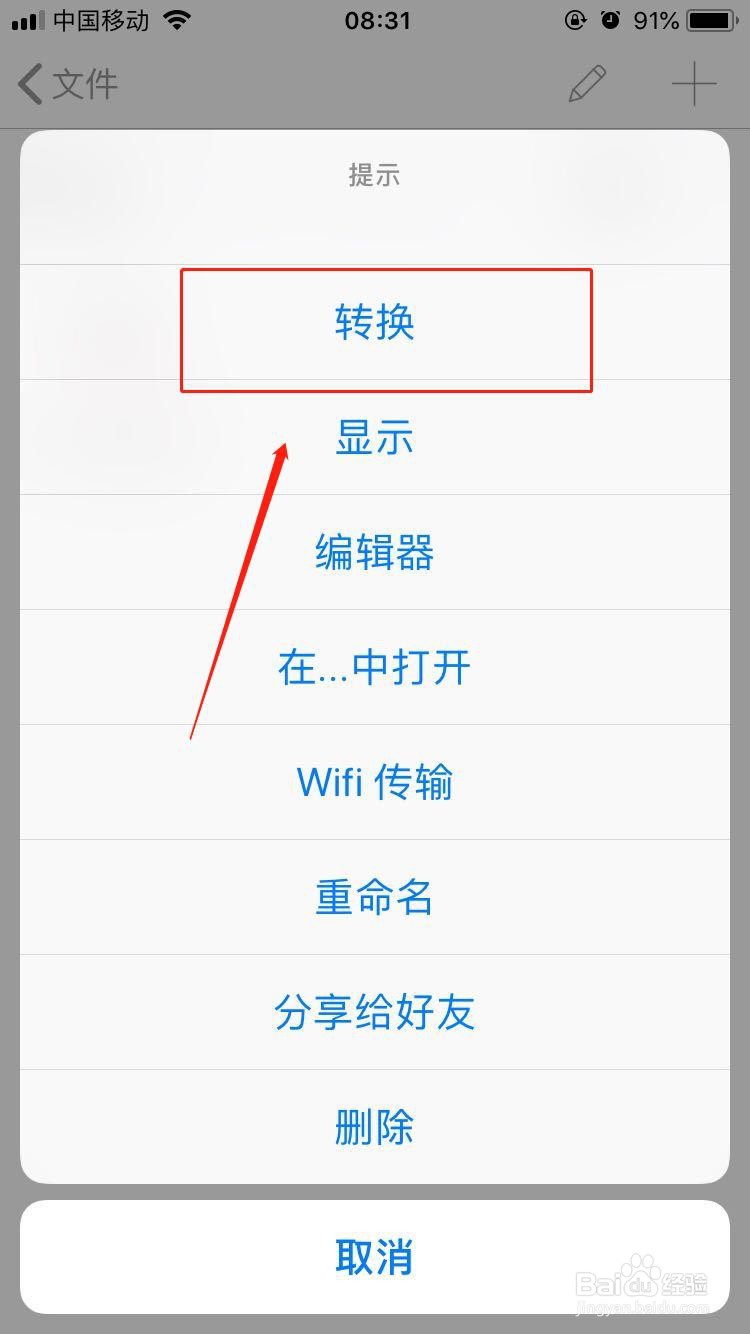
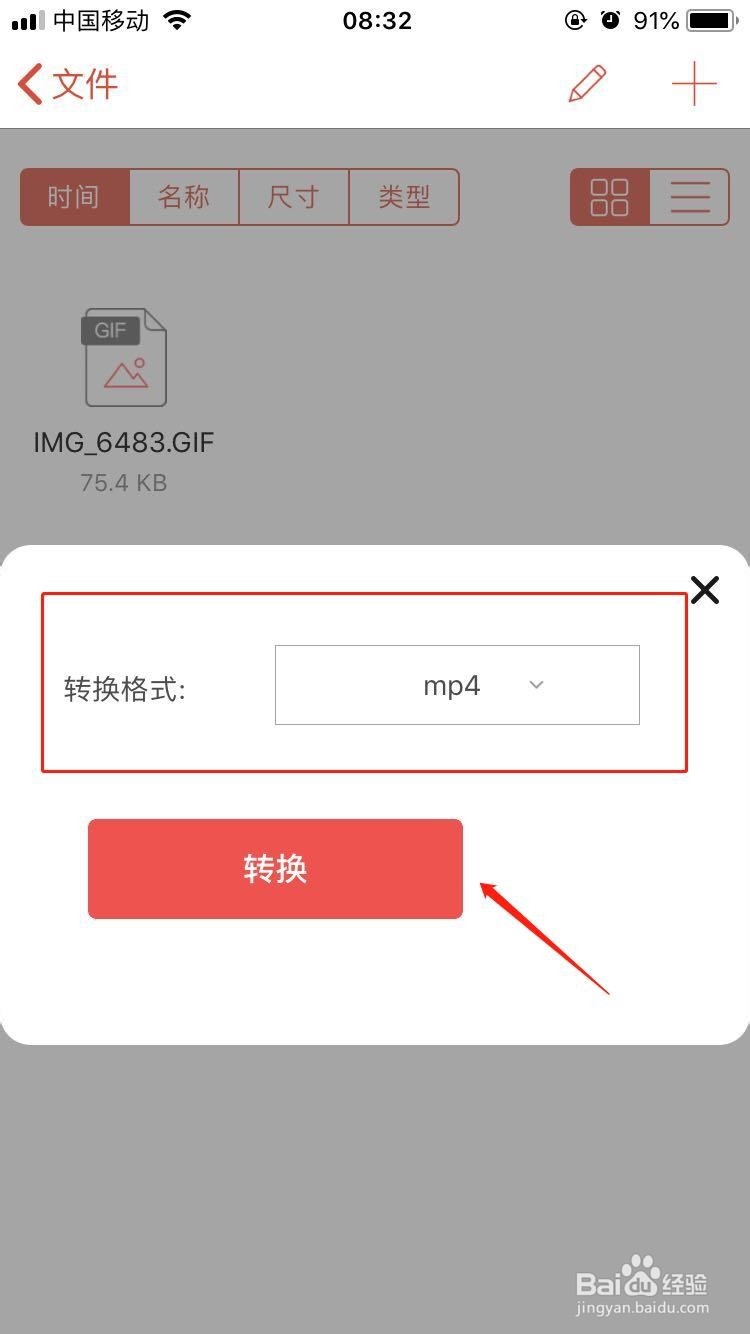
6、点击转换,格式选择mp4,点击转换,如下图
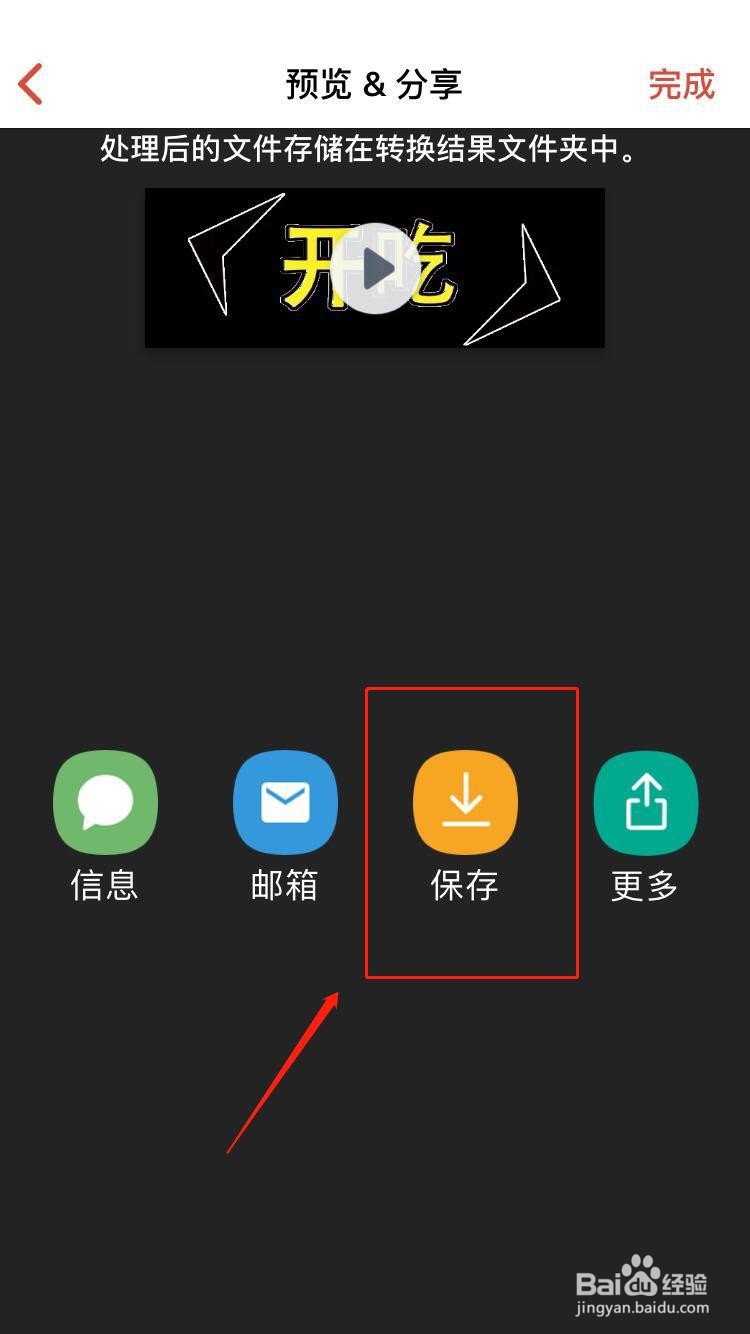
7、点击保存,如下图
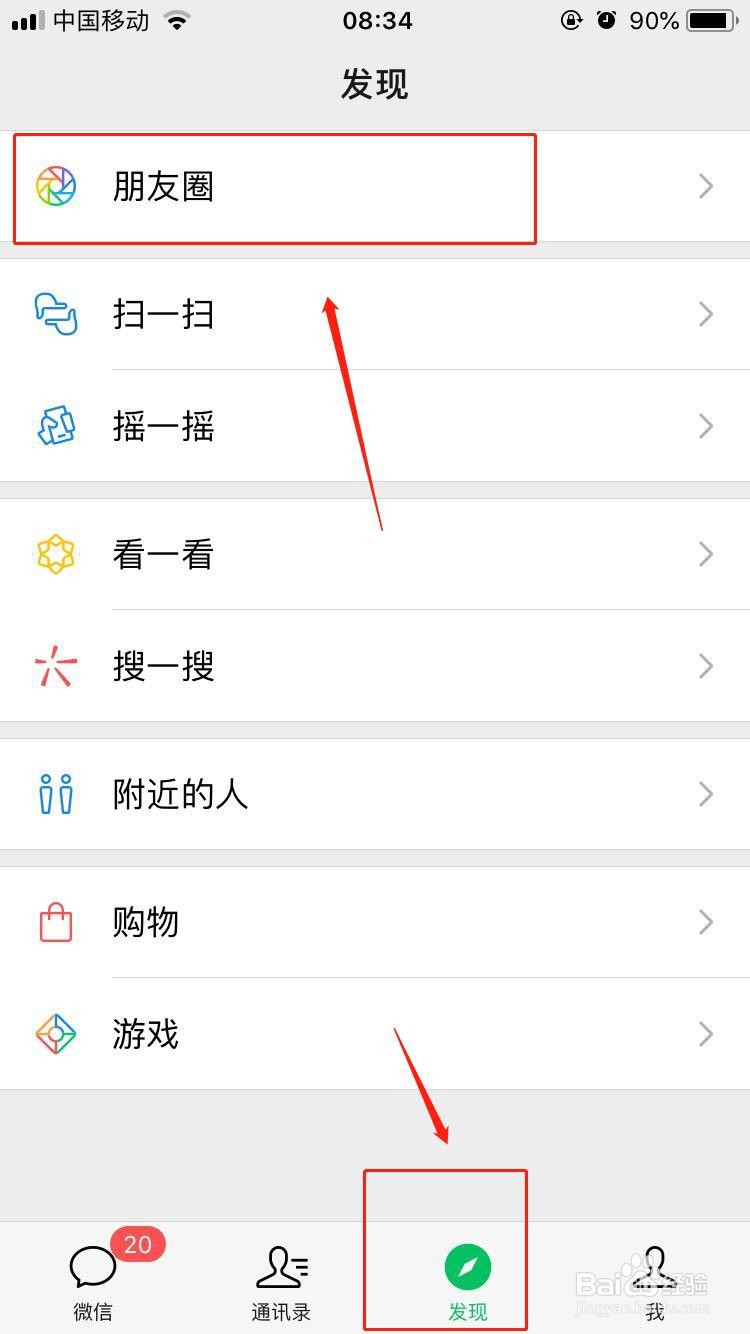
8、点击打开微信,点击发现,点击朋友圈,点击右上角的照相机图标如下图
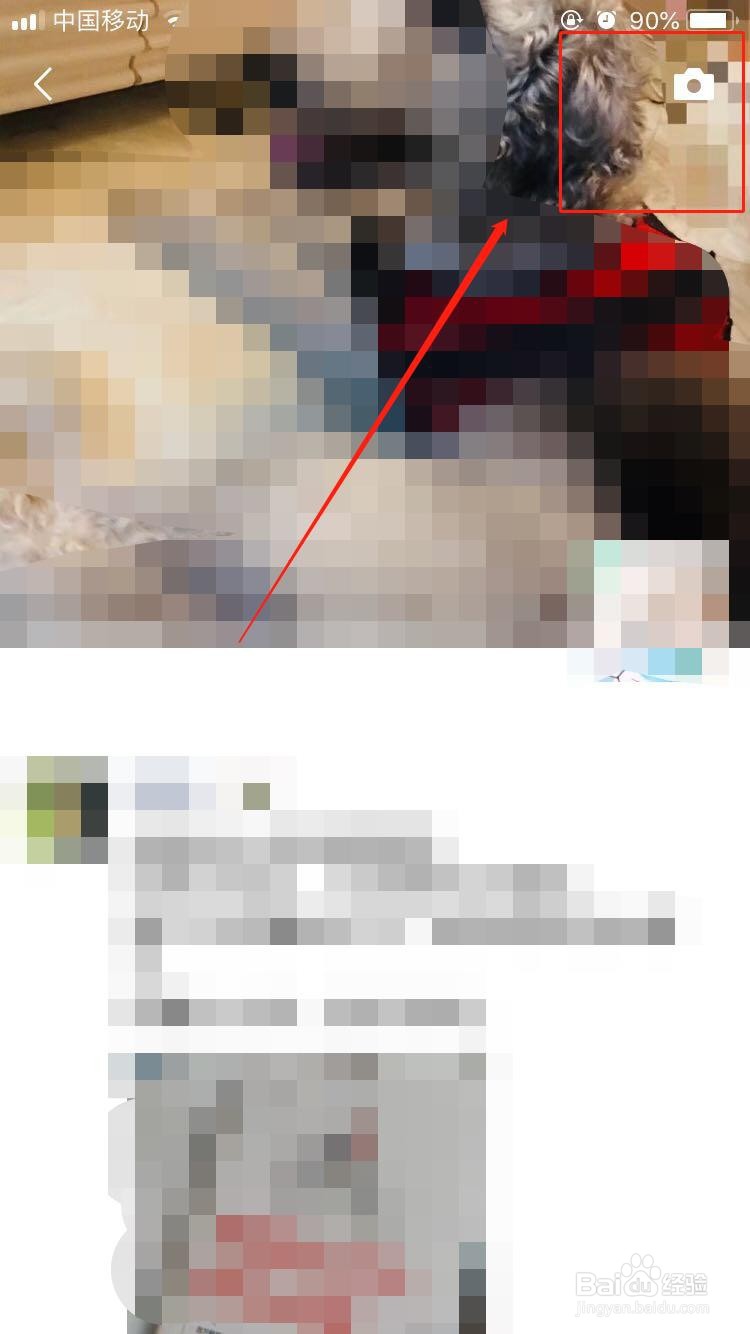
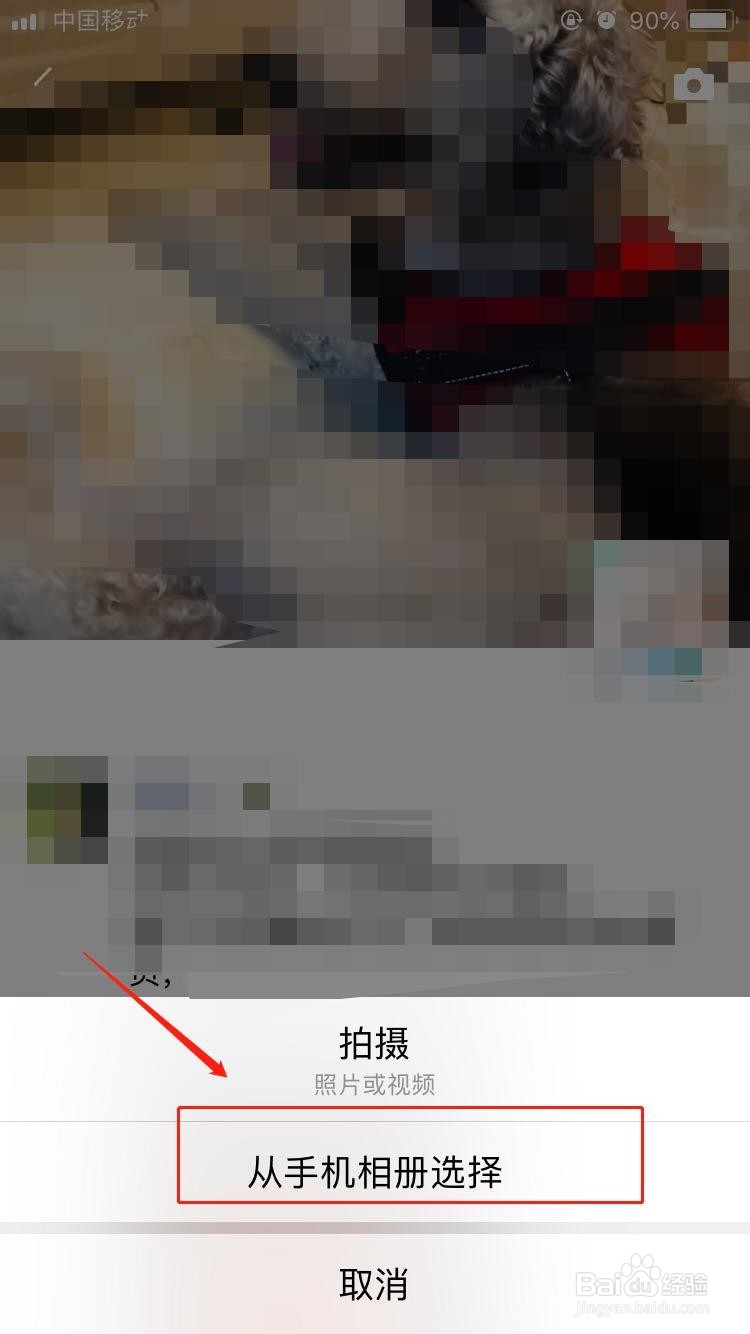
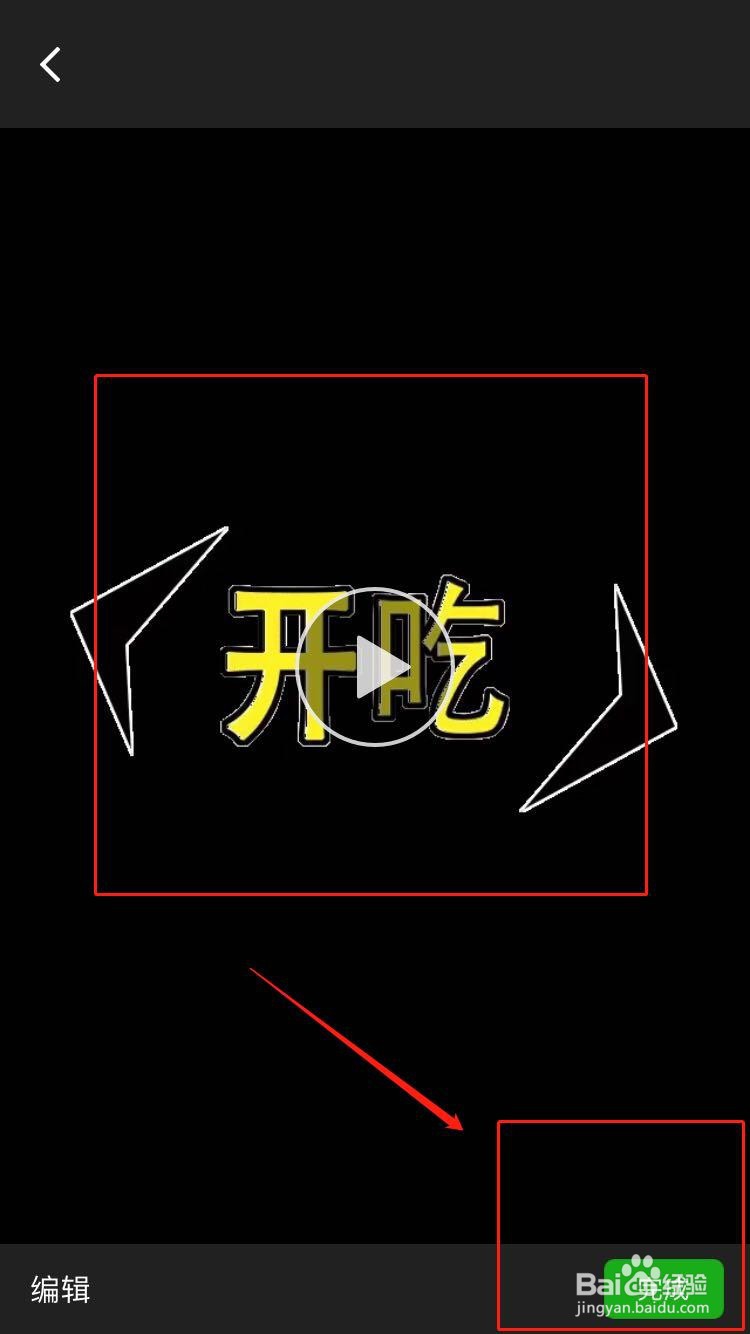
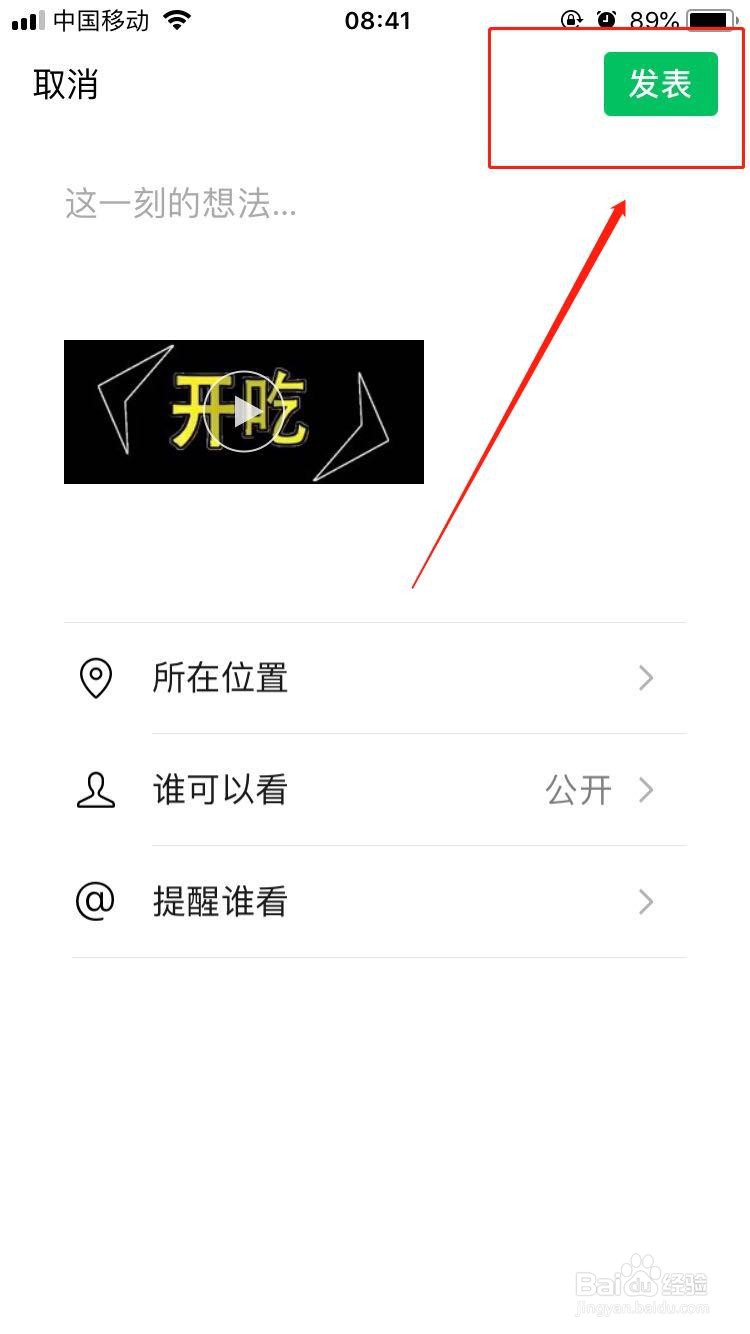
9、点击从手机相册选择,点击转换成mp4格式 的 gif图,点击完成,点击发表即可,如下图
1、点击打开格式工厂
点击右上角的添加符号
点击新建文件夹,输入文件夹名称
点击进入新建文件夹,点击右上角添加符号,点击从相册添加,在相册里面找到下需要转换格式的gif图,点击完成
点击gif动图
点击转换,格式选择mp4,点击转换
点击保存
点击打开微信,点击发现
点击朋友圈,点击右上角的照相机图标
点击从手机相册选择,点击转换成mp4格式 的 gif图,点击完成,点击发表即可
