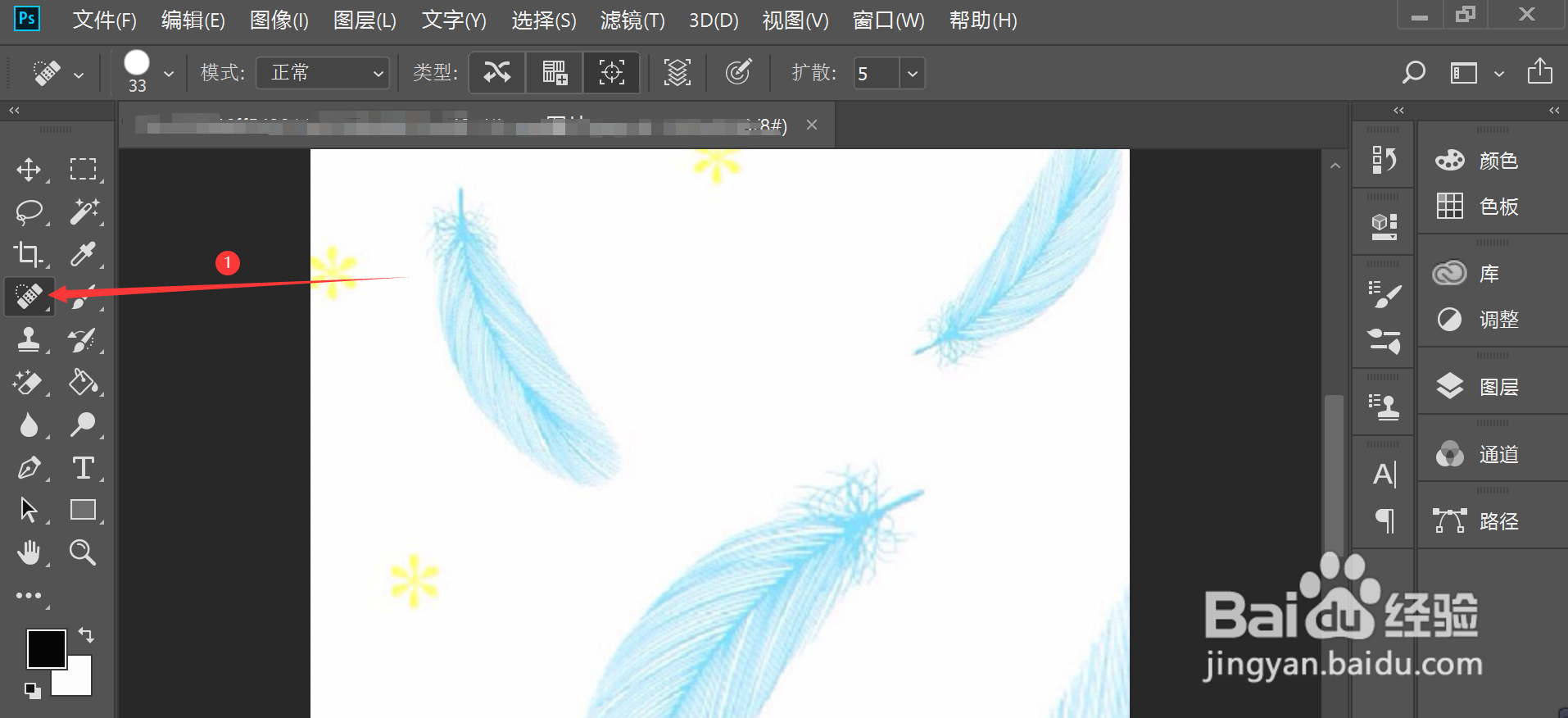
1、选择污点修复画笔工具
打开ps软件,在左侧工具栏中选择污点修复画笔工具
2、更改画笔选项大小
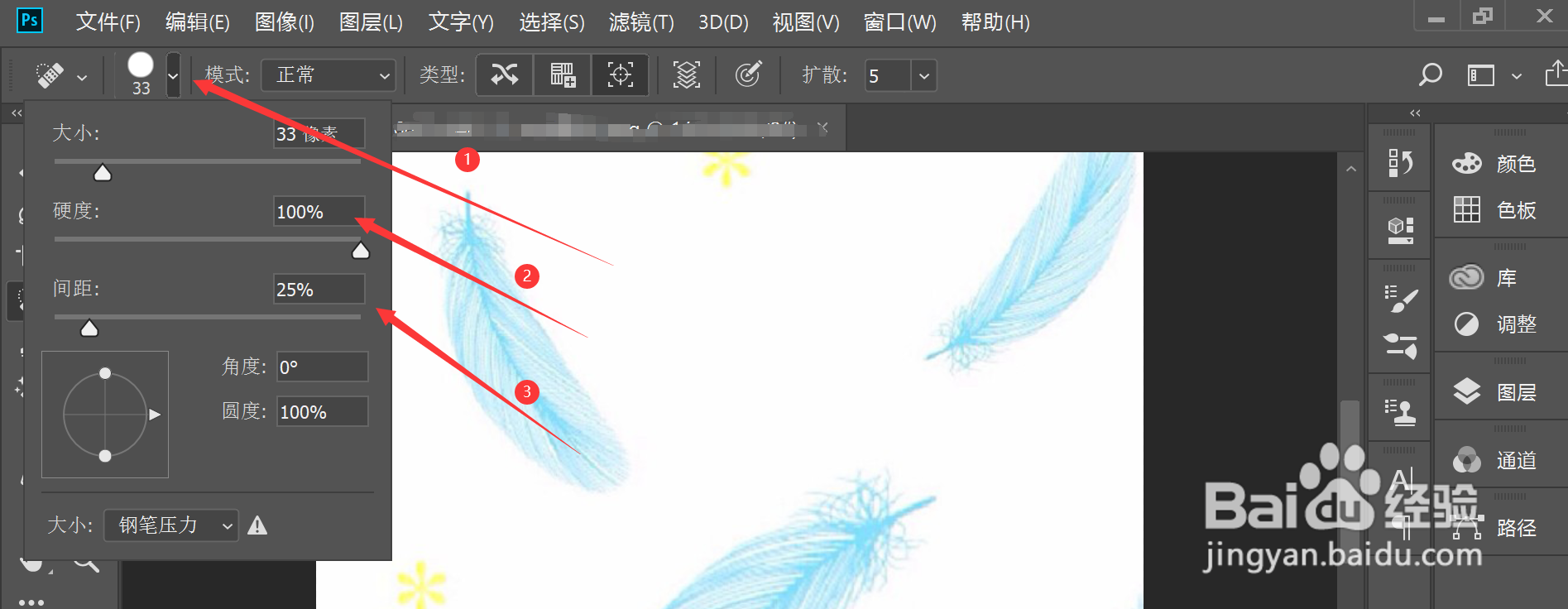
在污点修复工具上方的选项卡中点击画笔选项右下侧的倒箭头—>在弹出的文本框中更改画笔的大小、硬度、间距等效果
3、选择模式
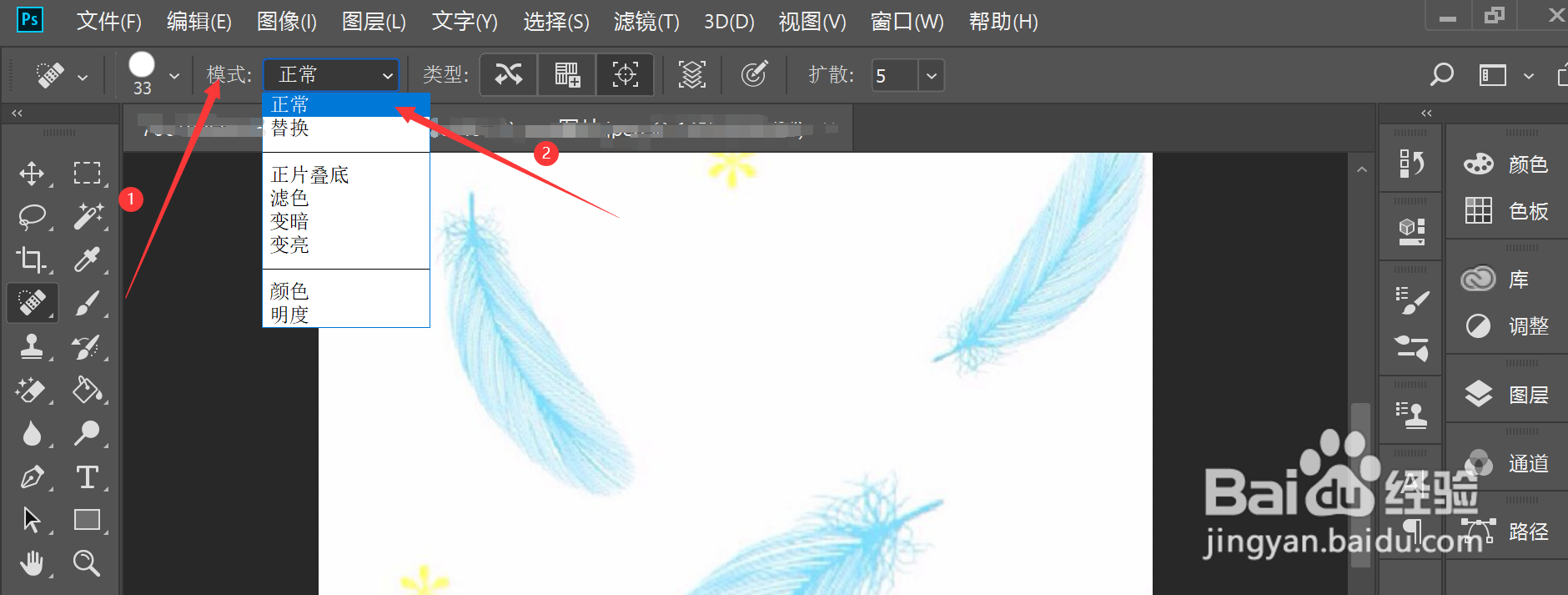
在污点修复工具上方的选项卡中点击模式右下侧的倒箭头—>在弹出的选项卡中选择正常模式,可根据图片需要选择合适的模式效果
4、选择类型
在污点修复工具上方的选项卡中选择类型中的通过内容识别填充修复—>拖动鼠标,在图片上去除不需要的部分


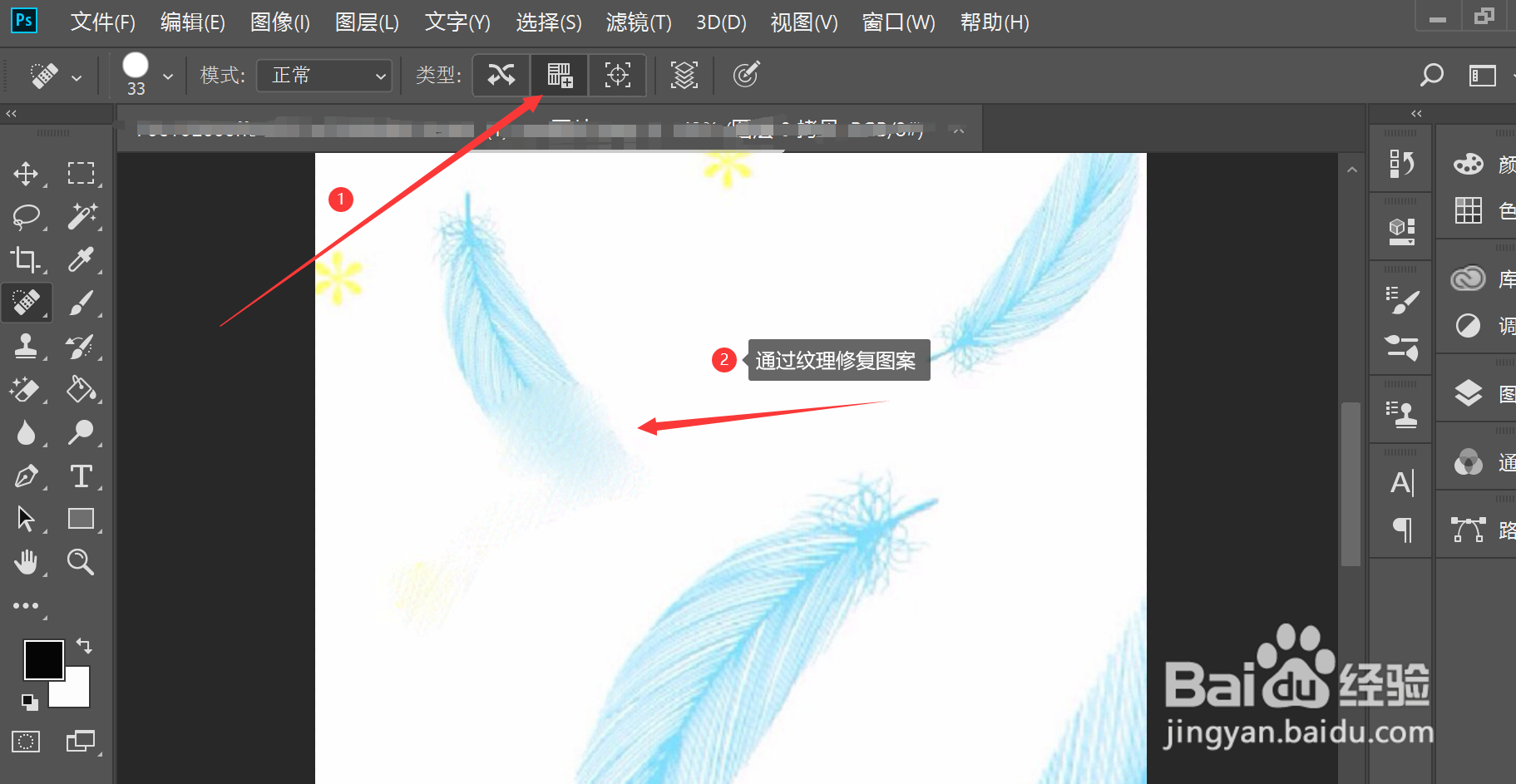
5、在污点修复工具上方的选项卡中选择类型中的通过纹理修复—>拖动鼠标,图片上对应的图案由纹理代替

6、在污点修复工具上方的选项卡中选择类型中的通过近似匹配修复—>更改扩散度—>拖动鼠标,在移动的部分会自动匹配与周围图案相同的图片对象

