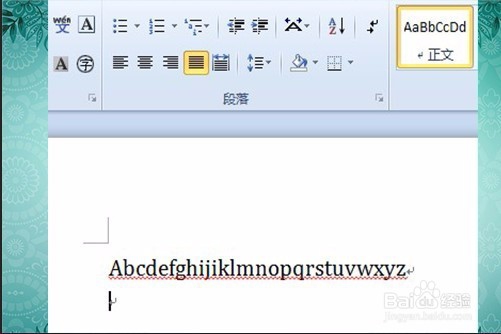
1、如下图,在Word中输入英文时,会经常再起下方出现红色的波浪线。
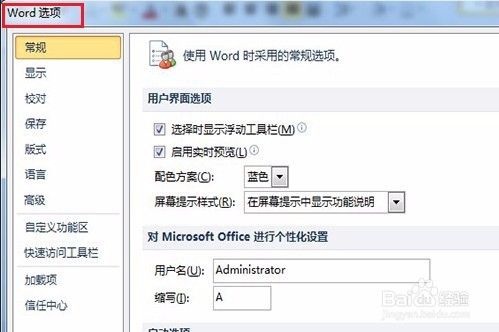
2、其实我们只需要找到“Word选项”窗口,并进行设置即可。
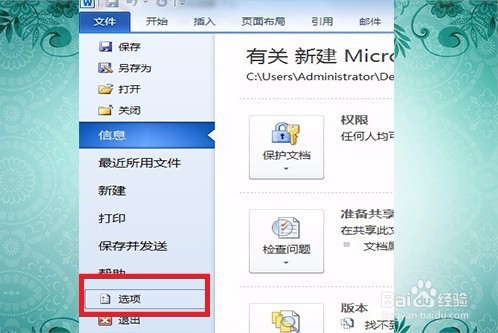
3、在Word2010中,点击“文件”→“选项”即可打开。
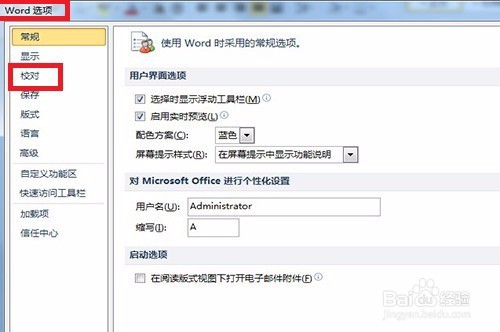
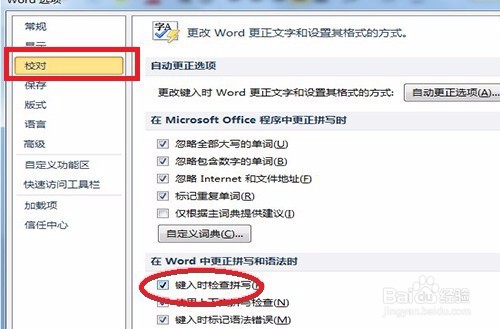
4、在跳出的“Word选项”窗口中,找到“校对”按钮,如下图。
5、找到“校对”后,在右侧窗口中,“更正拼音和语法”中,找到“键入时检测拼写”,并将其前方的“√”去掉。
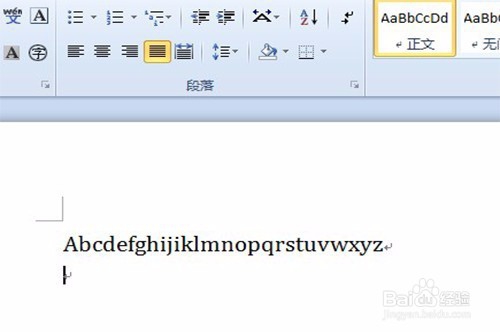
6、确认后,在回到刚刚的页面中看看,红色下划线已经没有了。
1、如下图,在Word中输入英文时,会经常再起下方出现红色的波浪线。
2、其实我们只需要找到“Word选项”窗口,并进行设置即可。
3、在Word2010中,点击“文件”→“选项”即可打开。
4、在跳出的“Word选项”窗口中,找到“校对”按钮,如下图。
5、找到“校对”后,在右侧窗口中,“更正拼音和语法”中,找到“键入时检测拼写”,并将其前方的“√”去掉。
6、确认后,在回到刚刚的页面中看看,红色下划线已经没有了。