1、第一步,打开MyEclipse开发软件,创建Java类CheckBox组件,如下图所示:

2、第二步,声明四个JCheckBox复选框组件和一个JFrame
//JFrame
private JFrame frame = new JFrame();
//复选框一
private JCheckBox cbOne = new JCheckBox();
//复选框二
private JCheckBox cbTwo = new JCheckBox();
//复选框三
private JCheckBox cbThree = new JCheckBox();
//复选框四
private JCheckBox cbFour = new JCheckBox();
如下图所示:

3、第三步,定义字体和设置JFrame组件
//定义字体
private Font font = new Font("微软雅黑",Font.BOLD,20);
frame.setBounds(100, 100, 400, 300);
frame.setFont(font);
frame.setForeground(Color.WHITE);
frame.setBackground(Color.BLACK);
frame.setVisible(true);
frame.setTitle("复选框");
add(frame);
如下图所示:

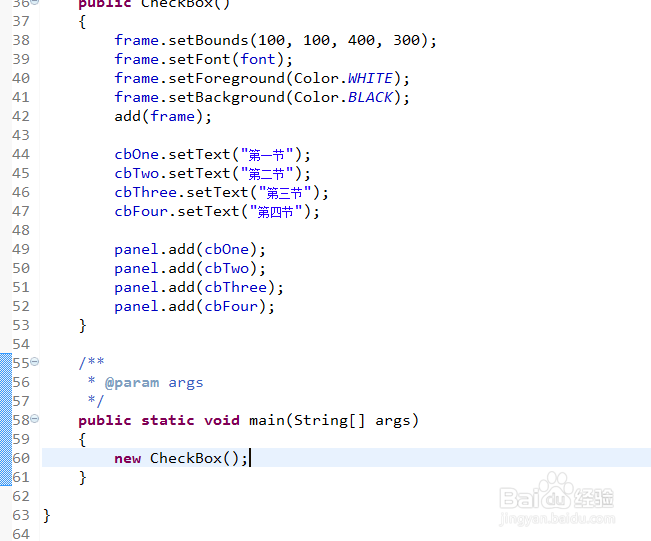
4、第四步,设置四个复选框内容并添加到JPanel
cbOne.setText("第一节");
cbTwo.setText("第二节");
cbThree.setText("第三节");
cbFour.setText("第四节");
panel.add(cbOne);
panel.add(cbTwo);
panel.add(cbThree);
panel.add(cbFour);
如下图所示:

5、第五步,在main方法内调用类CheckBox
public static void main(String[] args)
{
new CheckBox();
}
如下图所示:
6、第六步,将JPanel添加到JFrame组件
frame.add(panel);
如下图所示:

7、第七步,修改添加JFrame组件,保证JFrame可见性,如下图所示:
