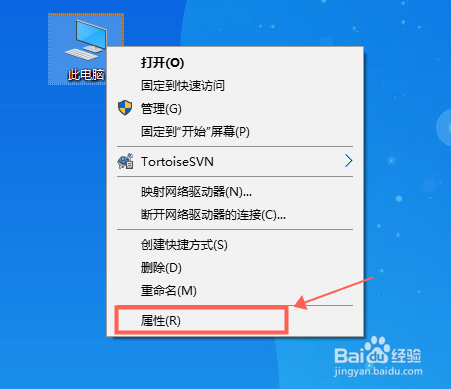
1、在桌面右键此电脑,选择“属性”,如下图所示
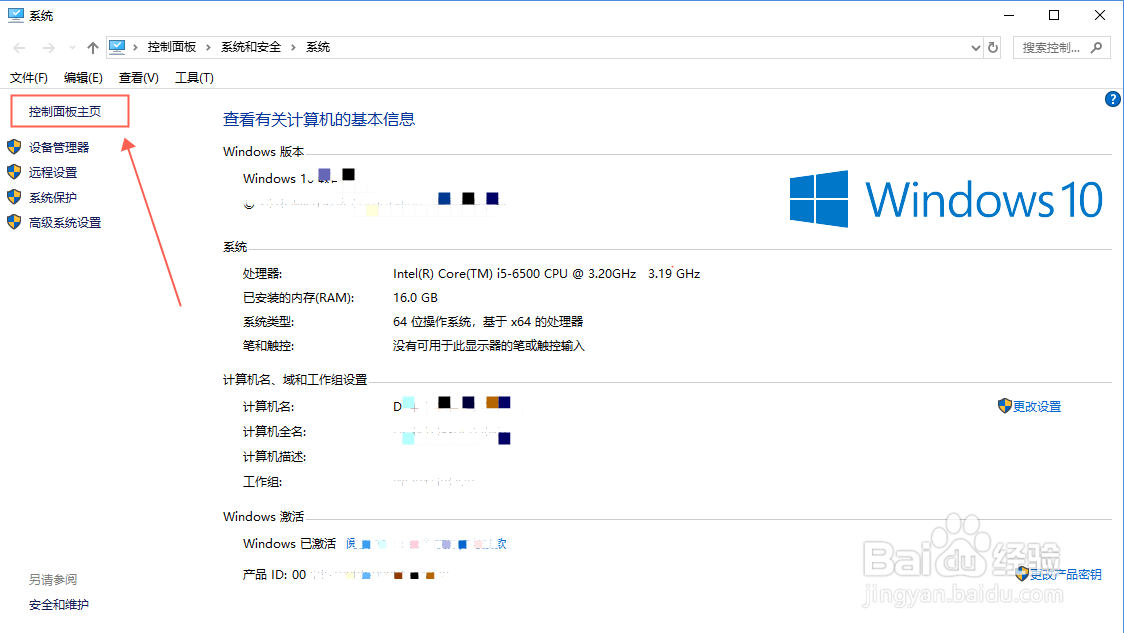
2、在系统界面,选择“控制面板主页”,如下图所示
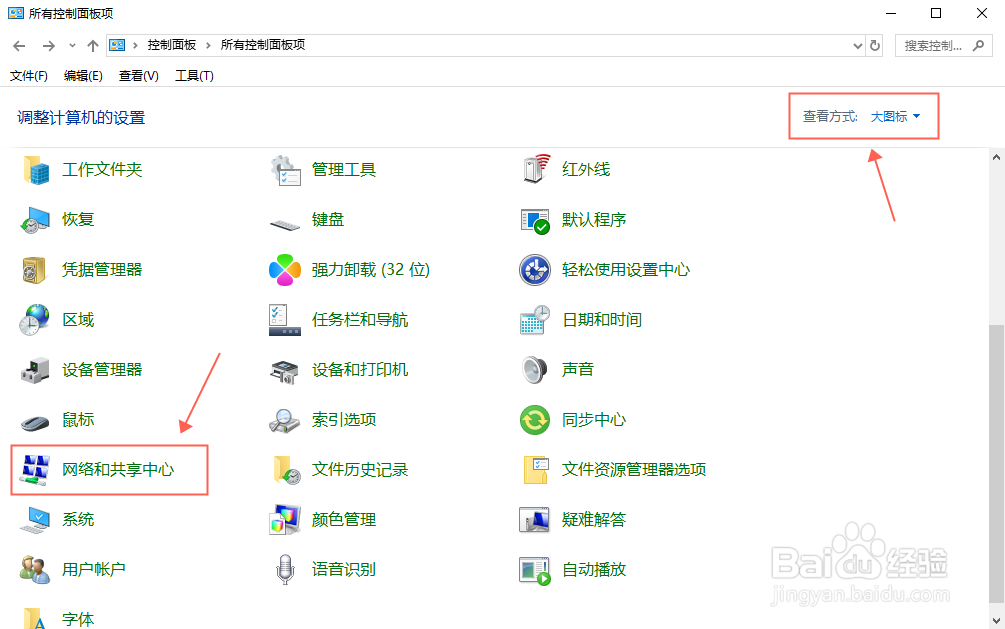
3、在控制面板界面,选择查看方式“大图标”,然后找到并选择“网络和共享中心”,如下图所示
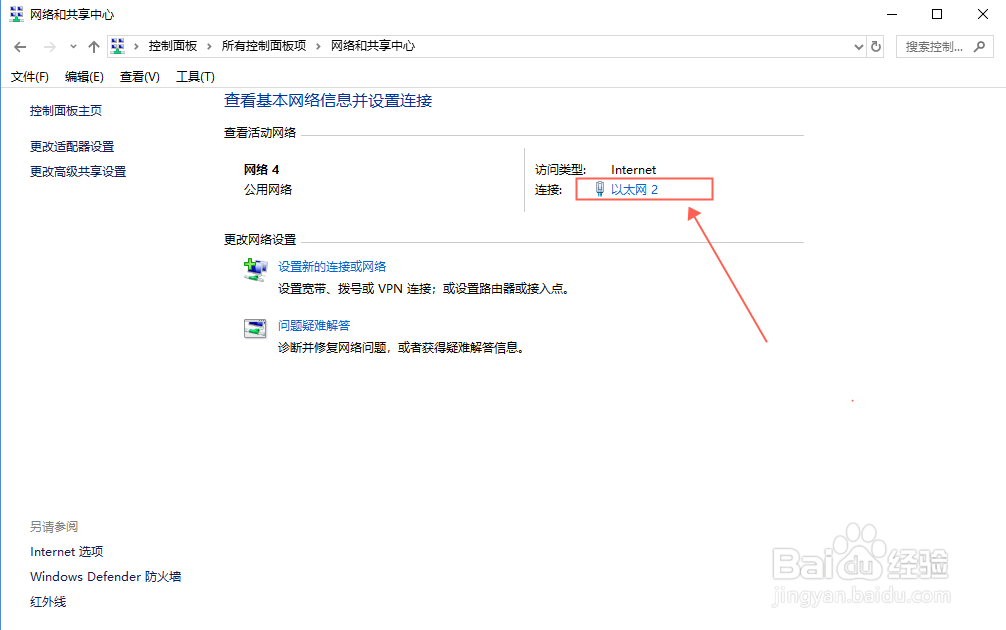
4、在网络和共享中心界面,选择查看活动网络下的“以太网..”,如下图所示
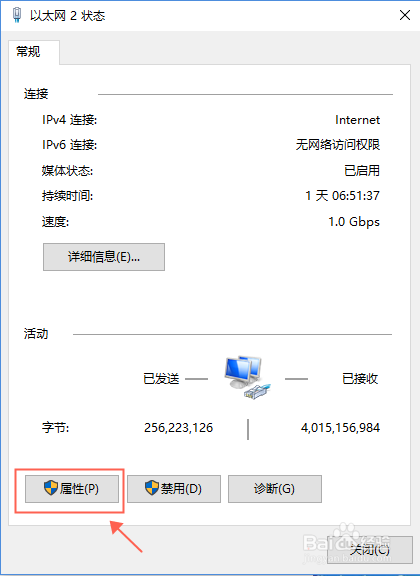
5、在以太网状态界面,选择“属性”,如下图所示
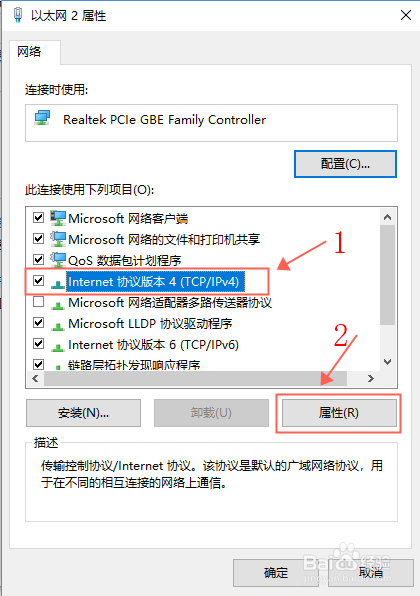
6、在以太网属性界面,选择“Internet协议版本4(TCP/IPv4)”,然后选择“属性”,如下图所示
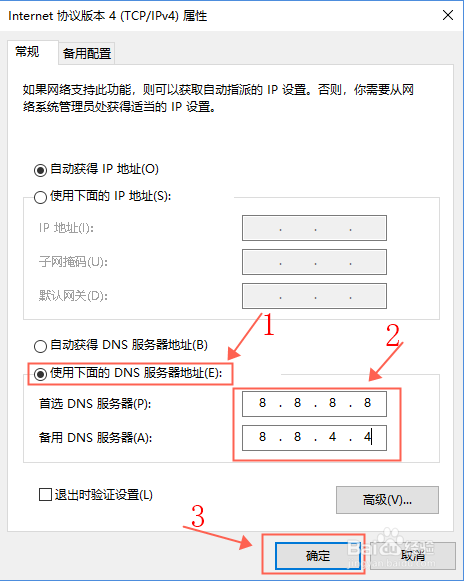
7、在Internet协议版本4(TCP/IPv4)属性界面,选择“使用下面的DNS服务器地址”,在首选DNS服务器输入8.8.8.8,在备用DNS服务器输入8.8.4.4,然后点击“确定”,如下图所示
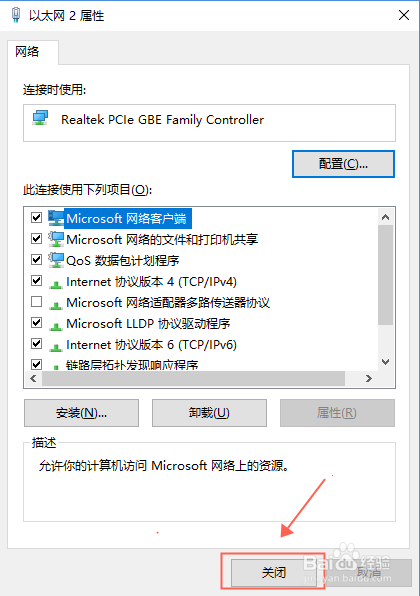
8、回到以太网属性界面,点击“关闭”,如下图所示
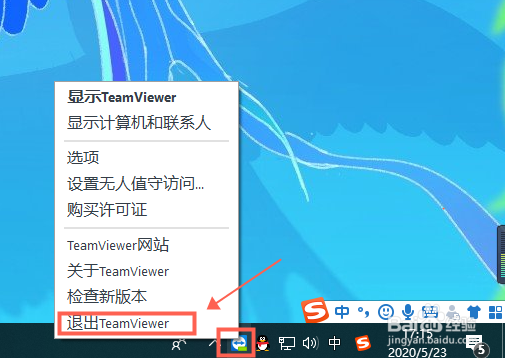
9、回到电脑桌面系统右下角,右键TeamViewer的图标,选择“退务器的连接问题,然后再重新打开TeamViewer即可解决连接不上服务器问题,如下图所示
1、1.在桌面右键此电脑,选择“属性”。
2.在系统界面,选择“控制面板主页”。
3.在控制面板界面,选择查看方式“大图标”,然后找到并选择“网络和共享中心”。
4.在网络和共享中心界面,选择查看活动网络下的“以太网..”。
5.在以太网状态界面,选择“属性”。
6.在以太网属性界面,选择“Internet协议版本4(TCP/IPv4)”,然后选择“属性”。
7.在Internet协议版本4(TCP/IPv4)属性界面,选择“使用下面的DNS服务器地址”,在首选DNS服务器输入8.8.8.8,在备用DNS服务器输入8.8.4.4,然后点击“确定”。
8.回到以太网属性界面,点击“关闭”。
9.回到电脑桌面系统右下角,右键TeamViewer的图标,选择“退务器的连接问题,然后再重新打开TeamViewer即可解决连接不上服务器问题。