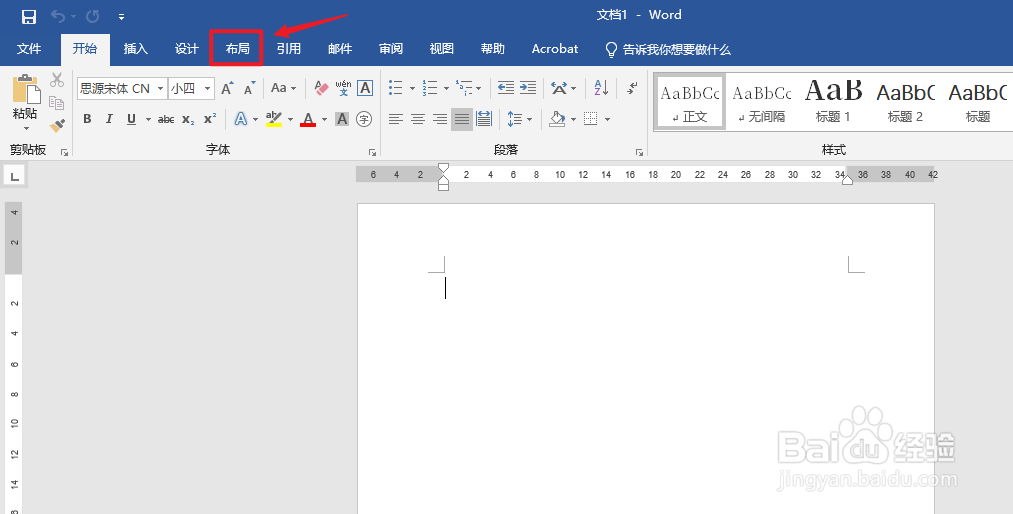
1、点击布局
点击上面的【布局】。
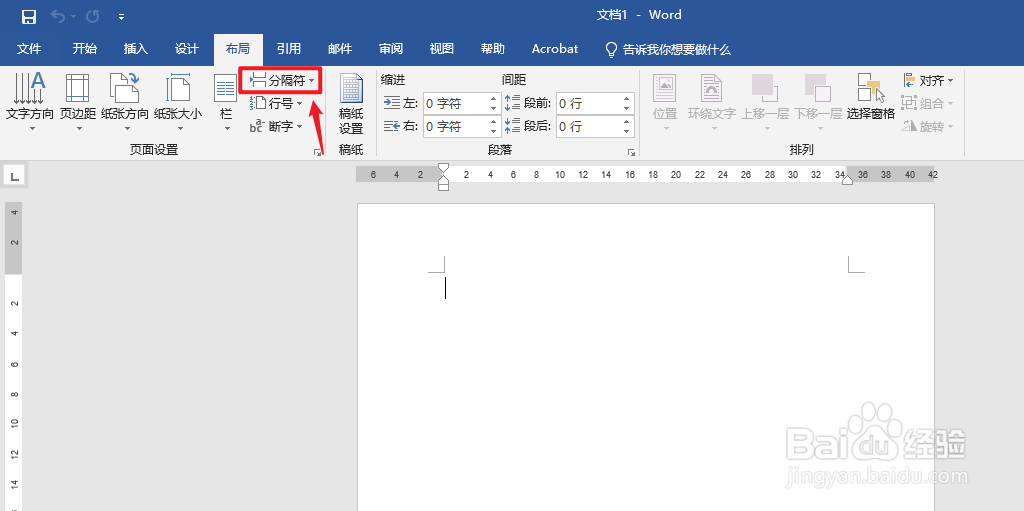
2、点击分隔符
点击上面的【分隔符】。
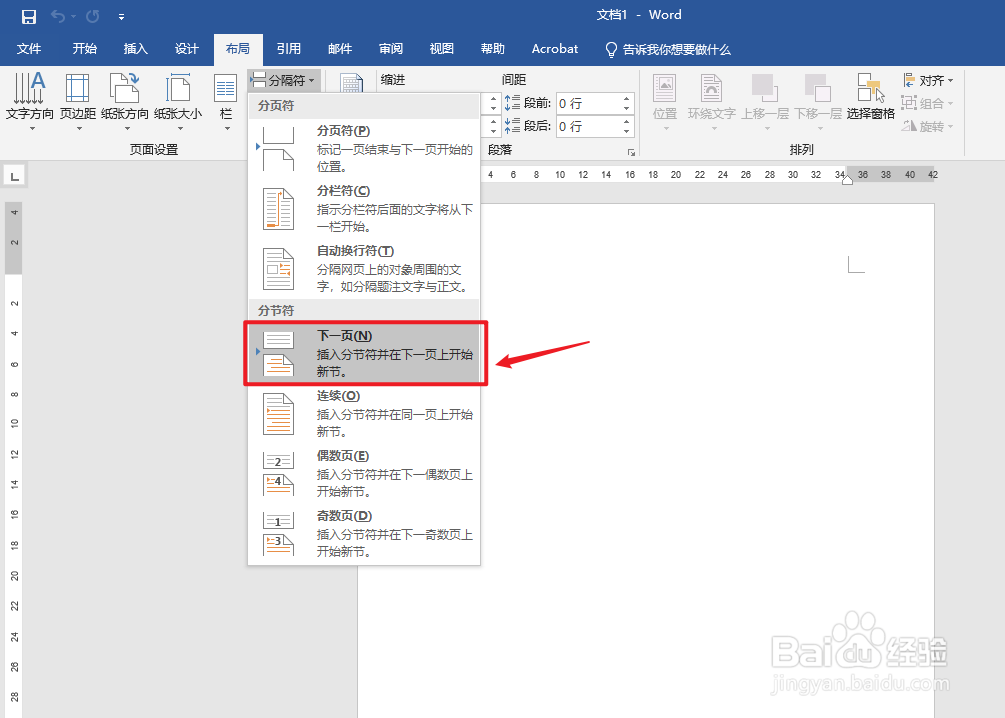
3、点击下一页
弹出白色框,点击【下一页】。
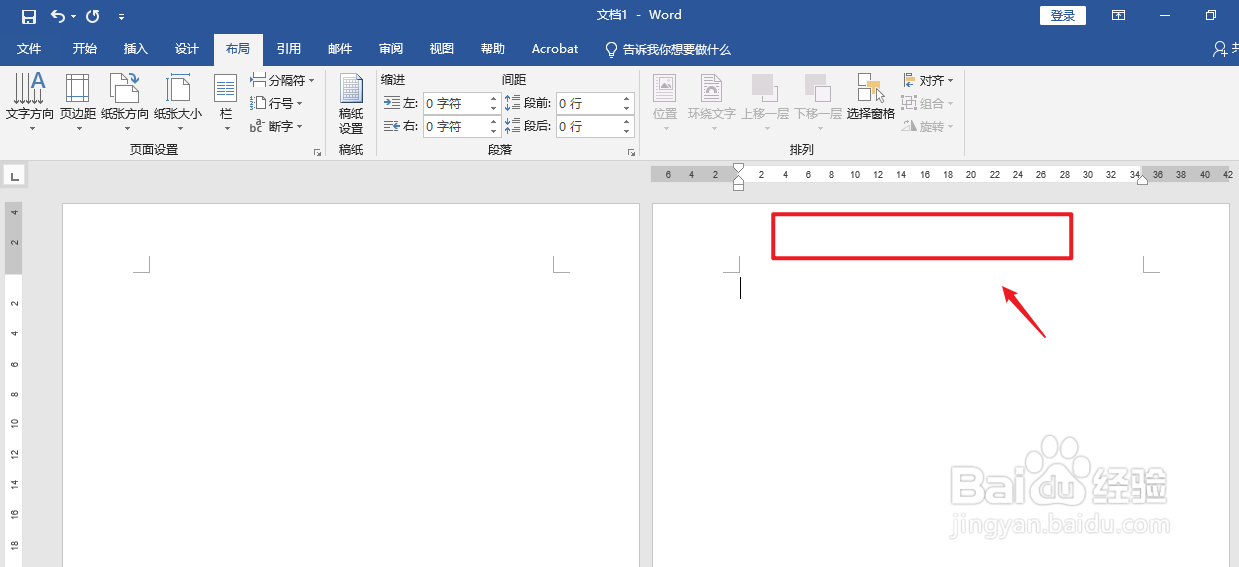
4、双击页眉
双击第三页的页眉。
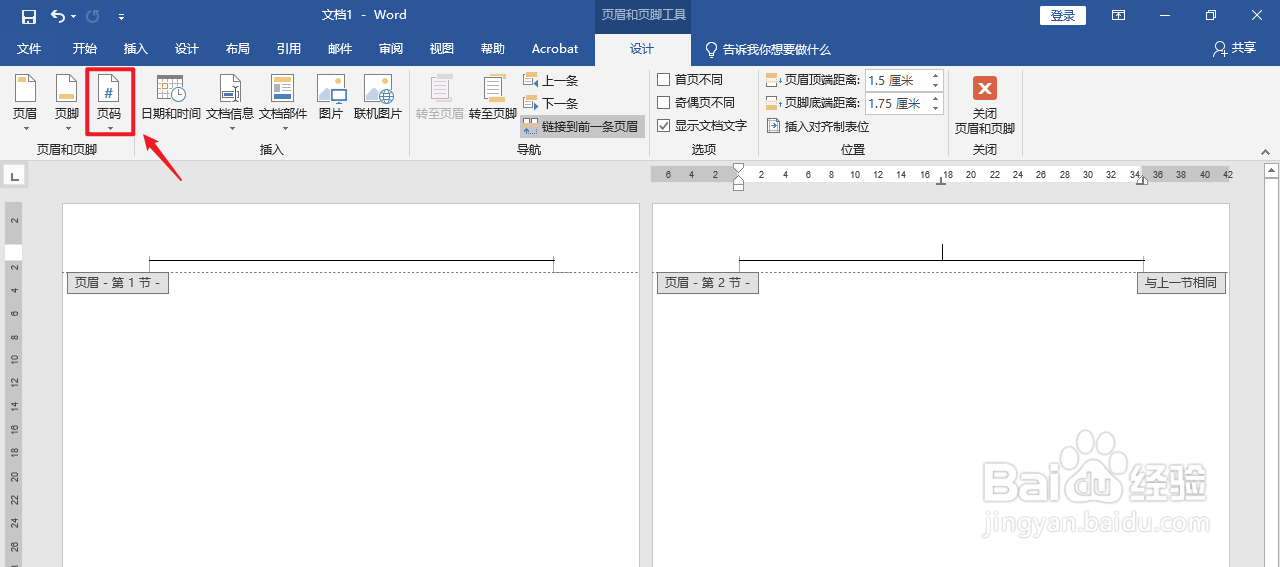
5、点击页码
点击上面的【页码】。
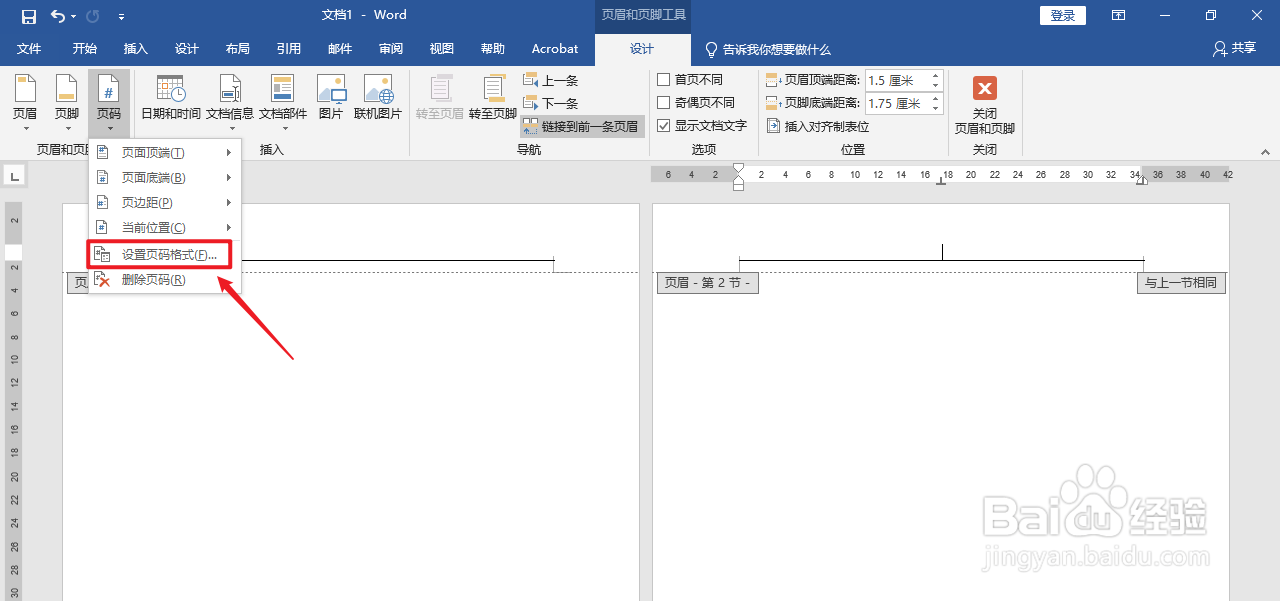
6、点击设置页码格式
弹出白色框,点击【设置页码格式】。
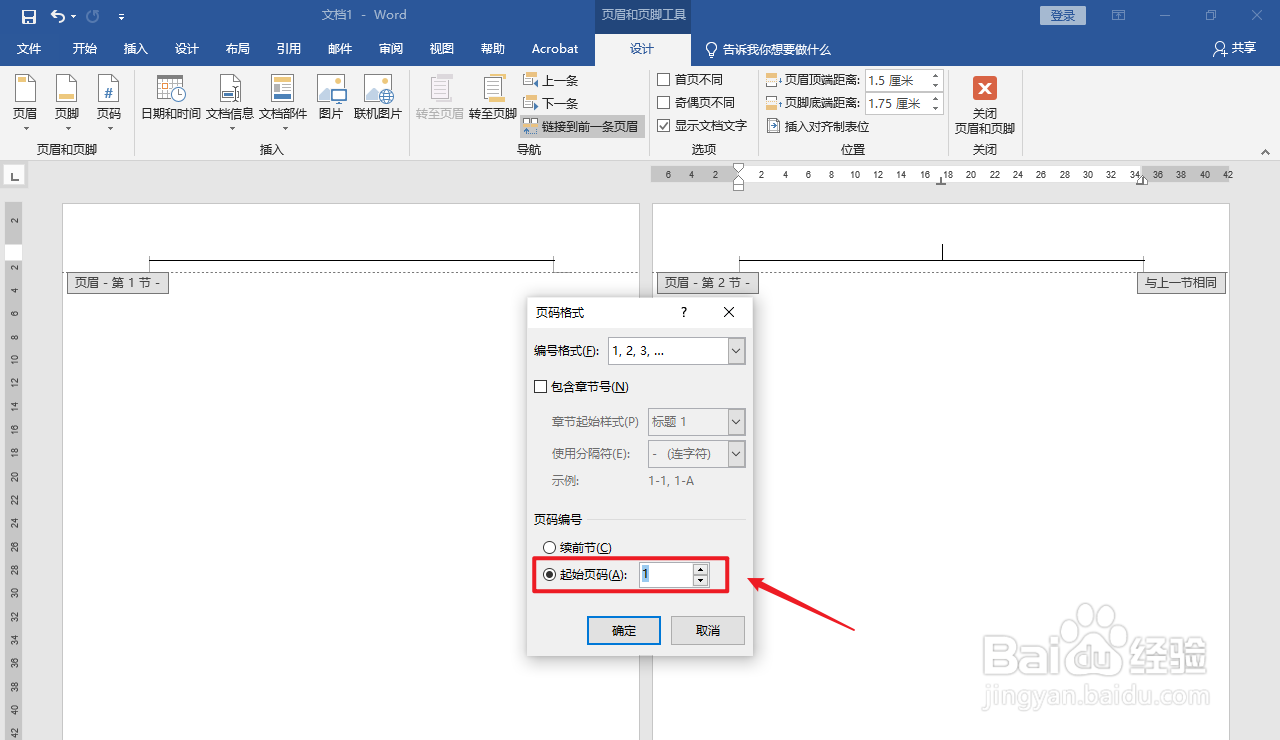
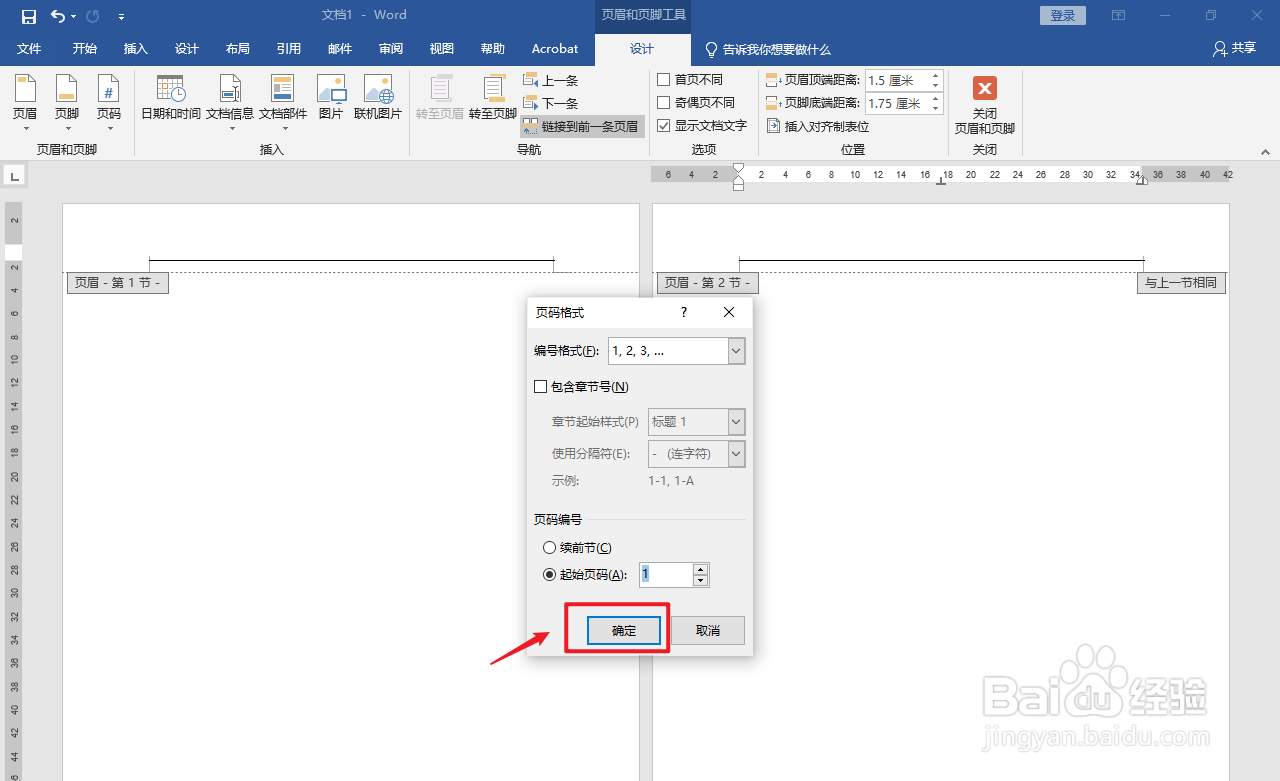
7、设置起始页码
弹出窗口框,设置起始页码:1。
8、点击确定
点击下面的【确定】。
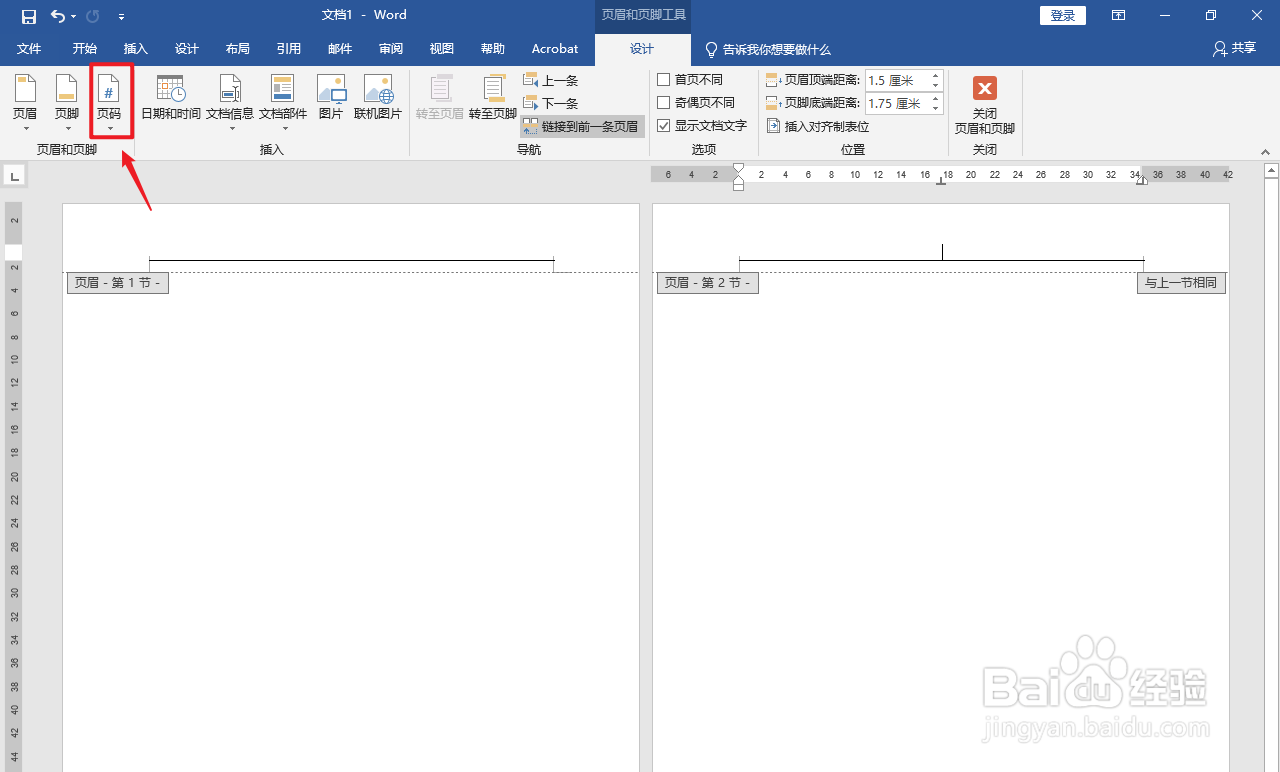
9、点击页码
点击上面的【页码】。
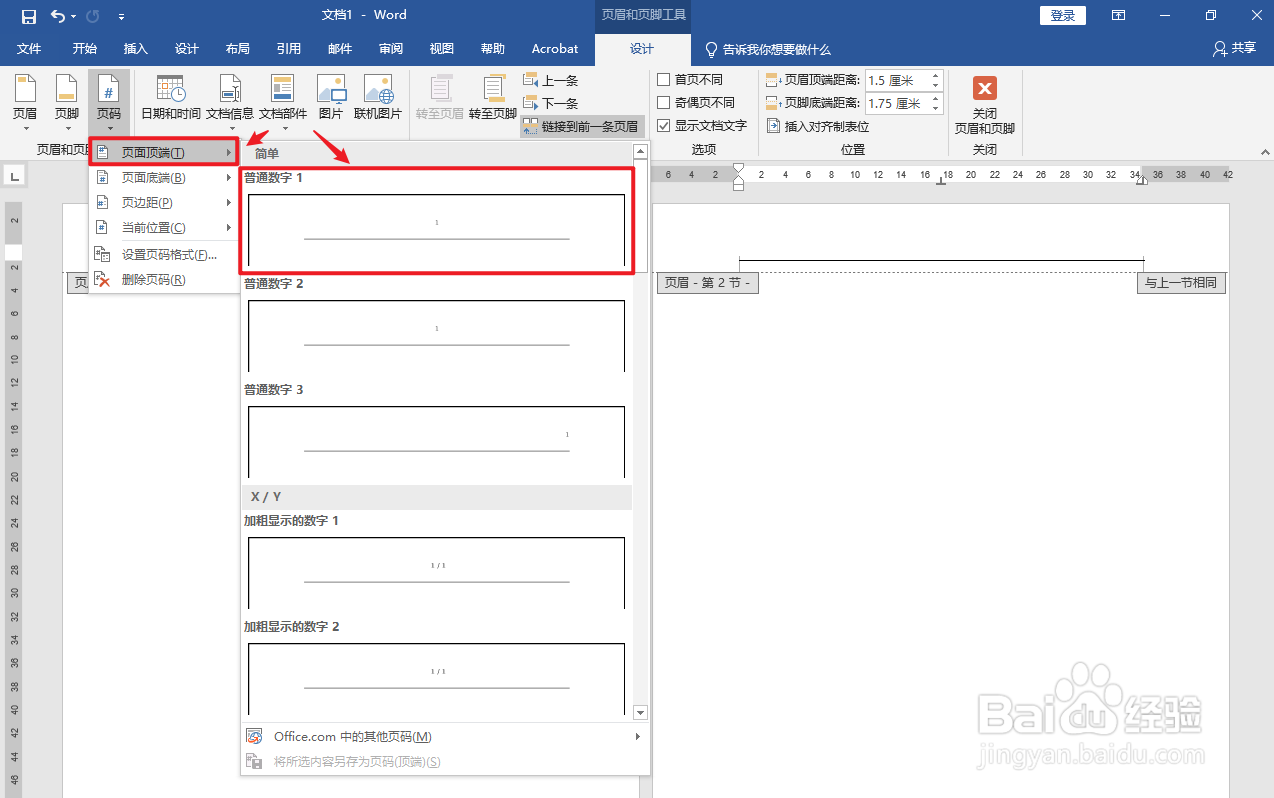
10、点击页码样式
弹出白色框,找到页面顶端,光标右滑,点击页码样式。
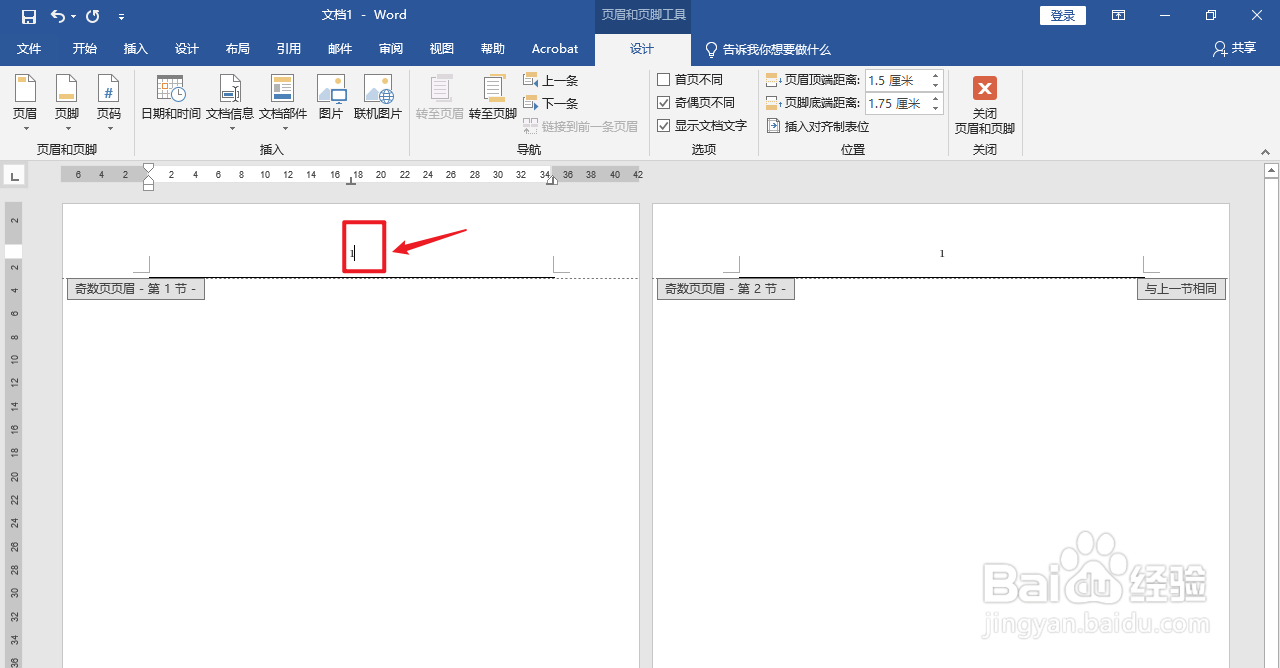
11、点击光标
点击第一页的光标。
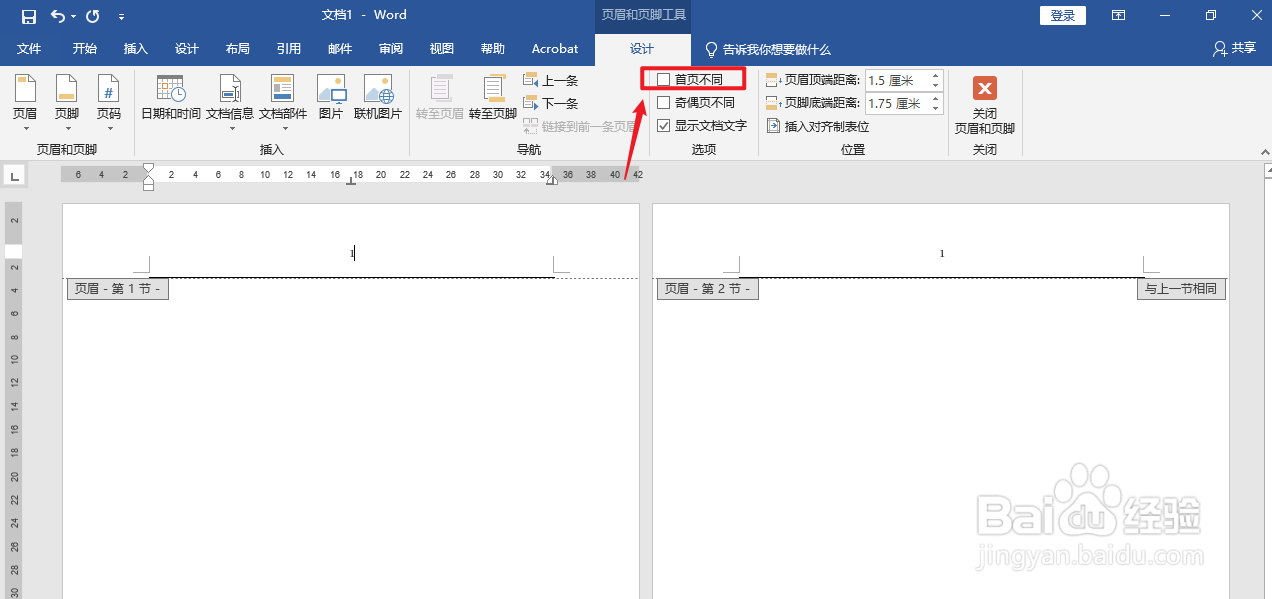
12、勾选首页不同
勾选上面的【首页不同】。
13、点击关闭页眉和页脚
点击上面的【关闭页眉和页脚】。
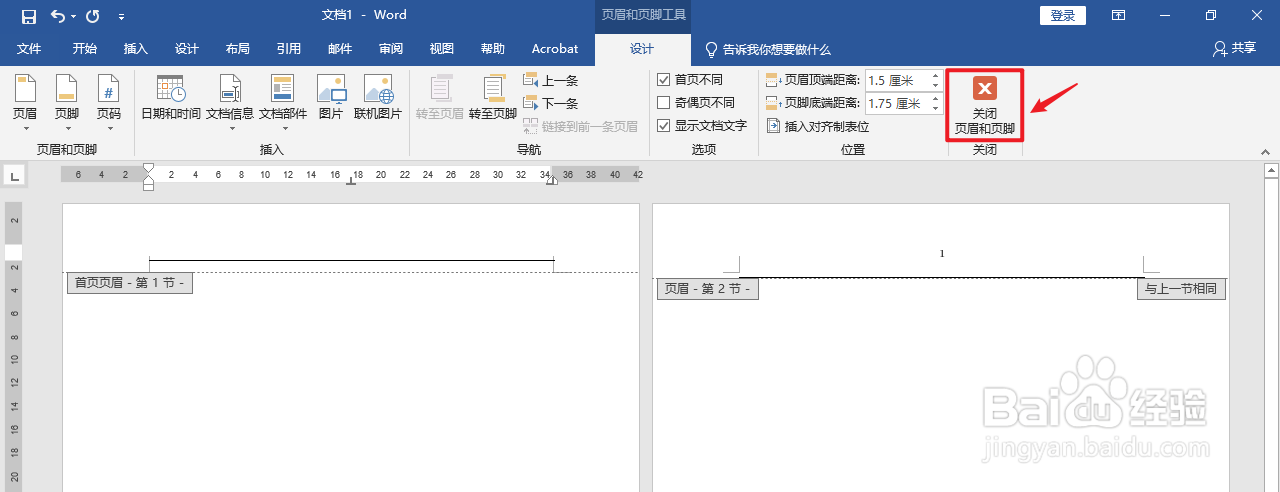
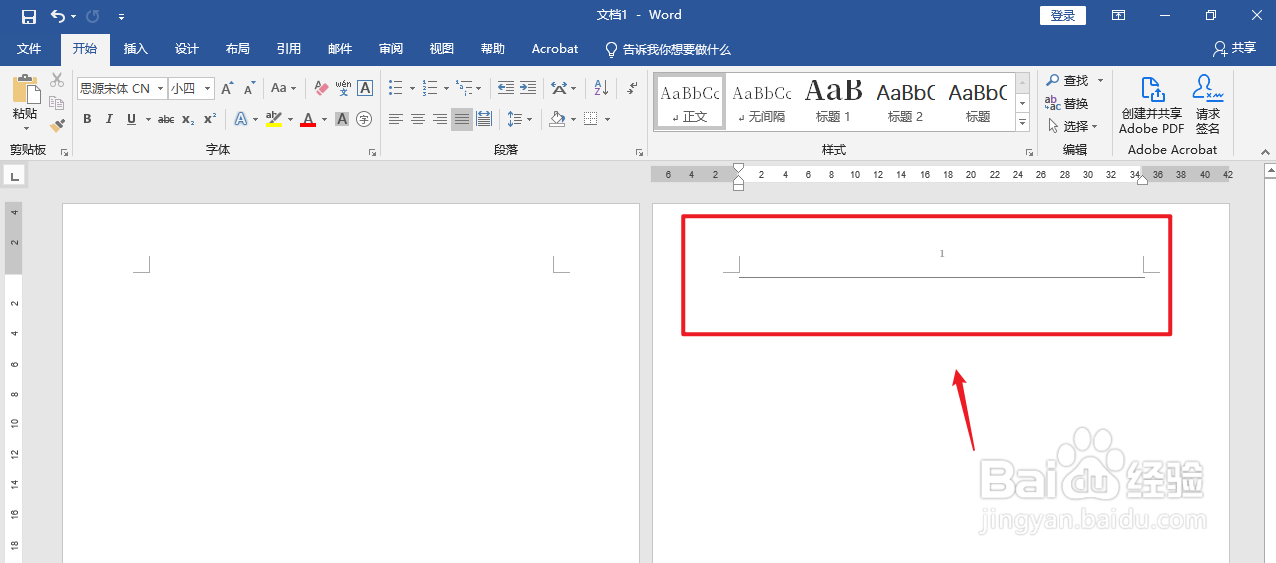
14、设置完成
第二页页码为1设置完成。