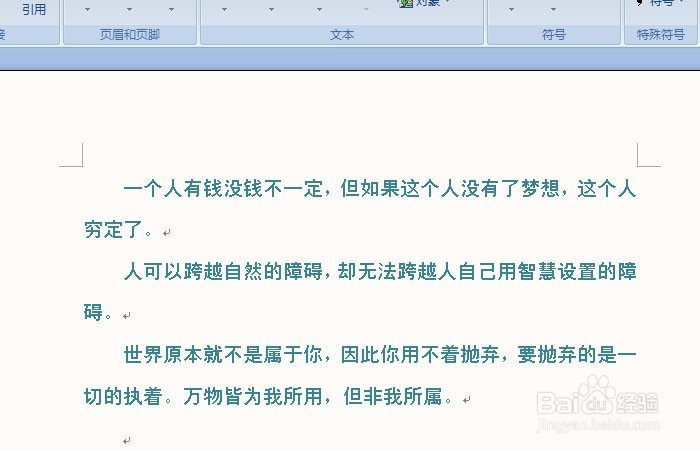
1、 打开word软件件,新建一个空白文档,在文档中输入一段文字,比如名人名言,如下图所示。
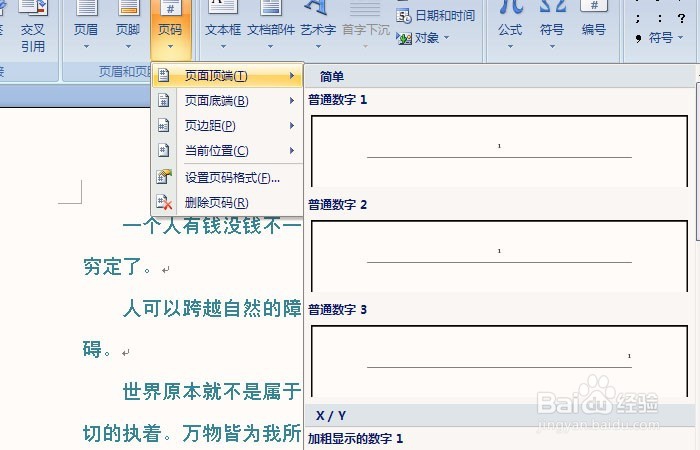
2、 鼠标左键单击菜单【插入】>>【页码】>>【页面顶端】,在【页码列表】中可看到有很多不同样式的页码选择,如下图所示。
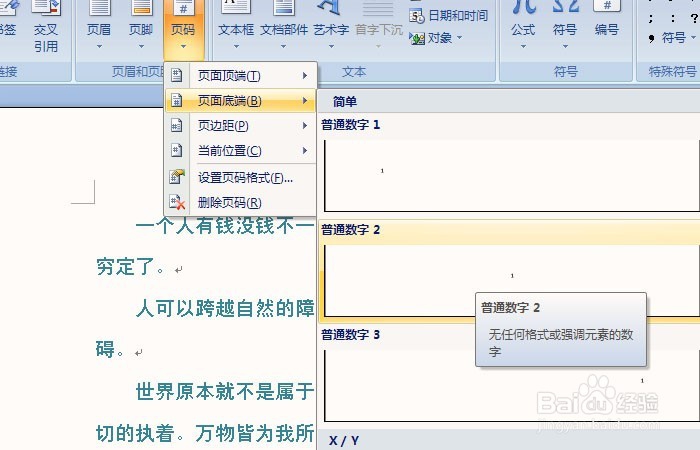
3、 鼠标左键单击菜单【插入】>>【页码】>>【页面底端】,在【页码列表】中可看到有很多不同样式的页码选择,如下图所示。
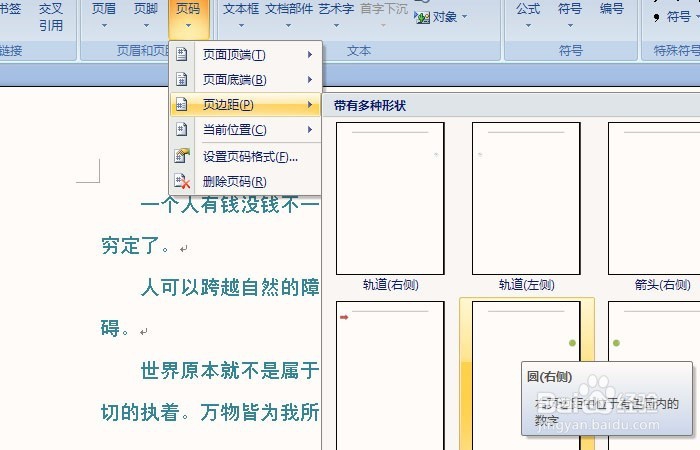
4、 鼠标左键单击菜单【插入】>>【页码】>>【页边距】,在【页码列表】中可看到有很多不同样式的页码选择,如下图所示。
5、 鼠标左键单击菜单【插入】>>【页码】>>【当前位置】,在【页码列表】中可看到有很多不同样式的页码选择,如下图所示。

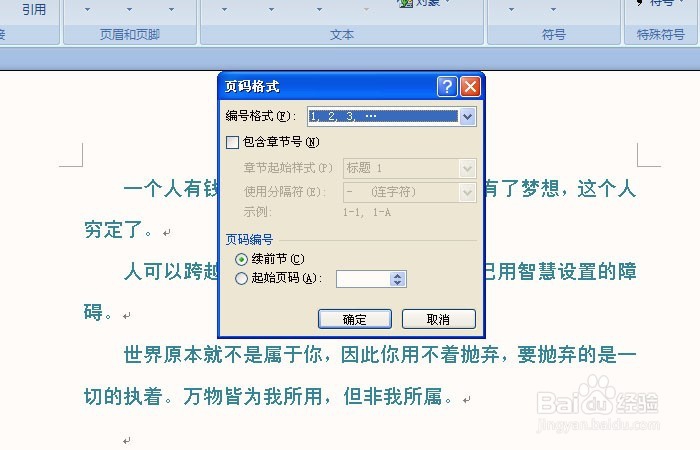
6、 鼠标左键单击菜单【插入】>>【页码】>>【设置页码格式】,在弹出的【设置页码格式】窗口中可进行设置,如下图所示。