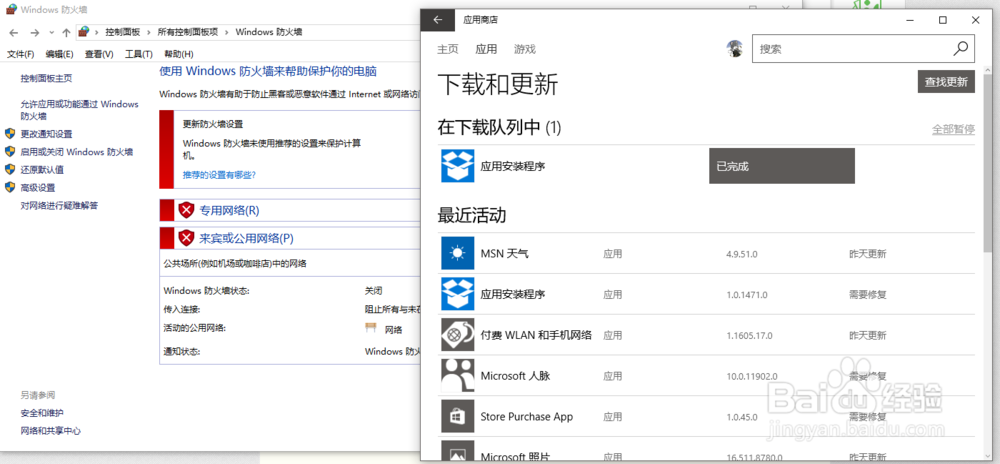
1、先说一下到底是什么原因,我猜想各位一定使用了安全软件把防火墙关了吧?虽然我电脑技术是菜鸟级,但我想这是安全软件使用的关闭防火墙的方法可能只能用在WIN7,对WIN10设置会有不兼容。
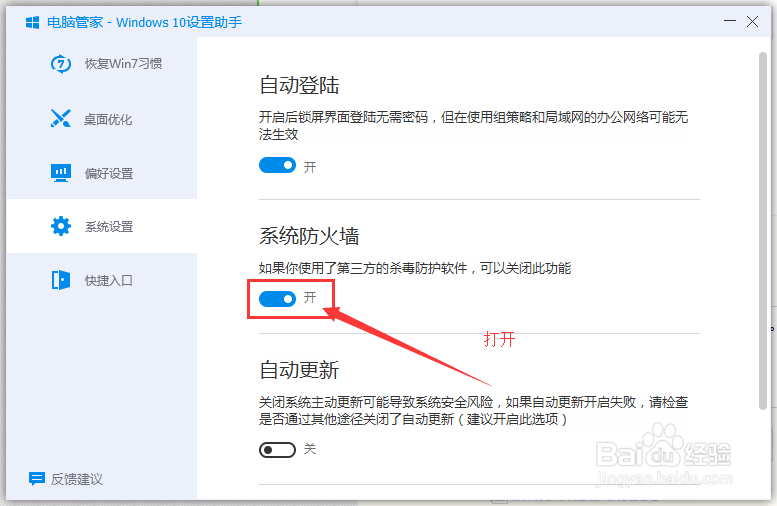
2、首先先看看安全软件关闭防火墙会怎么样?
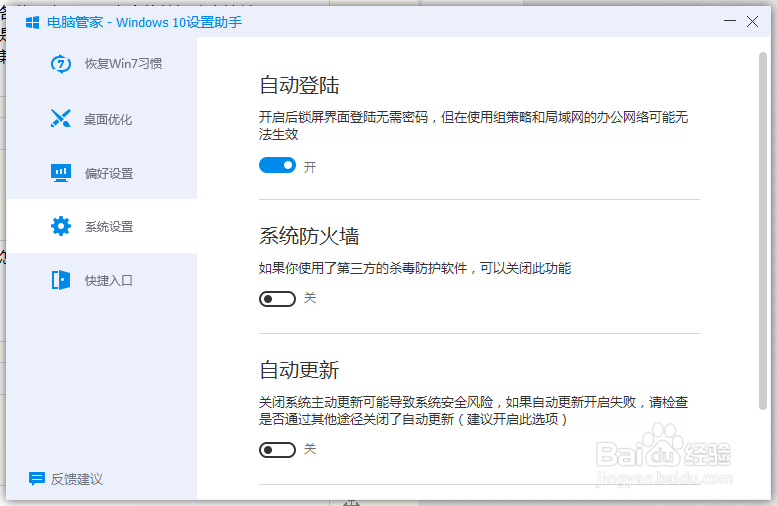
图1是用电脑管家设置关闭防火墙的截图,
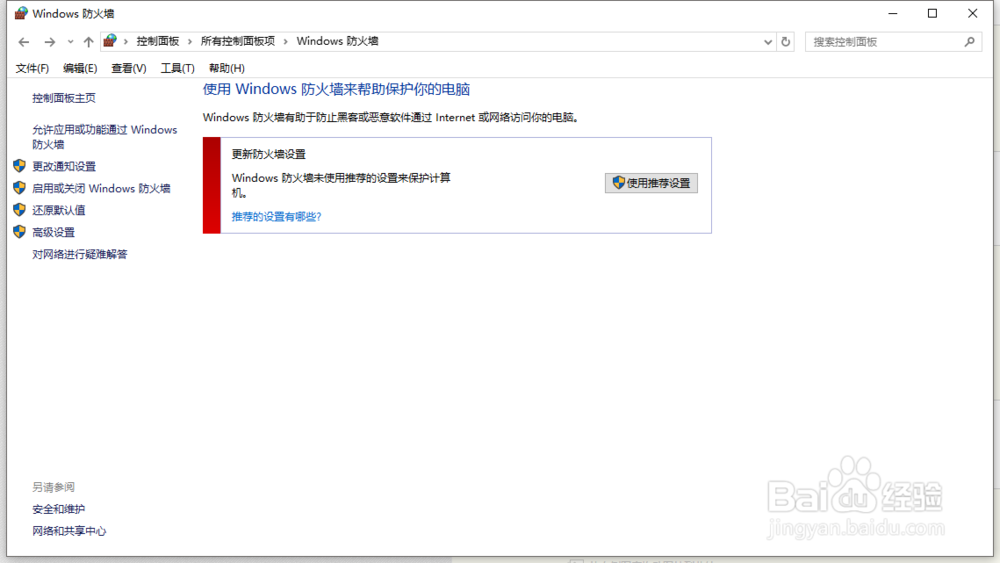
图2是设置后系统防火墙的截图。
然后在看看后面。
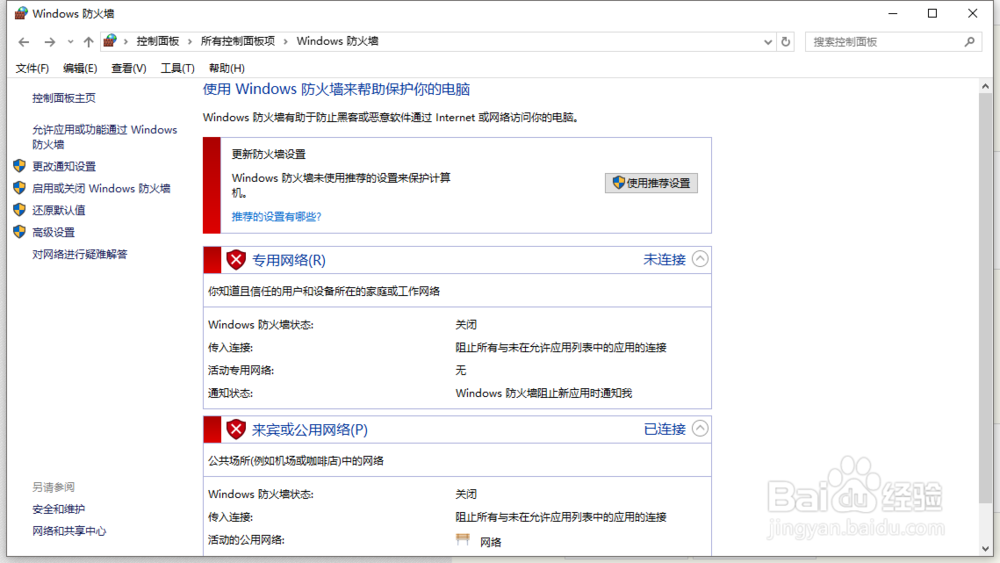
3、这次是直接用系统防火墙关闭防火墙。
和上面的用安全软件关闭后的图完全不一样,系统关闭的话还多出关闭“专用网络”和“公用网络”。
软件关闭的防火墙是完全关闭的。
1、开启防火墙或者是使用系统防火墙关闭。
2、系统关闭防火墙的方法:
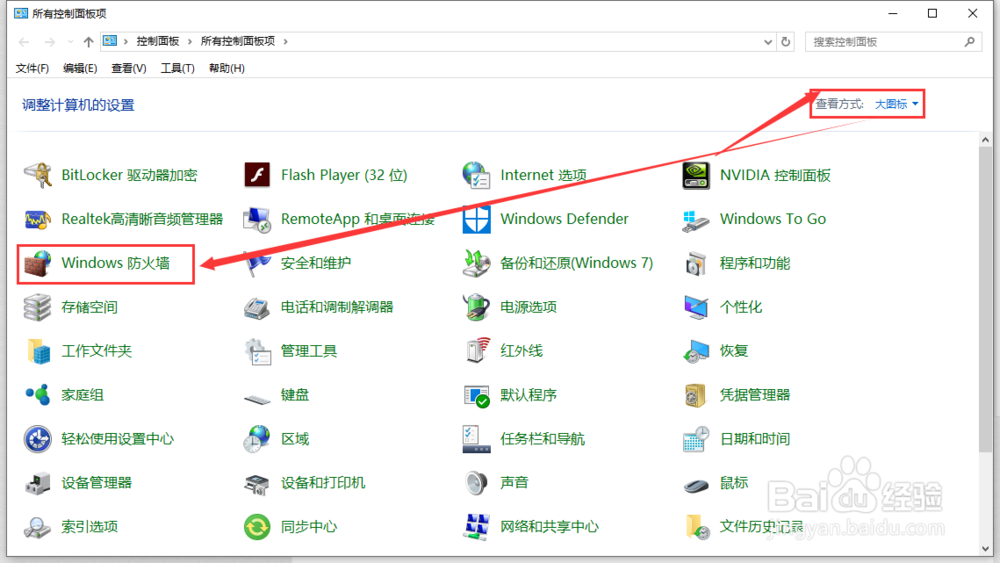
右击点击开始菜单,找到“控制面板”并且打开。

3、进入“控制面板”后,在“控制面板”找到“查看方式”,把查看方式改为“小图标”或者“大图标”,然后在下面找到“Windows防火墙”并且点击打开。
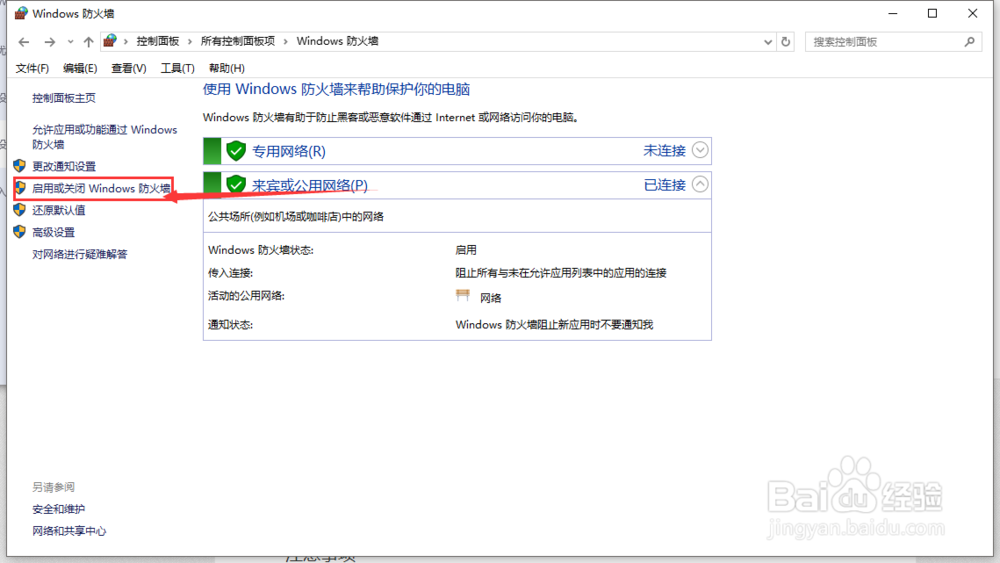
4、打开Windows防火墙之后,在窗口左侧找到“启用或关闭Windows防火墙”点击。
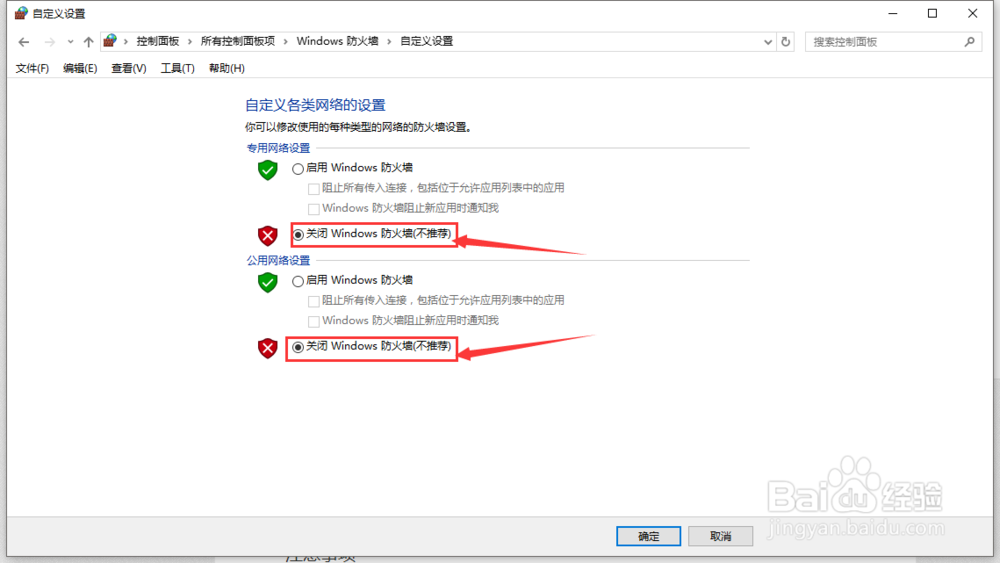
5、然后把图上红框里面两个的“关闭防火墙(不推荐)”勾上,然后点击确定,完成关闭防火墙。
1