1、我们在电脑中打开CAD软件,进入到CAD的工作界面,如下图所示

2、鼠标右键点击CAD窗口中空白位置,选择右键菜单中的选项
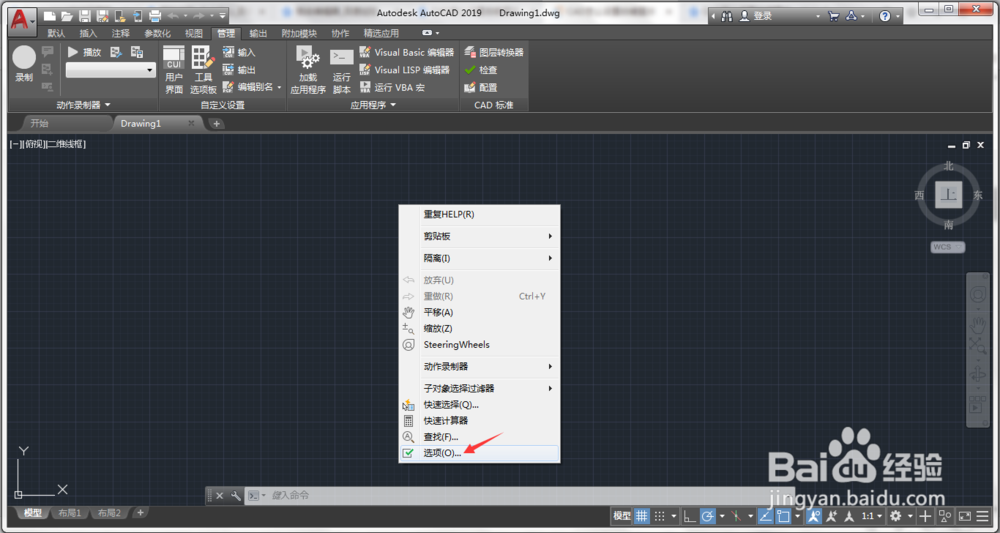
3、进入到CAD选项设置窗口,点击切换到用户系统配置
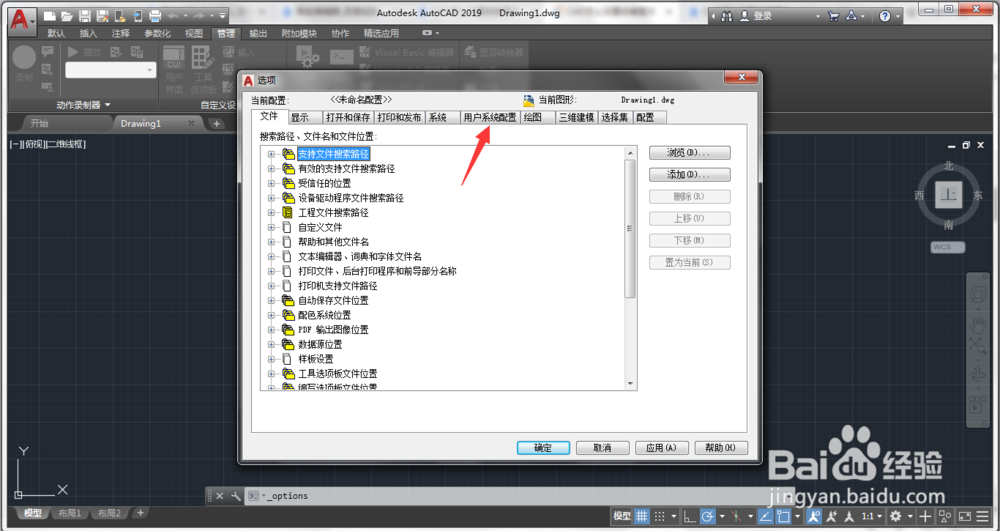
4、点击自定义右键单击
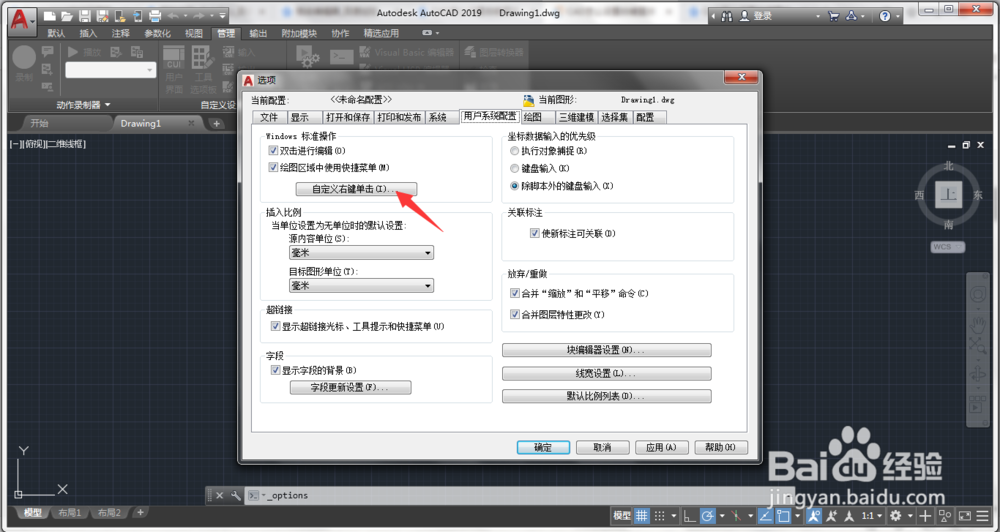
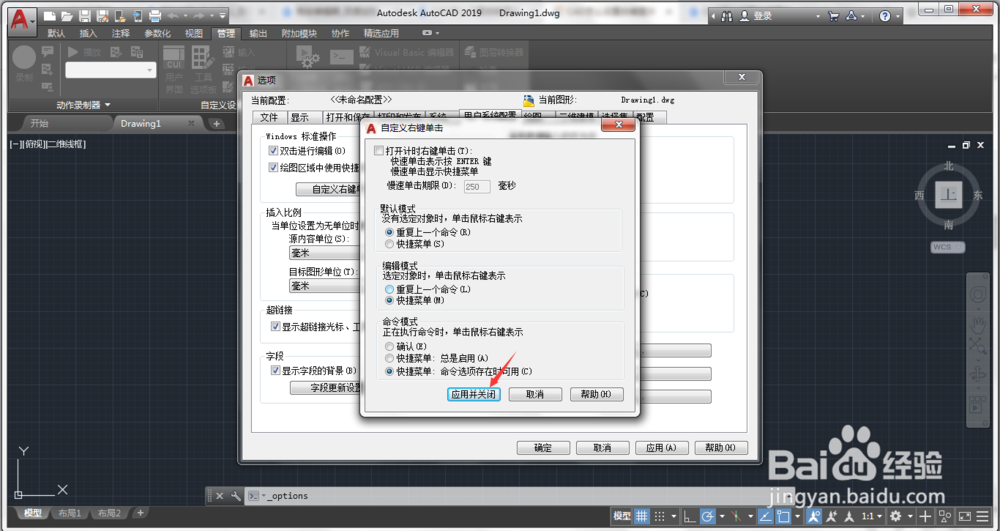
5、在弹出的自定义右键单击窗口中,系统默认情况下,没有选定对象时,单击鼠标右键表示快捷菜单,点击选中重复上一个命令
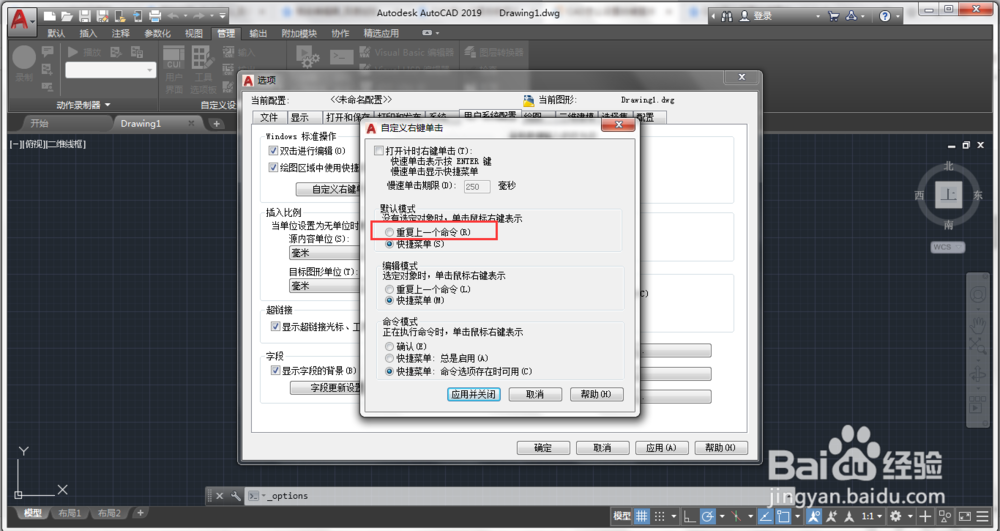
6、设置完成,点击应用并关闭
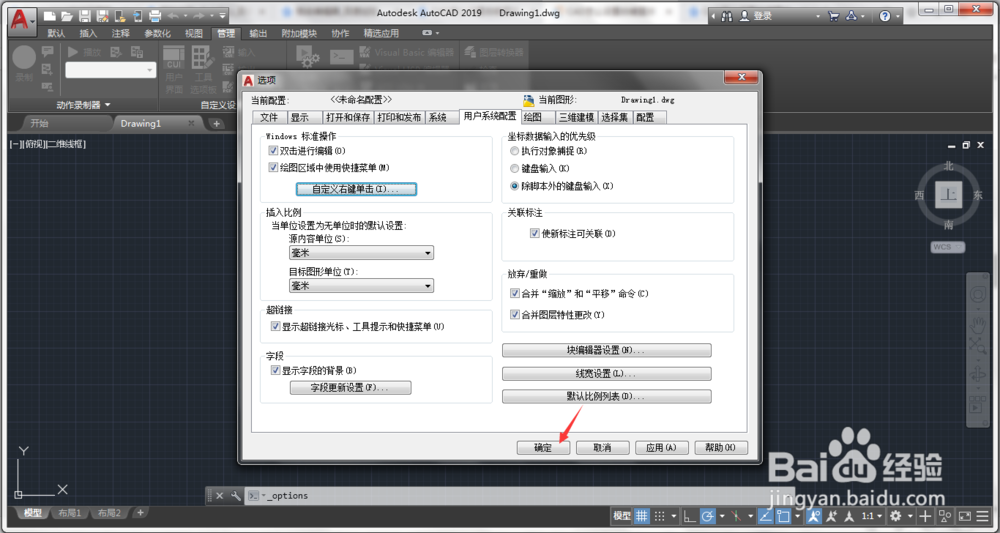
7、返回到CAD选项设置窗口,点击确定
8、这时,我们再次右键单击CAD窗口中空白位置
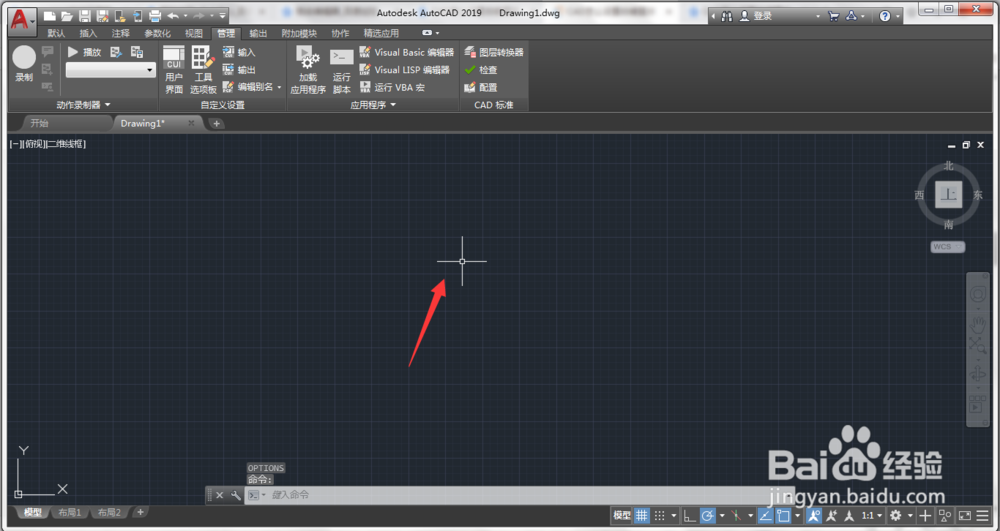
9、如下图所示,CAD界面将弹出选项设置窗口,这是因为我们上一个操作就是点击确定关闭该窗口,所以鼠标在没有选中任何对象的时候,单击右键将返回到上一次操作

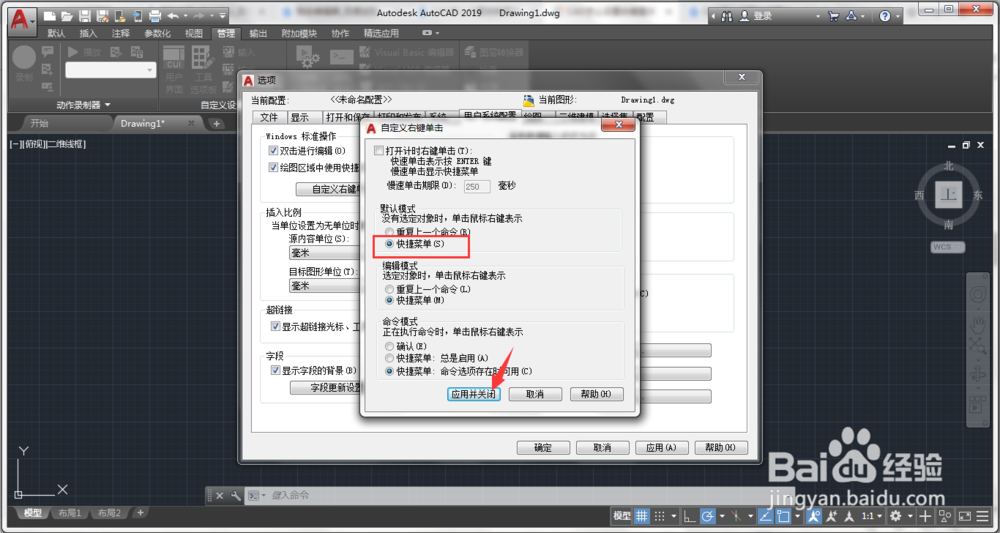
10、如果我们不想要鼠标单击右键直接“重复上一个命令”,将默认模式设置为快捷菜单,点击应用并关闭即可,是不是好简单?
1、1、在电脑中打开CAD软件
2、鼠标右键点击CAD窗口中空白位置,选择右键菜单中的选项
3、点击切换到用户系统配置
4、点击自定义右键单击
5、点击选中重复上一个命令
6、点击应用并关闭
7、点击确定,完成右键直接“重复上一个命令”的设置
8、再次右键单击CAD窗口中空白位置
9、CAD界面将弹出选项设置窗口,这是因为我们上一个操作就是点击确定关闭该窗口,所以鼠标在没有选中任何对象的时候,单击右键将返回到上一次操作
10、如果我们不想要鼠标单击右键直接“重复上一个命令”,将默认模式设置为快捷菜单,点击应用并关闭即可