1、在“开始”菜单右侧,找到“计算机”。

2、然后用鼠标右键单击“计算机”图标后,再在出现的下拉菜单中找到“属性”,并用鼠标左键单击。

3、在出现的界面中(如下图所示),便可以看到电脑上安装的Windows7的版本信息。
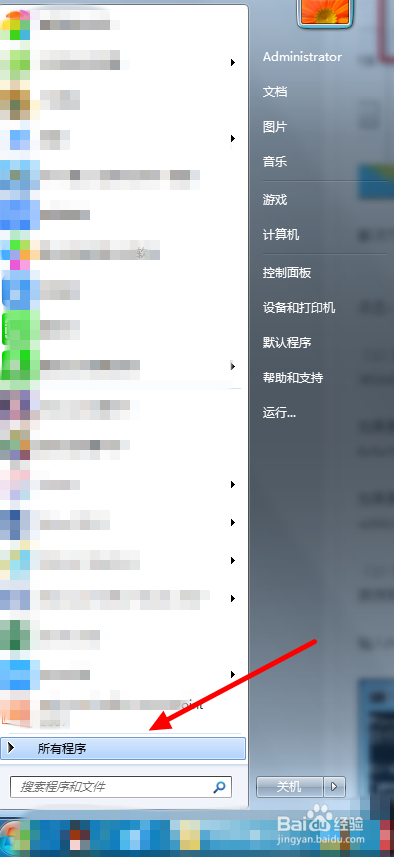
1、首先打开“开始”菜单,再点击左下角的“所有程序”。
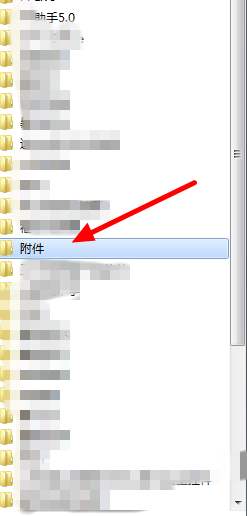
2、然后找到“附件”,并用鼠标左键单击“附件”。
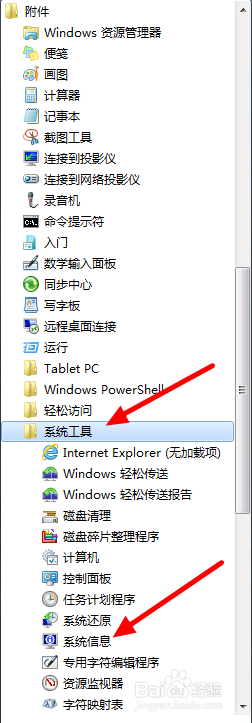
3、接下来在“附件”的下拉菜单中单击“系统工具”,再在其下拉菜单中找到“系统信息”,并点击。
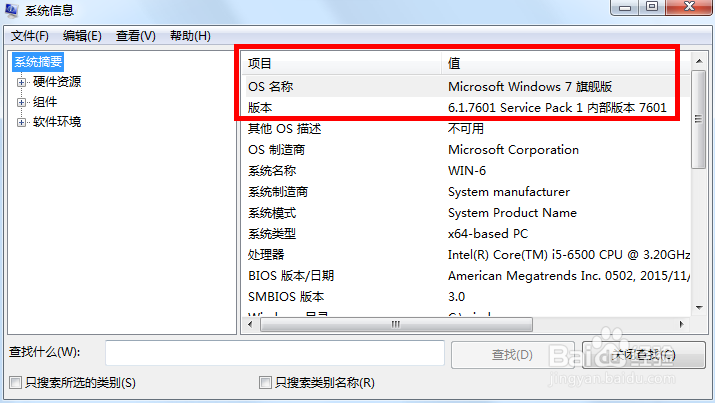
4、最后,在出现的“系统信息”界面的左侧,我们可以看到电脑上安装的Windows7的版本信息。