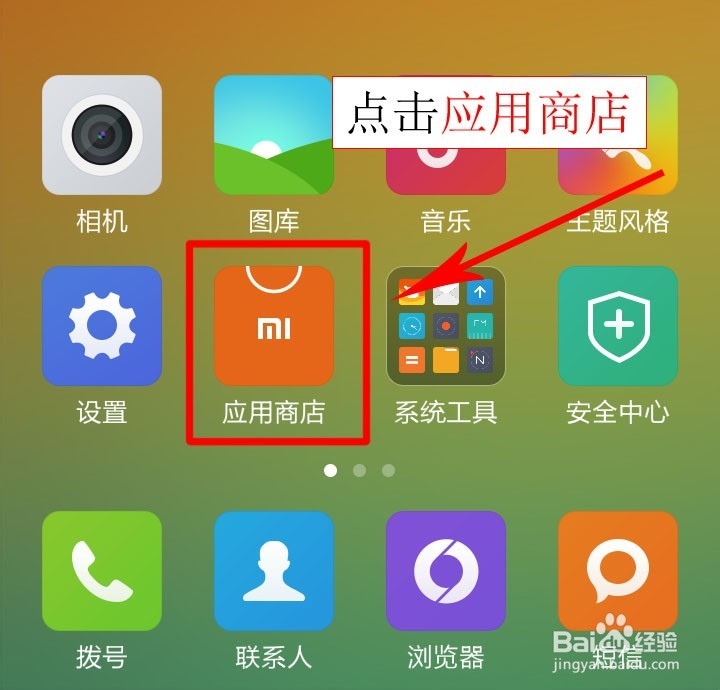
1、打开小米手机,点击桌面上的应用商店。
2、点击个人中心头像图标。

3、进入个人中心页面后,点击应用卸载。

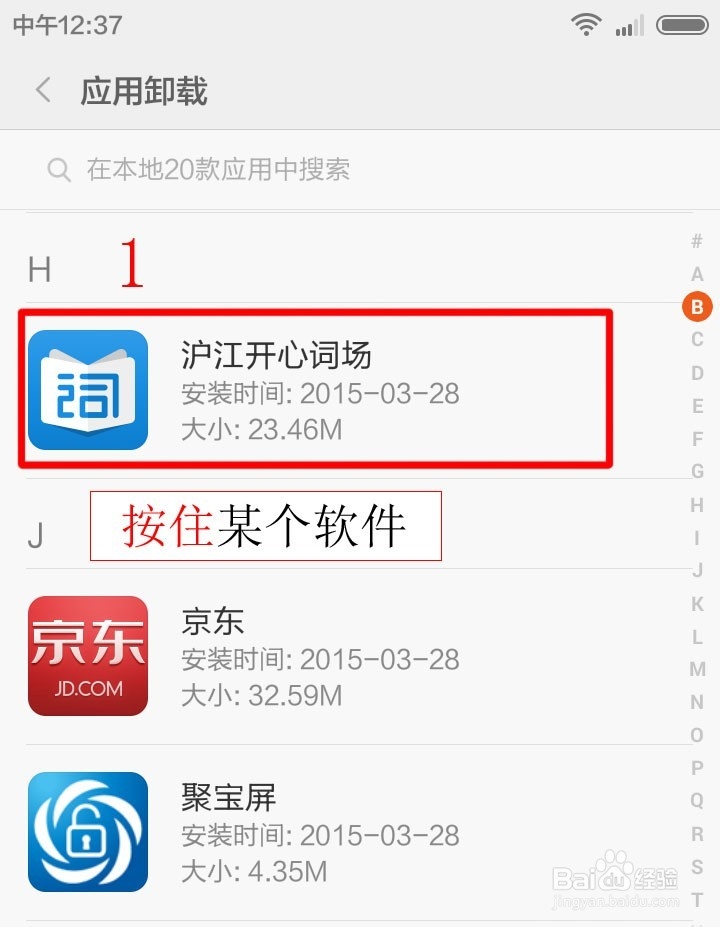
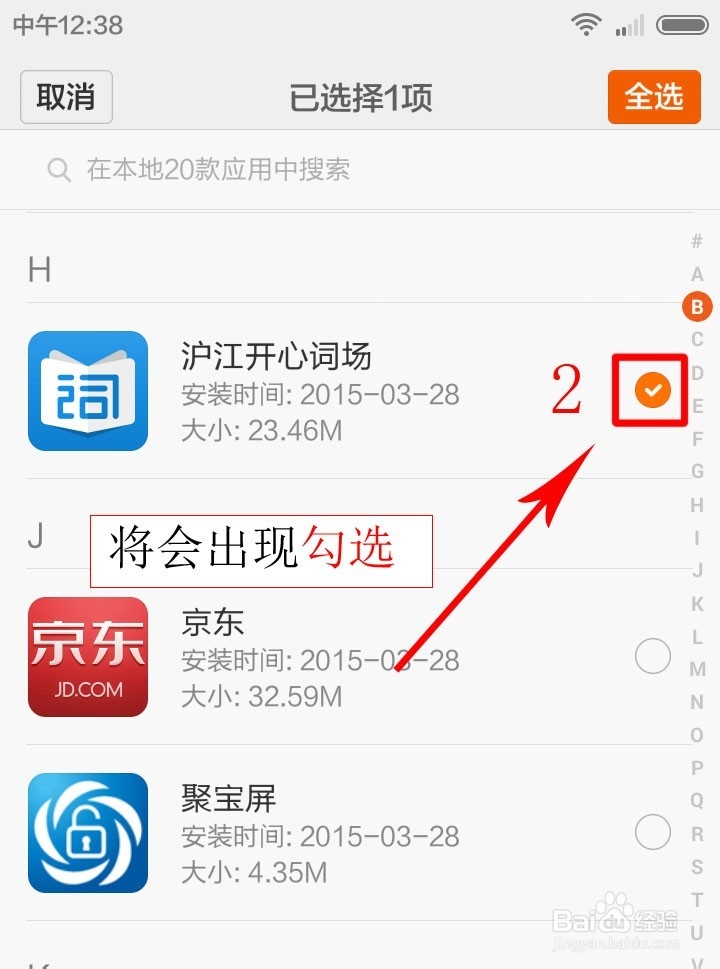
4、按住某个应用软件,将会出现勾选。
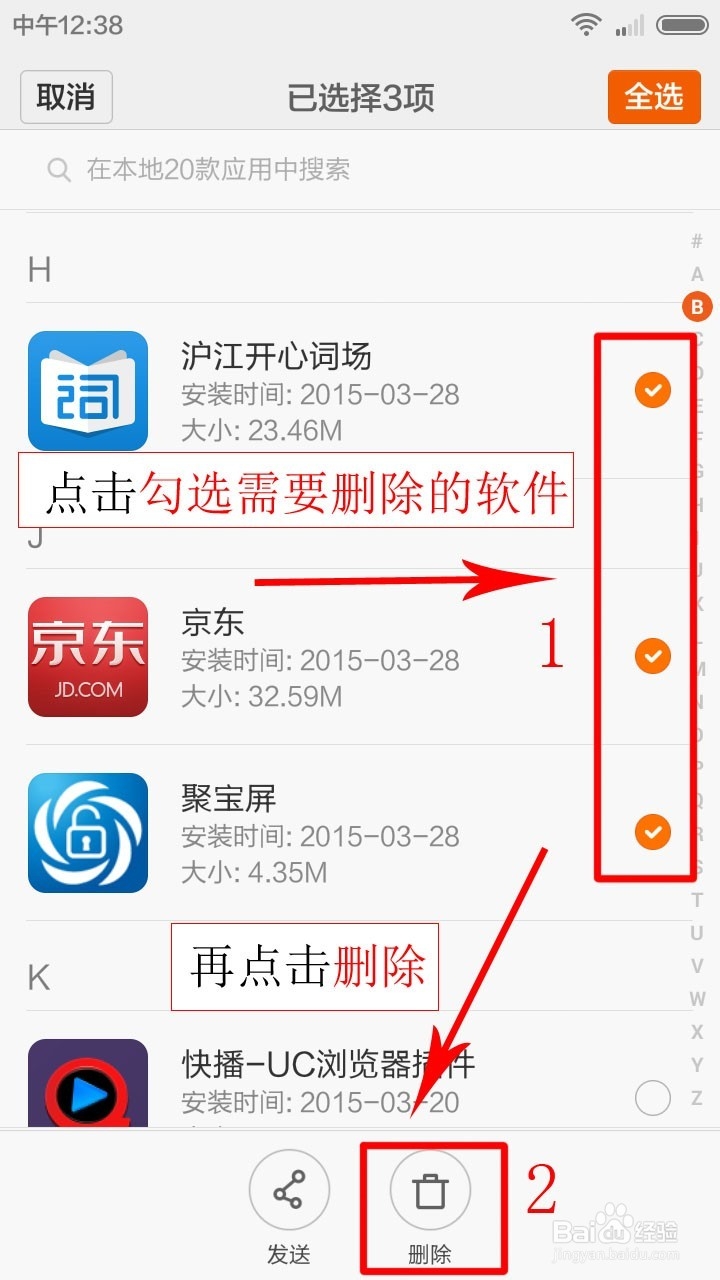
5、点击勾选需要删除的软件,再点击垃圾桶删除。
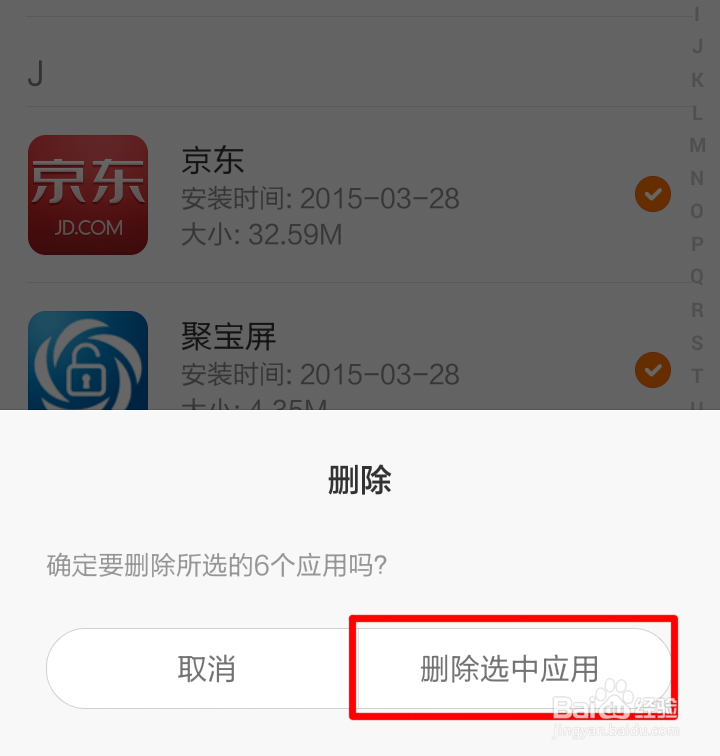
6、确定删除选中应用选项。
1、如果大家对以上内容满意:请为小编点击【投票】并【有得】,如果还有什么意见请点击【我有疑问】发表。劳烦大家支持!!希望大家多多支持!!

1、打开小米手机,点击桌面上的应用商店。
2、点击个人中心头像图标。
3、进入个人中心页面后,点击应用卸载。
4、按住某个应用软件,将会出现勾选。
5、点击勾选需要删除的软件,再点击垃圾桶删除。
6、确定删除选中应用选项。
1、如果大家对以上内容满意:请为小编点击【投票】并【有得】,如果还有什么意见请点击【我有疑问】发表。劳烦大家支持!!希望大家多多支持!!