1、打开美图秀秀软件的主界面,选择拼图选项卡,进入到拼图窗口

2、点击打开图片按钮,先插入一张你想要拼接的图片文件进去,然后选择自由拼图

3、在自由拼图窗口,选择右侧的一个你喜欢的模版,然后再插入几张你想要拼接的图片到窗口当中

4、图片载入到中间模版区域后可以任意的拖动位置
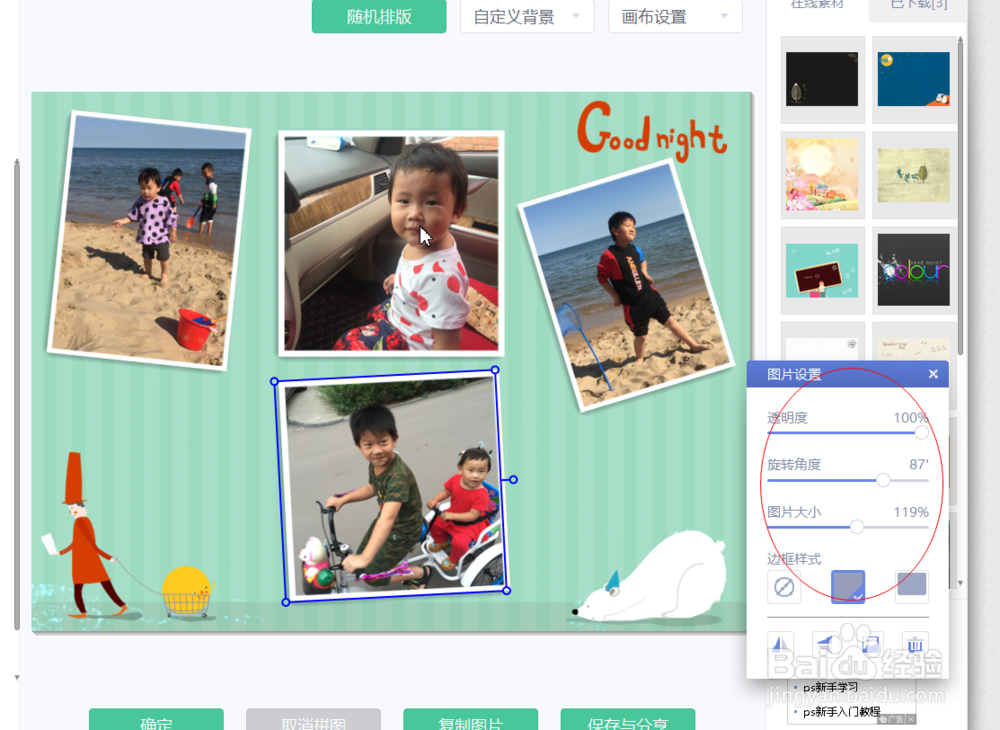
按住鼠标做左键可以旋转图片的位置到你想要的角度

5、当调整位置差不多的时候,可以选择一张图片,点击图片设置区域的选项进行更加细节化的微调,一直到出现你想要的效果为止
6、除了自由拼接,我们还可以选择模版拼图,选择好模版样式和边框样式等设置后
软件自动给你生成一张效果图,软件当中内置了很多在线模版素材可以下载


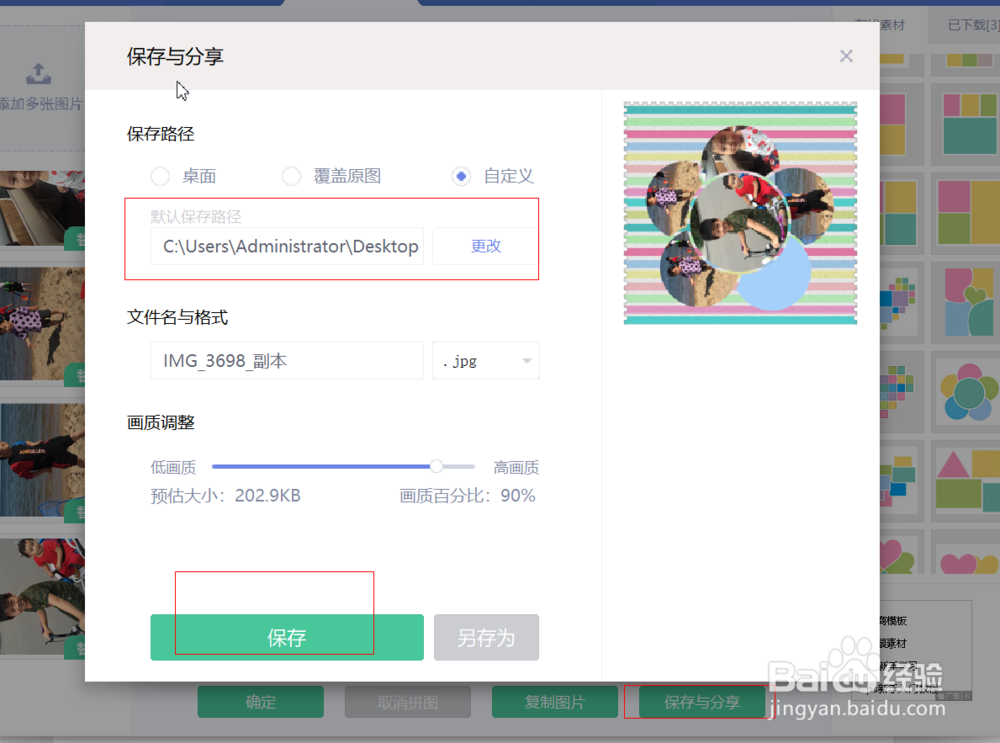
7、最终的效果图设置好后,我们可以点击保存与分享按钮,然后设置好存放路径和图片质量等相关设置,导出拼接完成的图片