1、打开Access2010
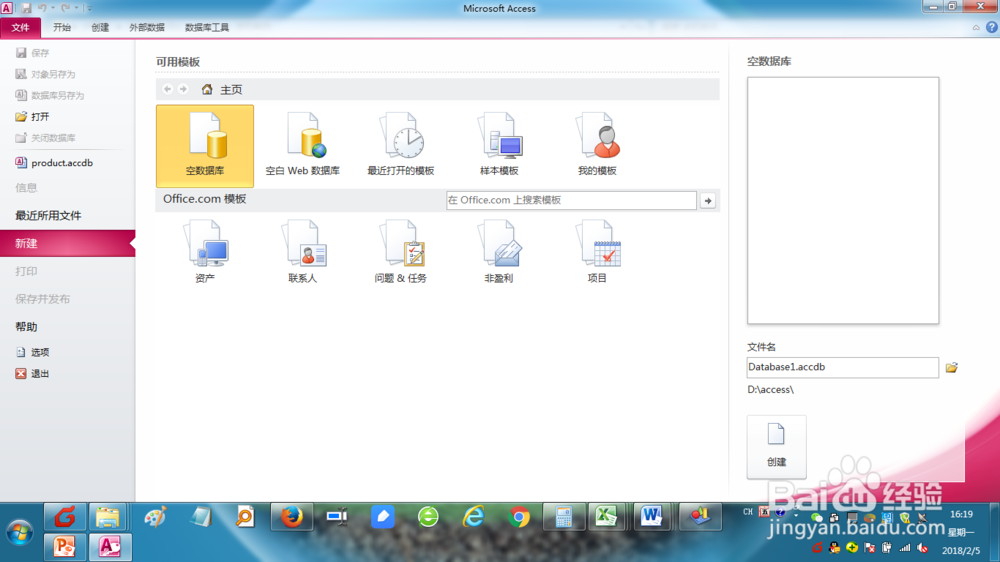
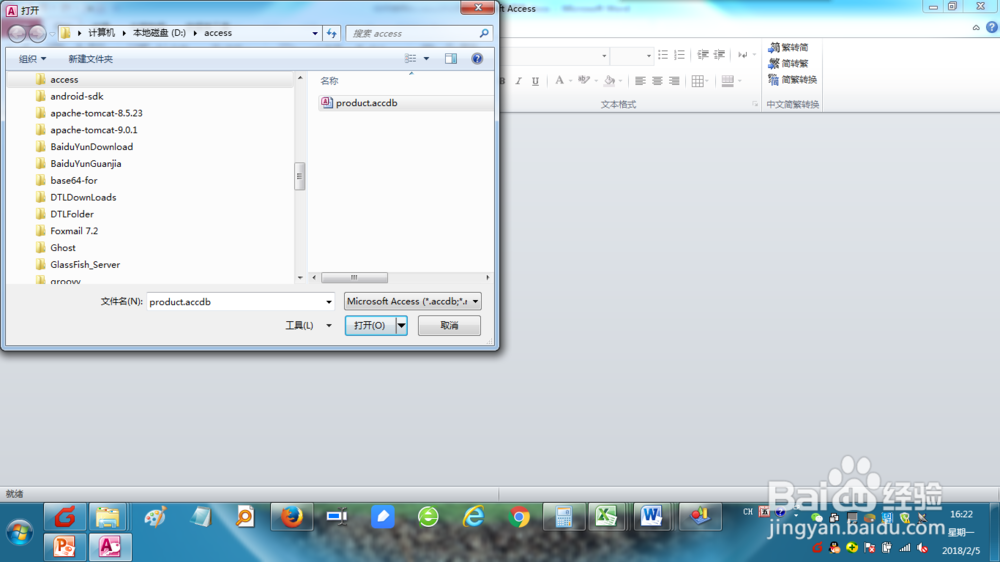
2、点击【打开】菜单,选择数据库文件名,然后点击【打开】
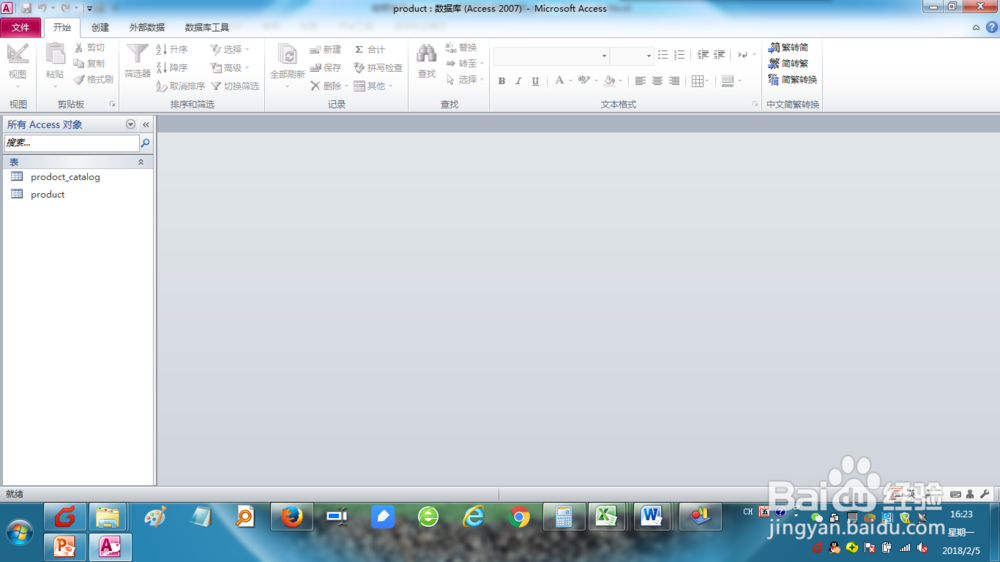
3、此时打开了数据库
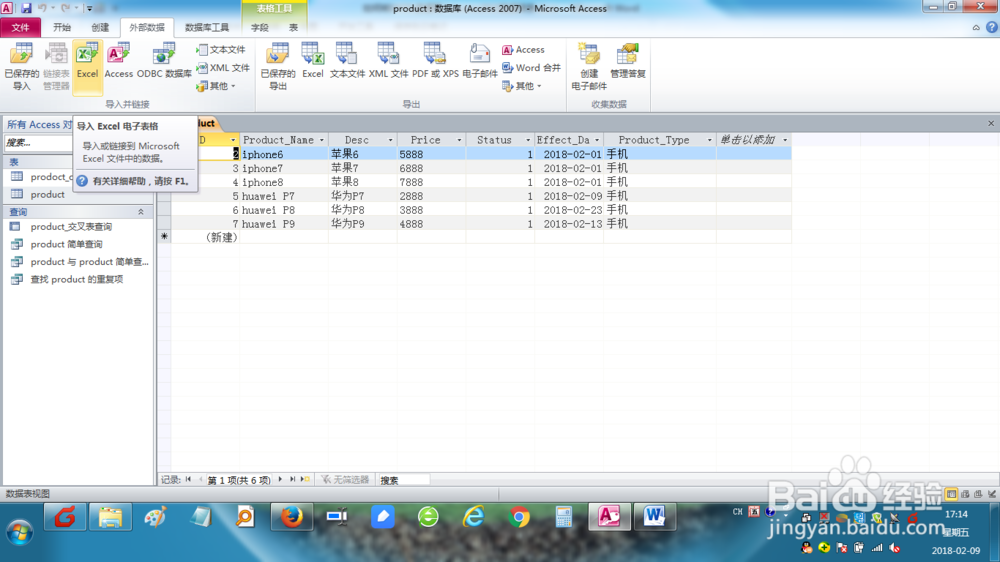
4、点击【外部数据】,再点击【EXCEL】
5、点击【浏览】,选中EXCEL文件
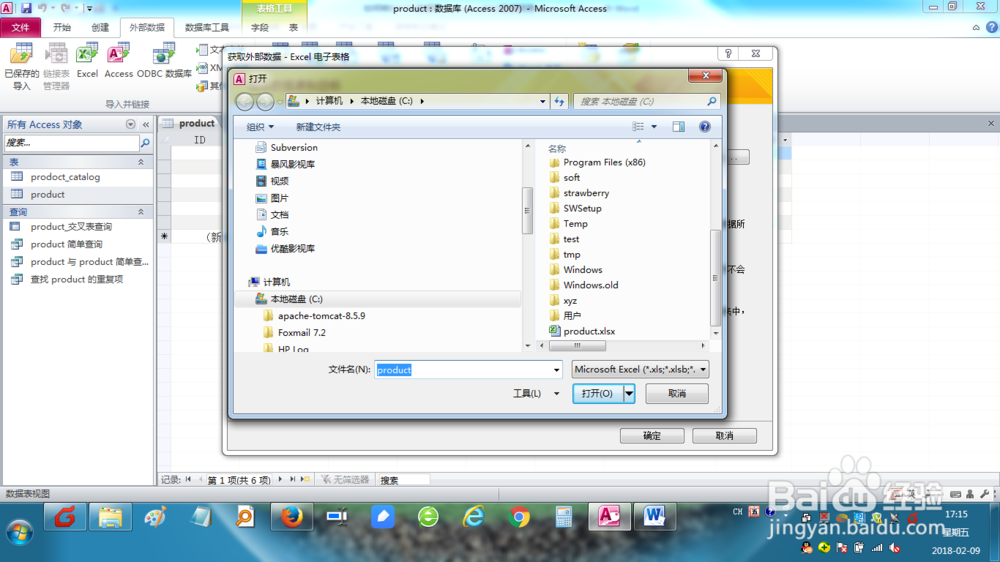
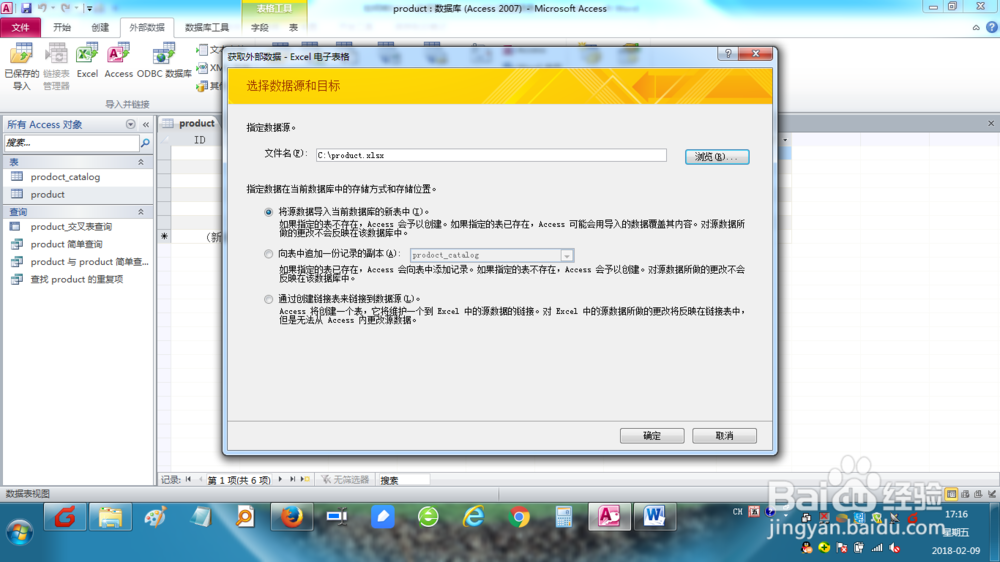
6、点击【确定】
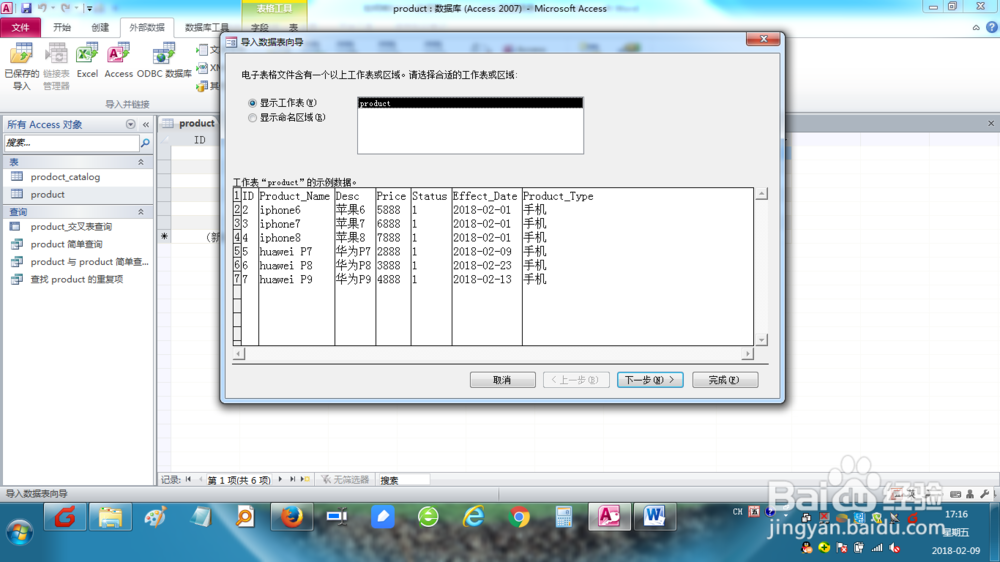
7、选择合适的工作表或区域,再点击【下一步】
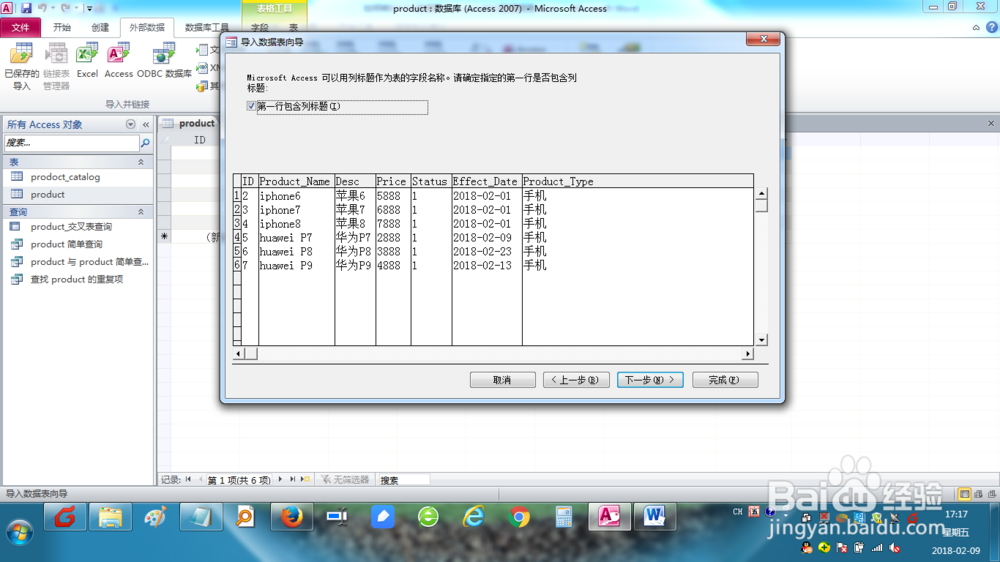
8、选择是否包含列,再点击【下一步】
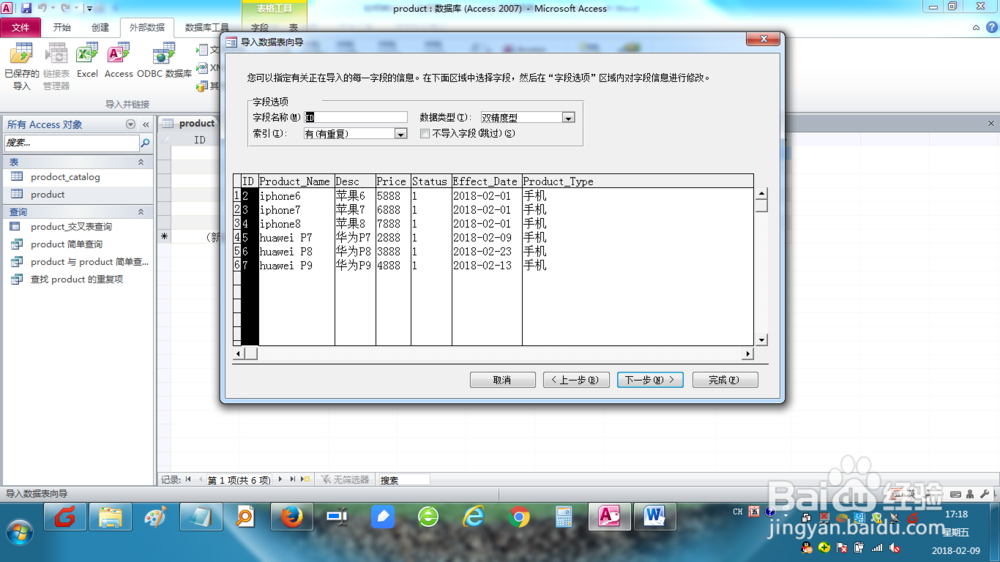
9、设置字段选项,再点击【下一步】
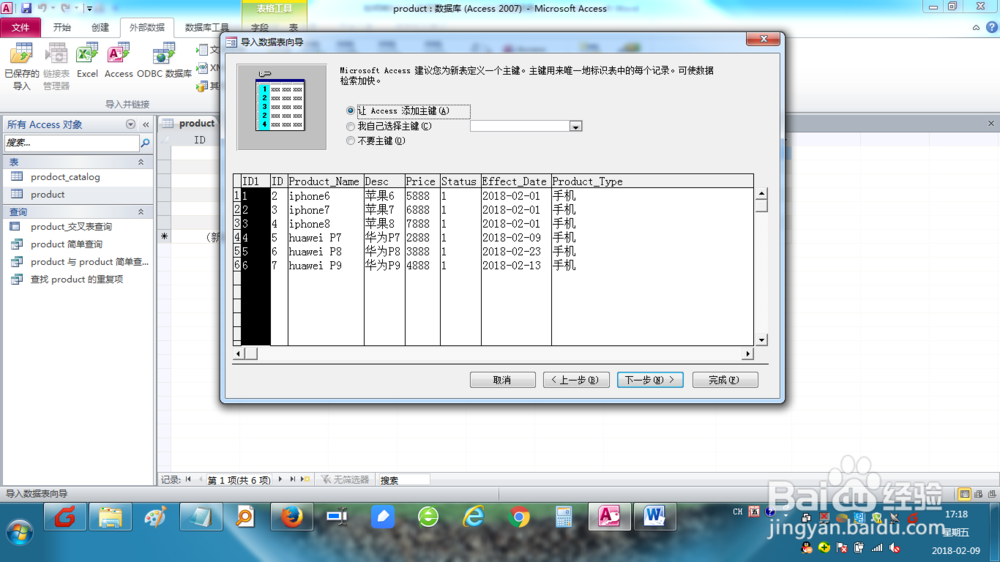
10、设计主键,再点击【下一步】
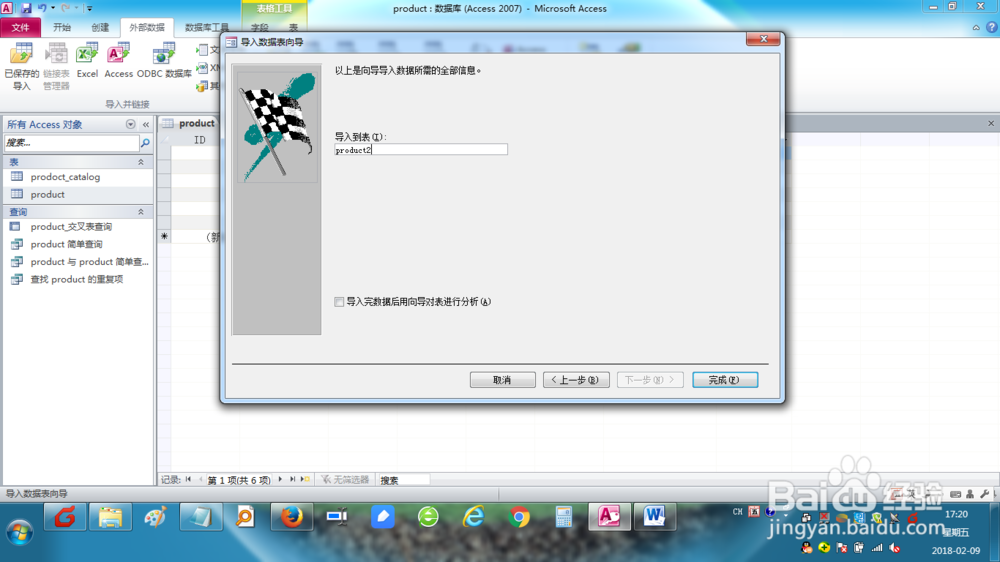
11、设计表名,再点击【完成】
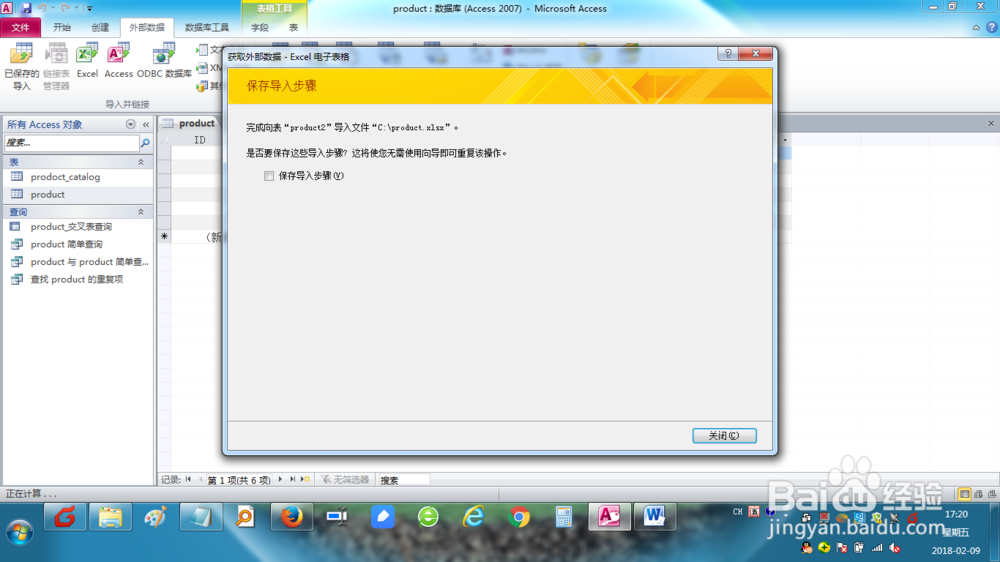
12、此时显示导入成功
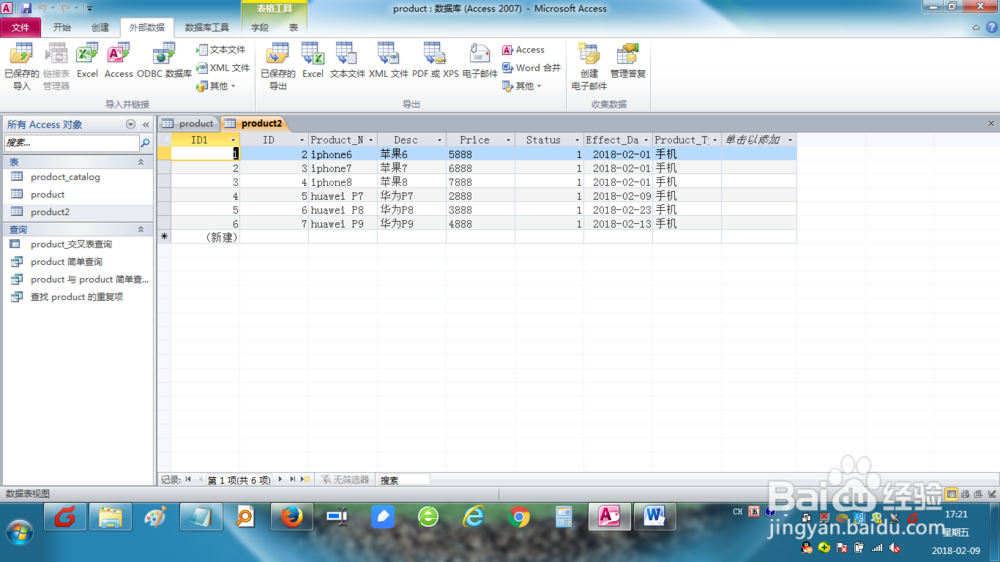
13、可以查看到新生成的表
1、打开Access2010
2、点击【打开】菜单,选择数据库文件名,然后点击【打开】
3、此时打开了数据库
4、点击【外部数据】,再点击【EXCEL】
5、点击【浏览】,选中EXCEL文件
6、点击【确定】
7、选择合适的工作表或区域,再点击【下一步】
8、选择是否包含列,再点击【下一步】
9、设置字段选项,再点击【下一步】
10、设计主键,再点击【下一步】
11、设计表名,再点击【完成】
12、此时显示导入成功
13、可以查看到新生成的表