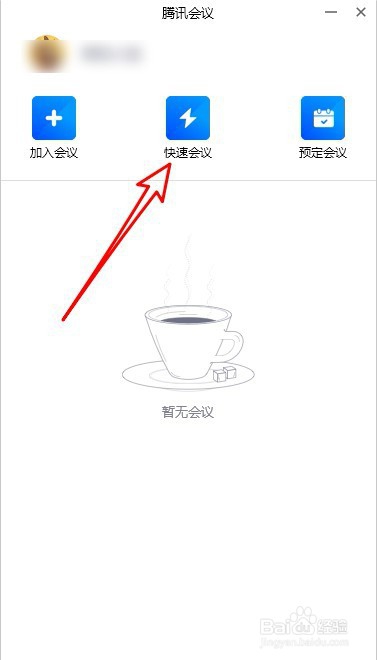
1、打开腾讯会议后点击“快速会议”的图标。
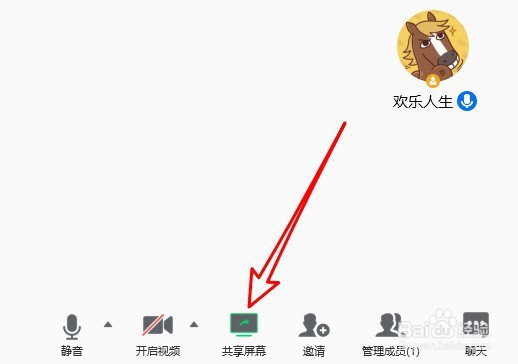
2、然后在打开的快速会议页面中点击“共享屏幕”的按钮。
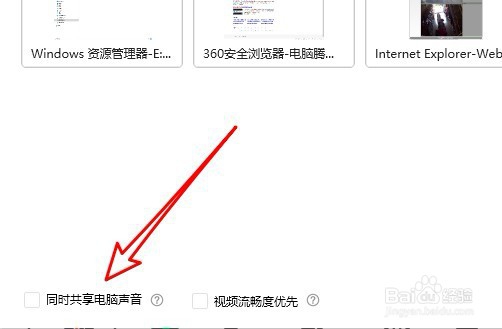
3、在打开的页面中找到“同时共享电脑声音”的设置项。
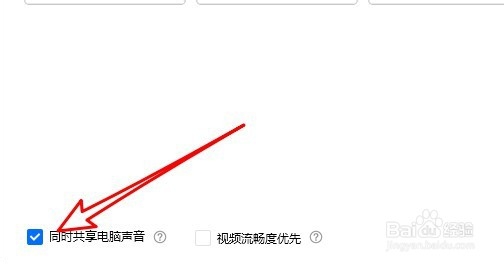
4、接着点击勾选该设置项前面的复选框。
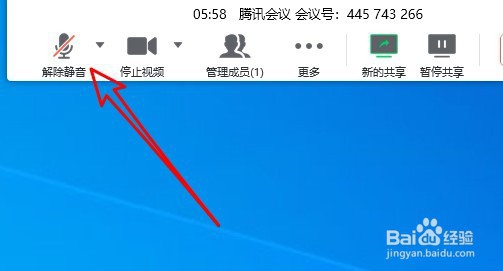
5、另外点击共享屏幕左上角的“解除静音”按钮。
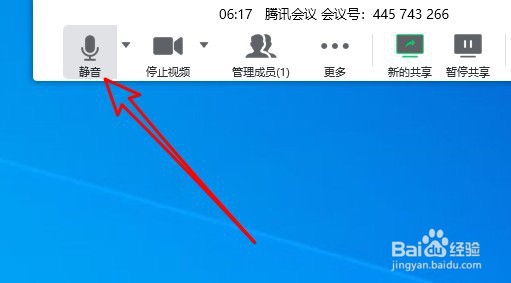
6、这时可以看到当前的静音已解除,可以正常听到共享屏幕的声音了。
7、总结:
1、打开腾讯会议后点击“快速会议”的图标。
2、然后在打开的快速会议页面中点击“共享屏幕”的按钮。
3、在打开的页面中找到“同时共享电脑声音”的设置项。
4、接着点击勾选该设置项前面的复选框。
5、另外点击共享屏幕左上角的“解除静音”按钮。
6、这时可以看到当前的静音已解除,可以正常听到共享屏幕的声音了。