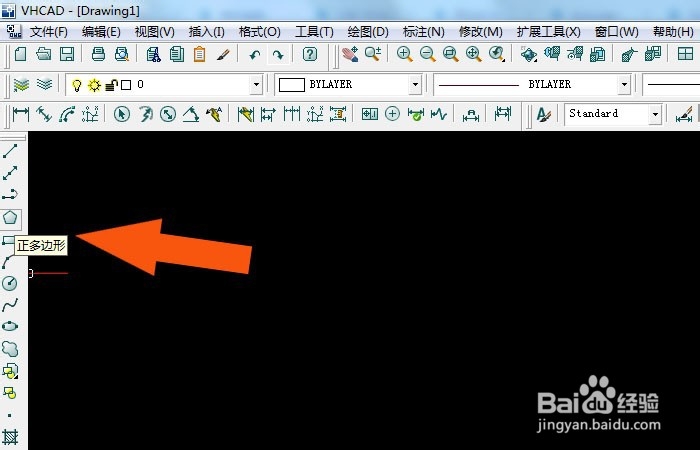
1、 打开服装cad软件,新建cad文婶川件,鼠标左键选择多边形工具,如下图所示。
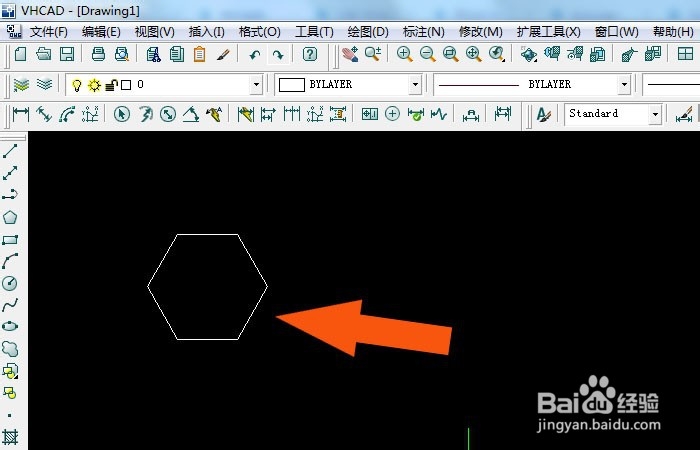
2、 接着,在画布中,绘制出正蚂爷六边形图形,如下图所示。
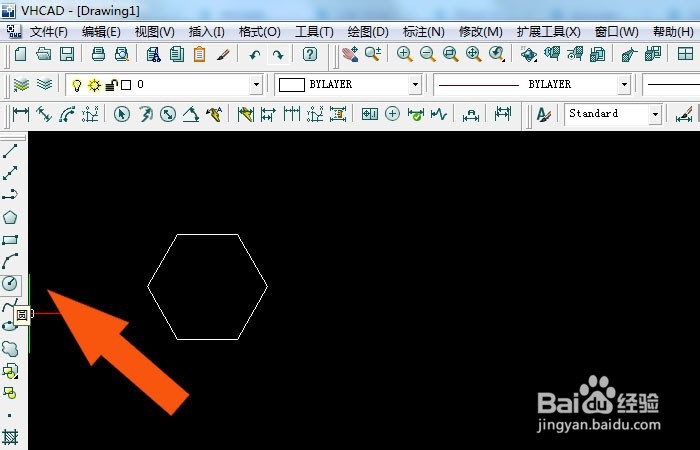
3、 然后,鼠标左键选择圆形工具,如下图所示。
4、 接着,在画布窗口中,绘制圆形图形,如下图所示。
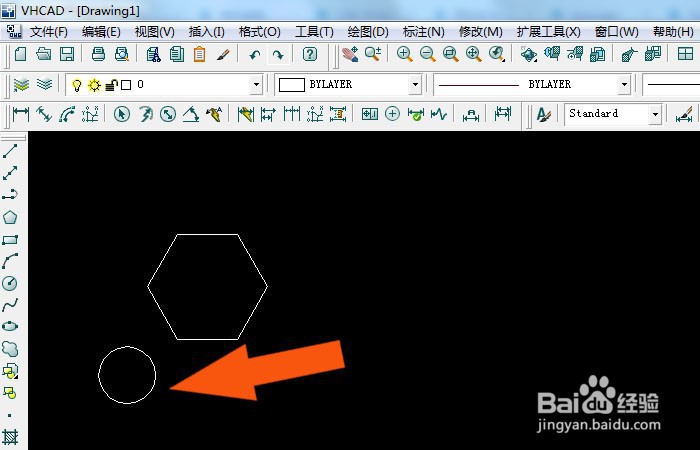
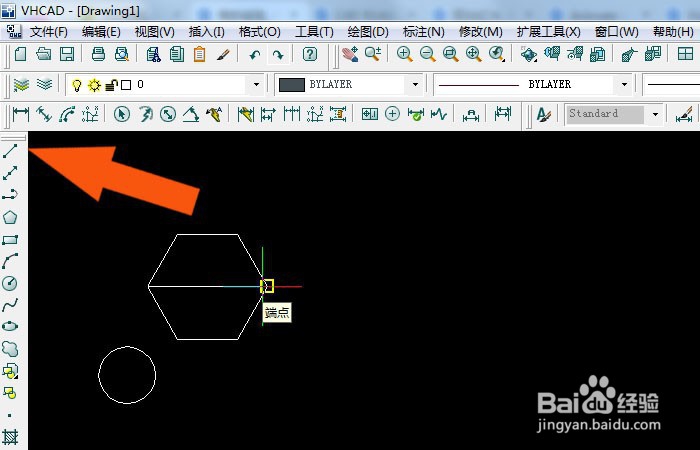
5、 然后,选择直线工具,在正六边形中绘制直线,如下图所示。
6、 接着,选择圆形图形劫轿阅,并选择移动工具,把圆形摆放在正六边形中间位置,如下图所示。
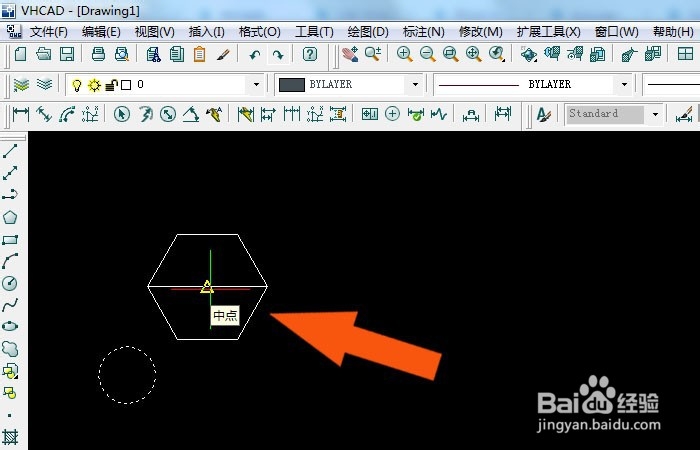
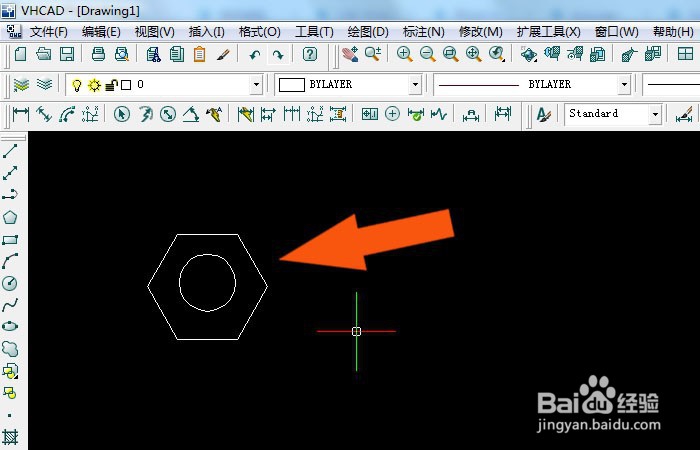
7、 最后,在画布中摆放好圆形的位置,并删除辅助的直线,如下图所示。通过这样的操作,在服装cad软件中绘制好螺帽图形了。