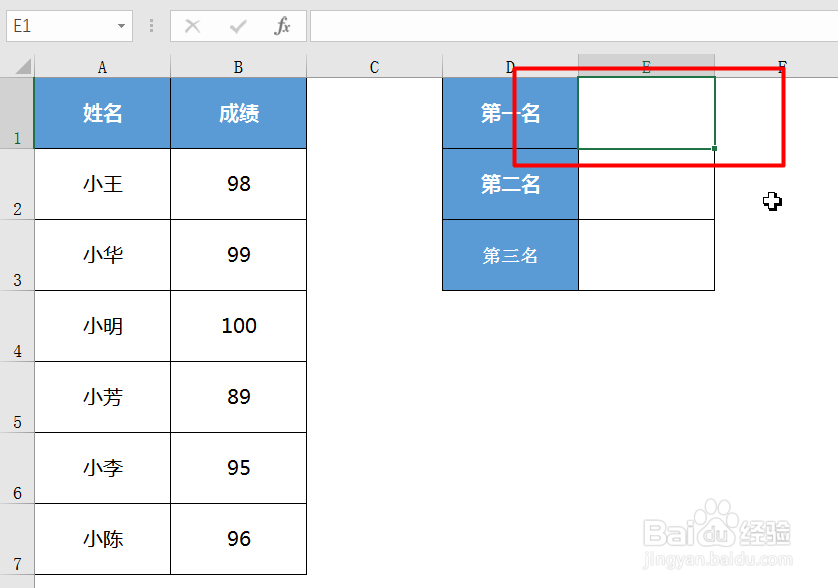
1、首先点击要返回答案的单元格
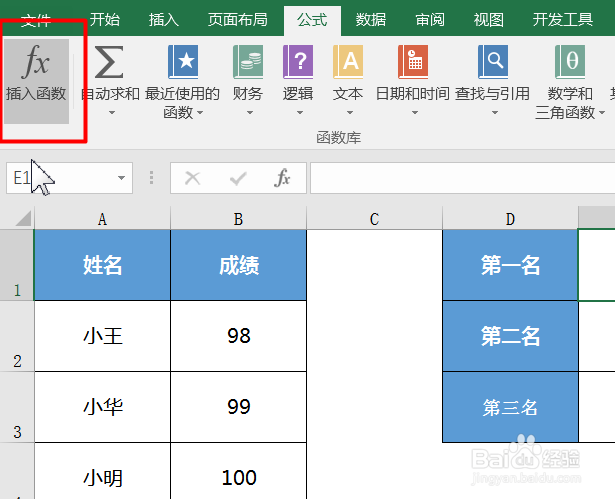
2、打开表格,点击“公式-插入函数”打开插入函数对话框
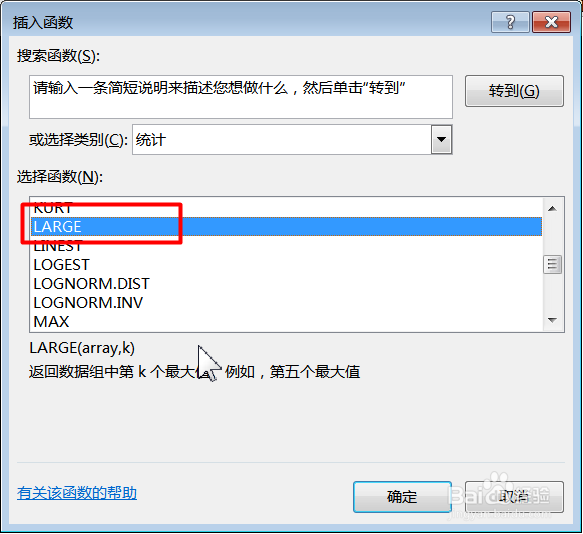
3、选择下拉列表,找到“统计 - LARGE”函数
4、点击确定,弹出函数参数对话框,接着根据公式的参数填入相应的数值
Array 为需要从中选择第 k 个最大值的数组或数据区域。
K 为返回值在数组或数据单元格区域中的位置(从大到小排)。
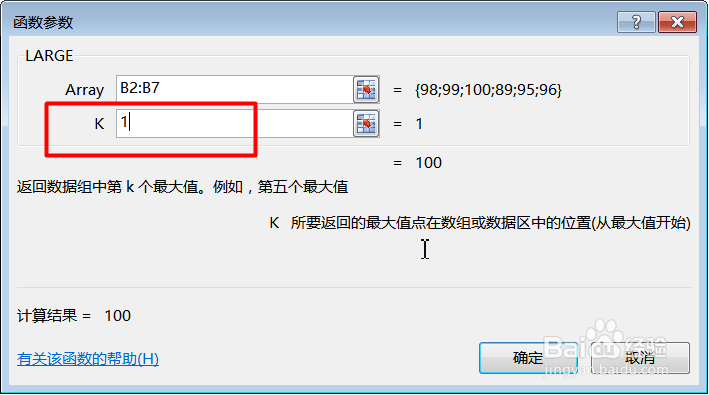
5、这样就可以看到预览结果,点击确定得到答案
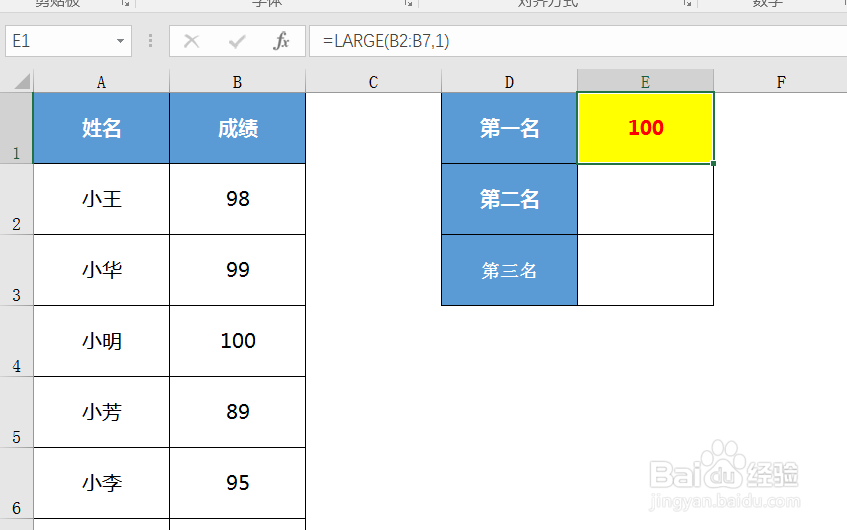
6、就可以在返回值的单元格中看到计算出来返回数据集中第 k 个最大值。
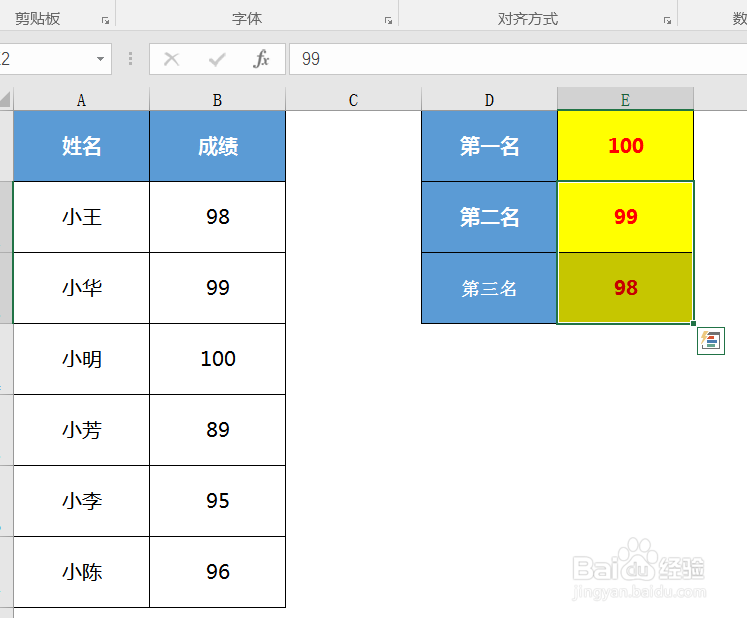
1、1、首先编辑好基本格式,点击要返回结果单元格
2、其次点击“公式-统计”表中选中LARGE
3、最后各个参数填入相应的框中点击确定即可