1、第一步:打开ps,新建图杰民常层,国际标准格式。

2、第二步:新建图层。

3、第三步:选择矩形选框工具,在新建图层画一阅屈个矩形,然后按alt+delete填充图层为黑色,之后按ctrl+d,取消选择。

4、第四步:右击新建矩形图层,单机混合选项。
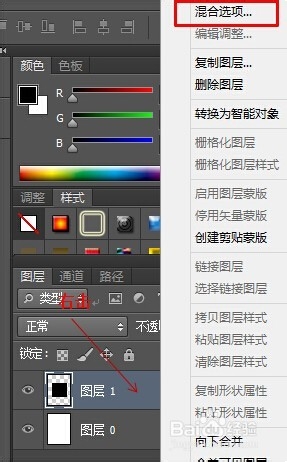
5、第五步:按照下图填上参数,把仗距纹理打钩。

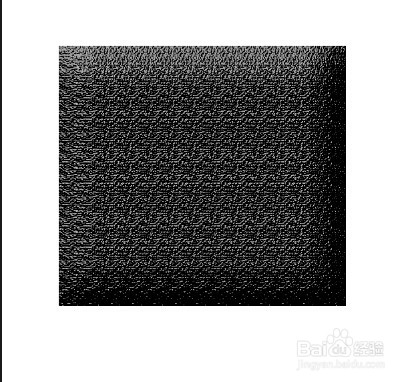
6、第六步:点击确定,纹路皮质素材完成了。
1、第一步:打开ps,新建图杰民常层,国际标准格式。
2、第二步:新建图层。
3、第三步:选择矩形选框工具,在新建图层画一阅屈个矩形,然后按alt+delete填充图层为黑色,之后按ctrl+d,取消选择。
4、第四步:右击新建矩形图层,单机混合选项。
5、第五步:按照下图填上参数,把仗距纹理打钩。
6、第六步:点击确定,纹路皮质素材完成了。