1、打开一个图片,并复制一层

2、选择菜单栏中的滤镜-渲染-云彩

3、在图层面板中,将图层1的图层混合模式设置为滤色,并单击图层面板中的添加图层蒙板,为图层1添加蒙板

4、选择工具箱中的画笔工具,在工具选项栏中设置画笔为边缘较柔和的画笔,设置不透明度数值为20%,使用画笔工具在图像中涂抹,使雾看起来更加自然一些
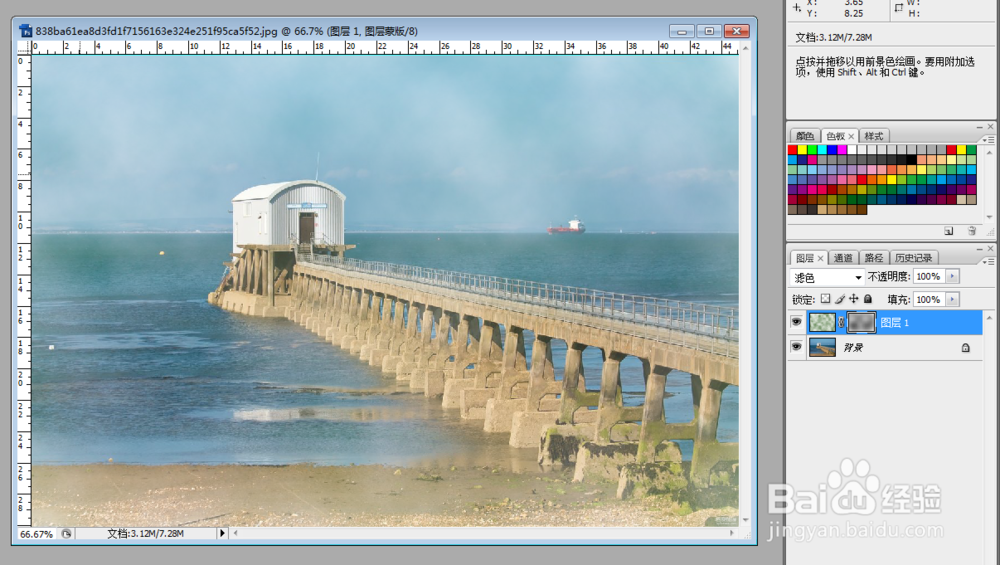
5、最终效果如图

1、打开一个图片,并复制一层
2、选择菜单栏中的滤镜-渲染-云彩
3、在图层面板中,将图层1的图层混合模式设置为滤色,并单击图层面板中的添加图层蒙板,为图层1添加蒙板
4、选择工具箱中的画笔工具,在工具选项栏中设置画笔为边缘较柔和的画笔,设置不透明度数值为20%,使用画笔工具在图像中涂抹,使雾看起来更加自然一些
5、最终效果如图