1、打开edius软件,选择打开素材面板,按ctrl+O键或者鼠标双击打开导入需要进行添加字幕的素材文件后,鼠标拖拽素材到下方的时间线上;

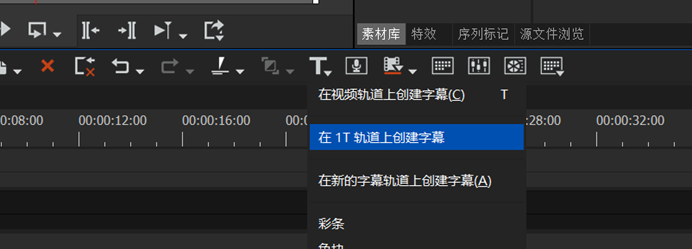
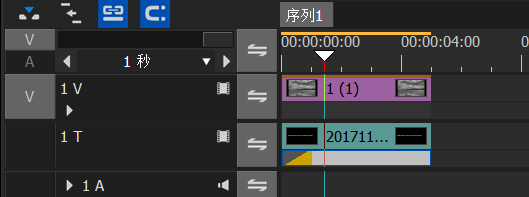
2、选择时间线上的字幕工具在1T轨道上创建字幕;
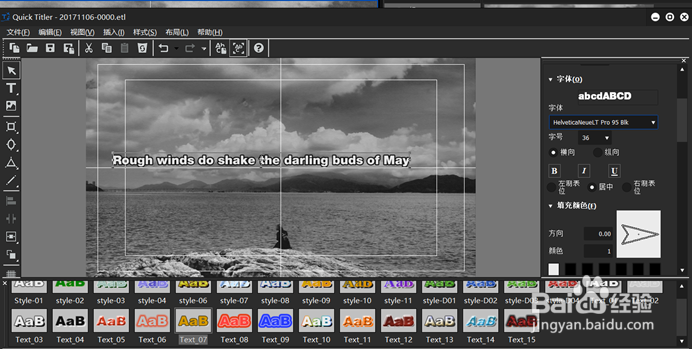
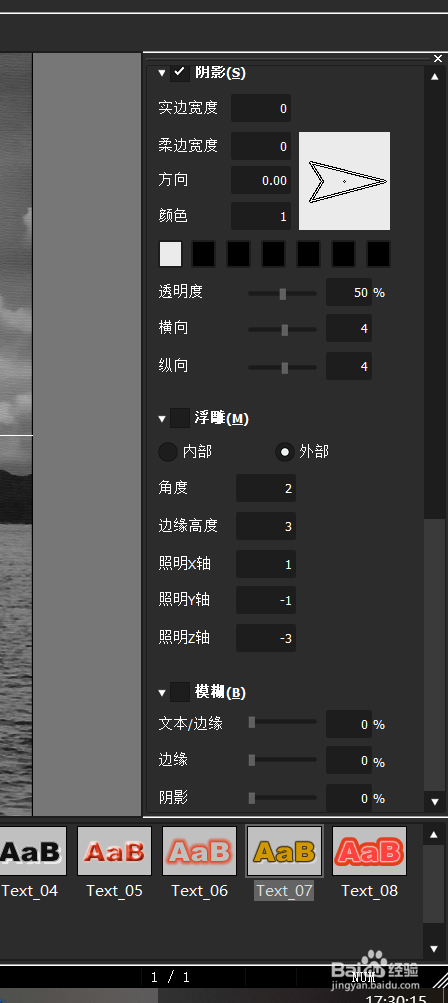
3、在合适的位置输入或者导入文本,设置字幕文本的字体和颜色及阴影,再进行适当的调整;

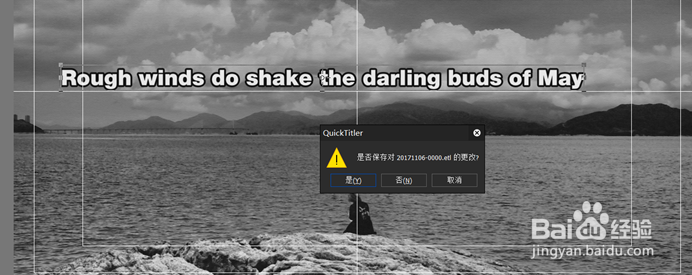
4、关闭字幕窗口后,调整创建的字幕文件位置;

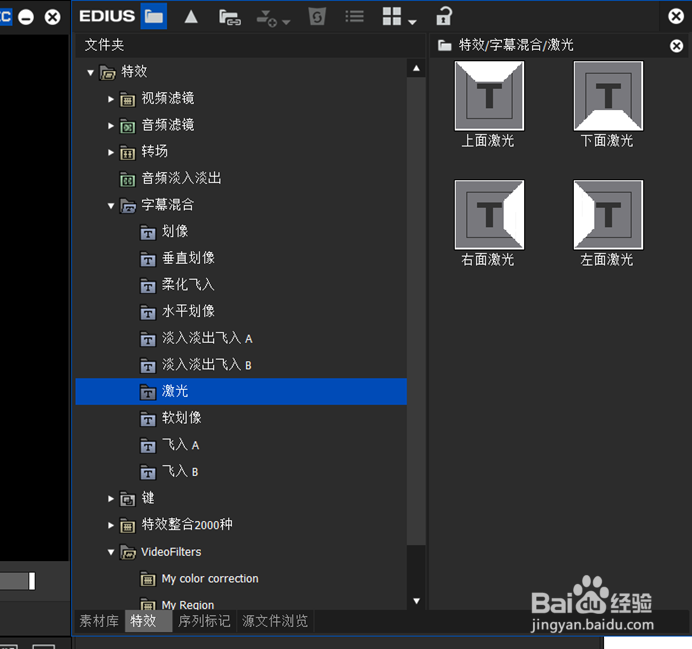
5、选择特效面板里的字幕混合里的激光选项下的右面激光拖拽到下方的字幕轨道上进行应用;
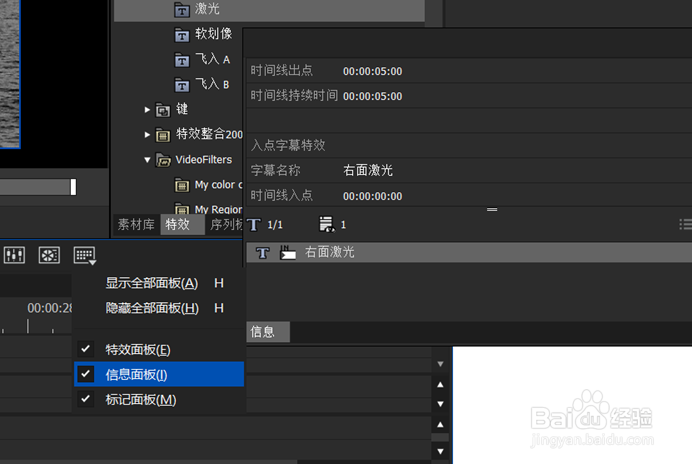
6、打开信息面板,下方即可出现右面激光选项,拖动时间线上的激光特效选项,可延长播放效果。

1、1. 打开edius软件,选择打开素材面板,按ctrl+O键或者鼠标双击打开导入需要进行添加字幕的素材文件后,鼠标拖拽素材到下方的时间线上;
2.选择时间线上的字幕工具在1T轨道上创建字幕;
3.在合适的位置输入或者导入文本,设置字幕文本的字体和颜色及阴影,再进行适当的调整;
4.关闭字幕窗口后,调整创建的字幕文件位置;
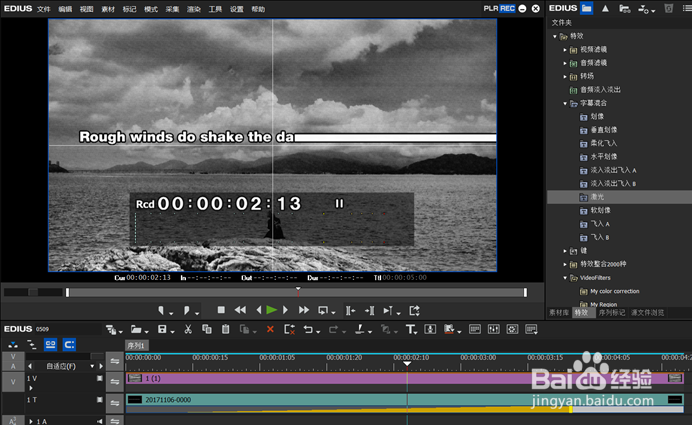
5.选择特效面板里的字幕混合里的激光选项下的右面激光拖拽到下方的字幕轨道上进行应用;
6.打开信息面板。下方即可出现右面激光选项,拖动时间线上的激光特效选项,可延长播放效果。