1、用Word 2016打开你要加密的文档


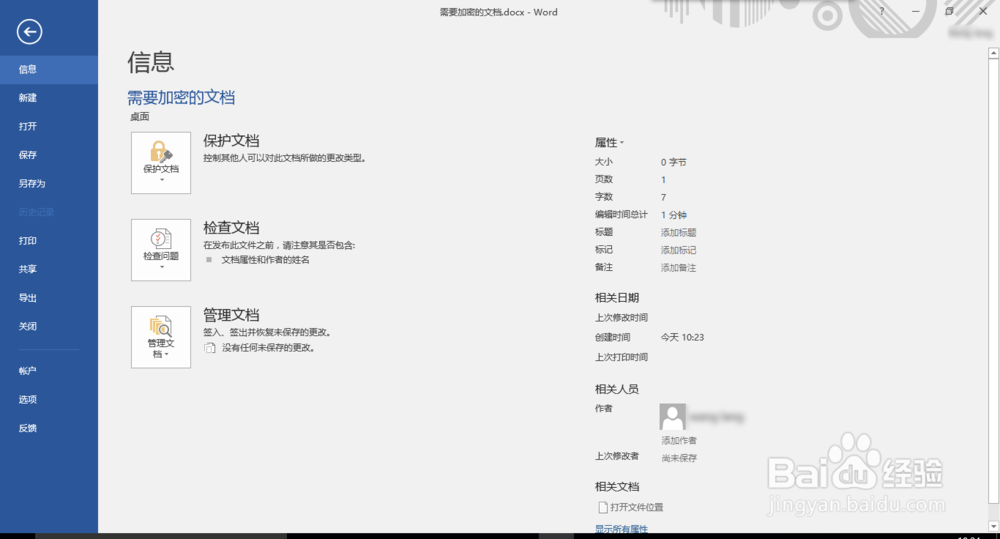
2、点击“文件”选项,进入信息面板
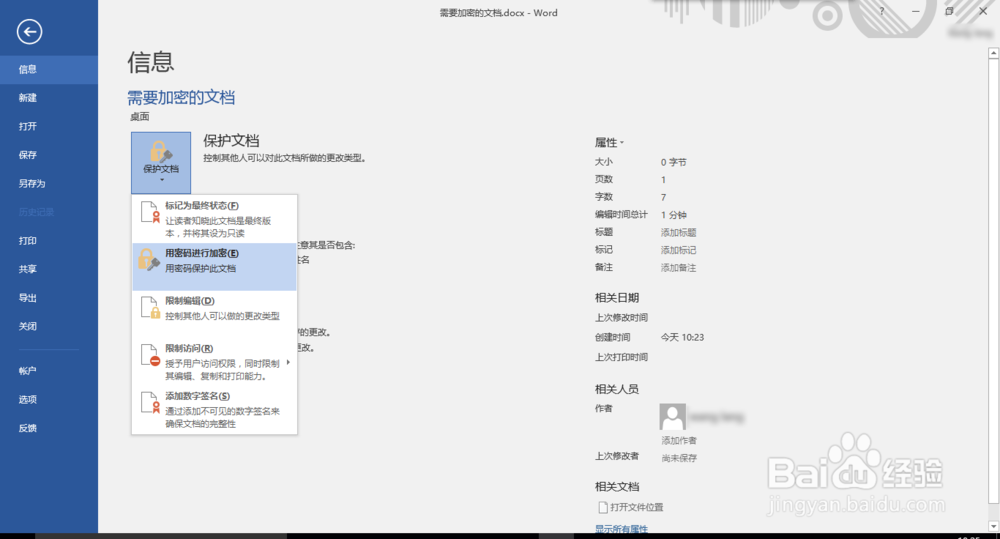
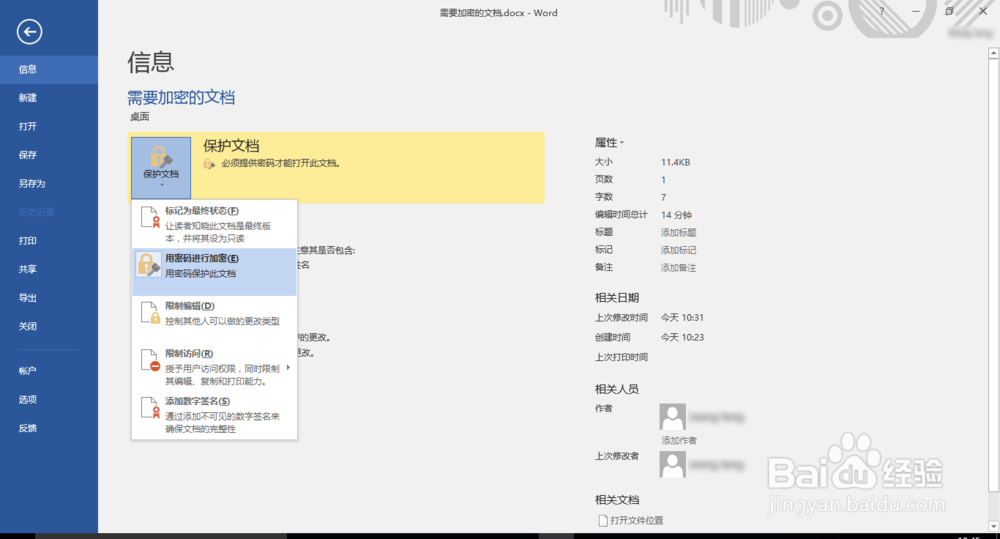
3、单击“保护文档”下拉菜单,选中“用密码进行加密(E)”,进入加密设置
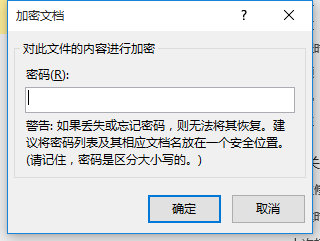
4、输入文档的加密密码
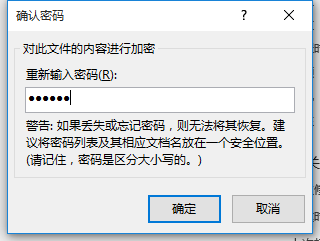
5、再次输入加密密码,点击“确定”按钮确定加密
6、文档加密结束,保存之后必须用正确的密码才能再次打开

1、输入密码后,打开加密文档


2、再次进入进入“文件”选项,点击“保护文档”下拉菜单,选中“用密码进行加密(E)”,进入加密设置
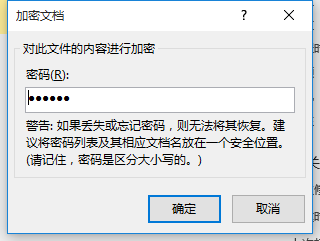
3、将框内密码全部删除后点击“确定”即可解除文档密码
1、用Word 2016打开你要加密的文档
2、点击“文件”选项,进入信息面板
3、单击“保护文档”下拉菜单,选中“用密码进行加密(E)”,进入加密设置
4、输入文档的加密密码
5、再次输入加密密码,点击“确定”按钮确定加密
6、文档加密结束,保存之后必须用正确的密码才能再次打开
1、输入密码后,打开加密文档
2、再次进入进入“文件”选项,点击“保护文档”下拉菜单,选中“用密码进行加密(E)”,进入加密设置
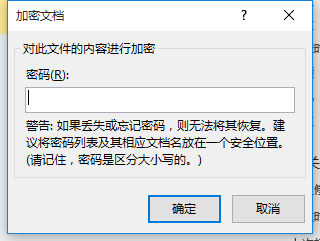
3、将框内密码全部删除后点击“确定”即可解除文档密码