Apple ID两步验证怎么改为双重认证

时间:2026-02-12 17:41:33

1、首先,如果开通了两步验证,需要先关闭,登录Apple ID官网,点击【安全】后的【编辑】

Apple ID两步验证怎么改为双重认证

2、选择关闭两步验证

Apple ID两步验证怎么改为双重认证

3、选择安全提示问题,这个可以随意填写,因为改为双重认证后,就没有用了

Apple ID两步验证怎么改为双重认证

4、再确认一下信息

Apple ID两步验证怎么改为双重认证

5、关闭完成

Apple ID两步验证怎么改为双重认证

1、打开iPhone,系统需要iOS9,或者用mac,需要OS X El Capitan 或更高版本的设备,进入【设置】
Apple ID两步验证怎么改为双重认证

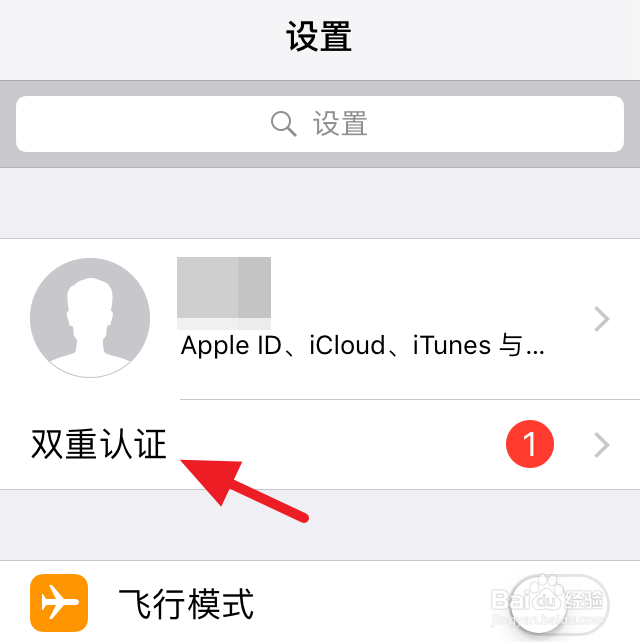
2、如果已经登录了账号,会直接提示你开启双重认证,进入后点击开启

Apple ID两步验证怎么改为双重认证

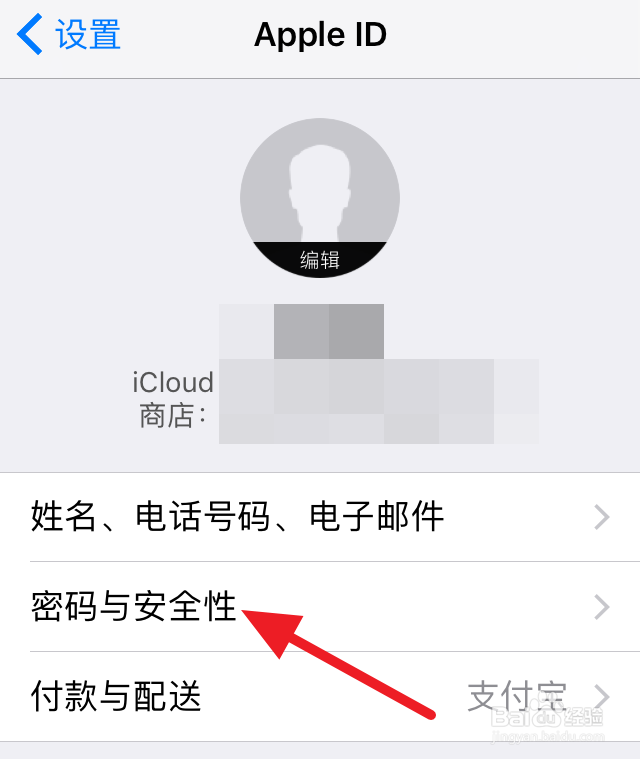
3、没有看到提示,点击账号,选择【密码与安全性】

Apple ID两步验证怎么改为双重认证

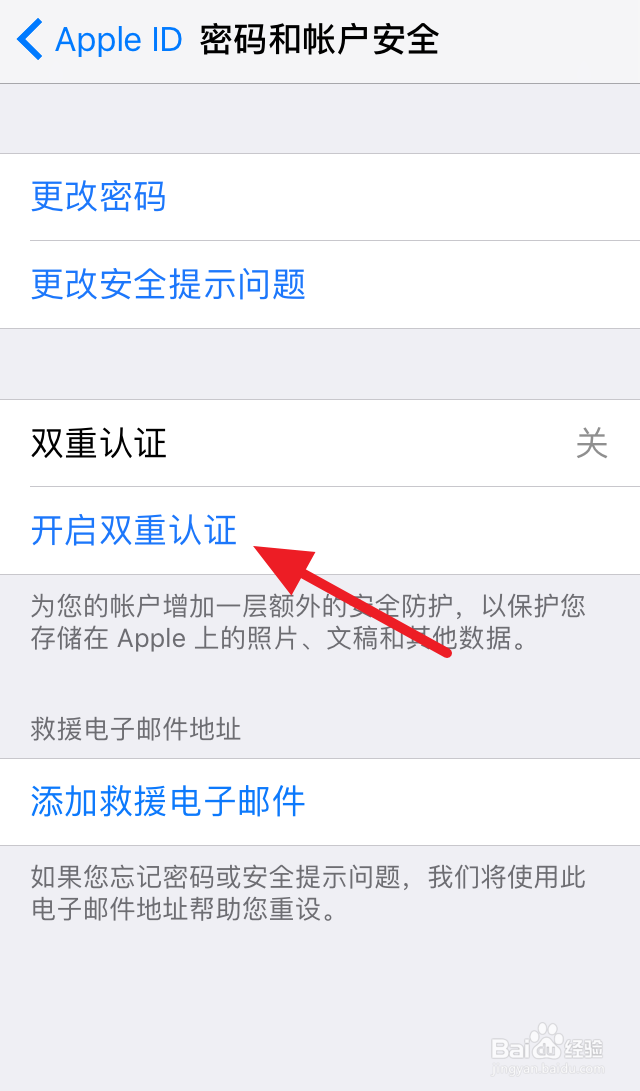
4、再选择【开启双重认证】

Apple ID两步验证怎么改为双重认证

5、接着选择【继续】

Apple ID两步验证怎么改为双重认证

6、设置好电话号码

Apple ID两步验证怎么改为双重认证

7、输入验证码

Apple ID两步验证怎么改为双重认证

8、即可开启成功,如果有其他设备也登录了此Apple ID,需要重新登录,登录时,就需要上面设置的电话号码接收验证码,不然在其他设备上使用id

Apple ID两步验证怎么改为双重认证

© 2026 途途旅游
信息来自网络 所有数据仅供参考
有疑问请联系站长 site.kefu@gmail.com