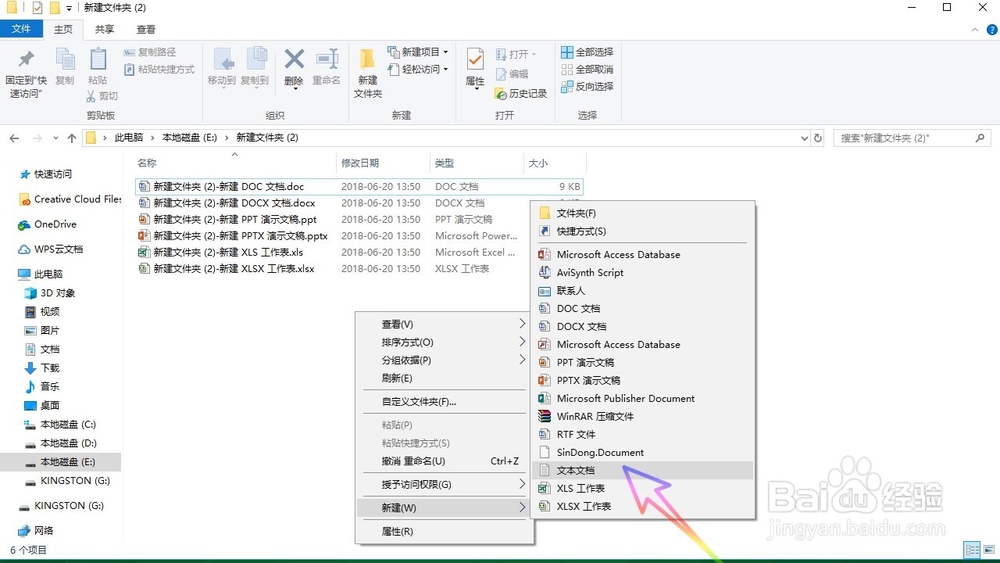
1、首先,在我们想要删除空格的文件夹中,选择鼠标右键新建一个文本文档,如下图所示,
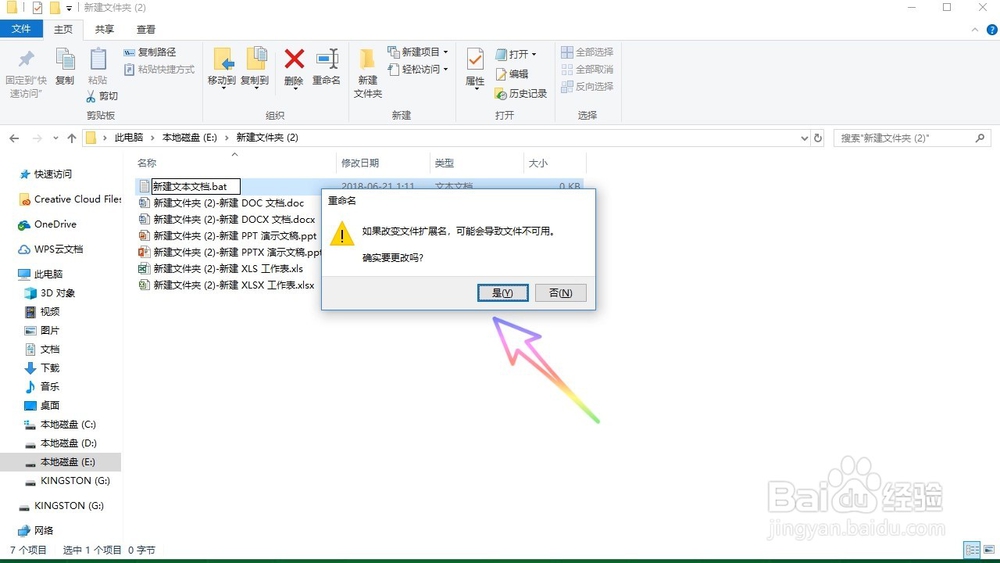
2、接着我们把文本文档的后缀名改为bat,然后点击是,如下图所示,
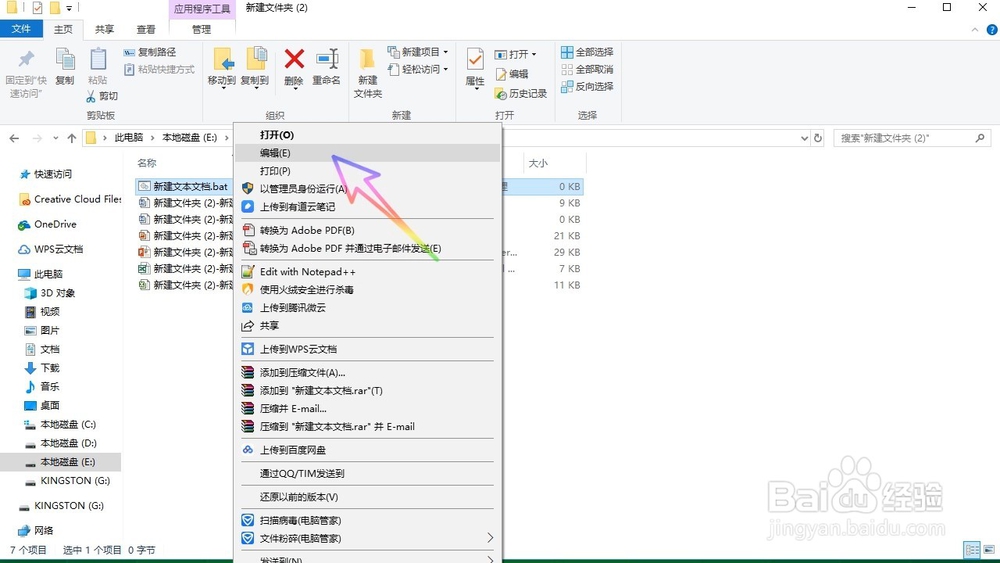
3、然后我们点击鼠标右键,选择编辑这个文本文档,如下图所示,
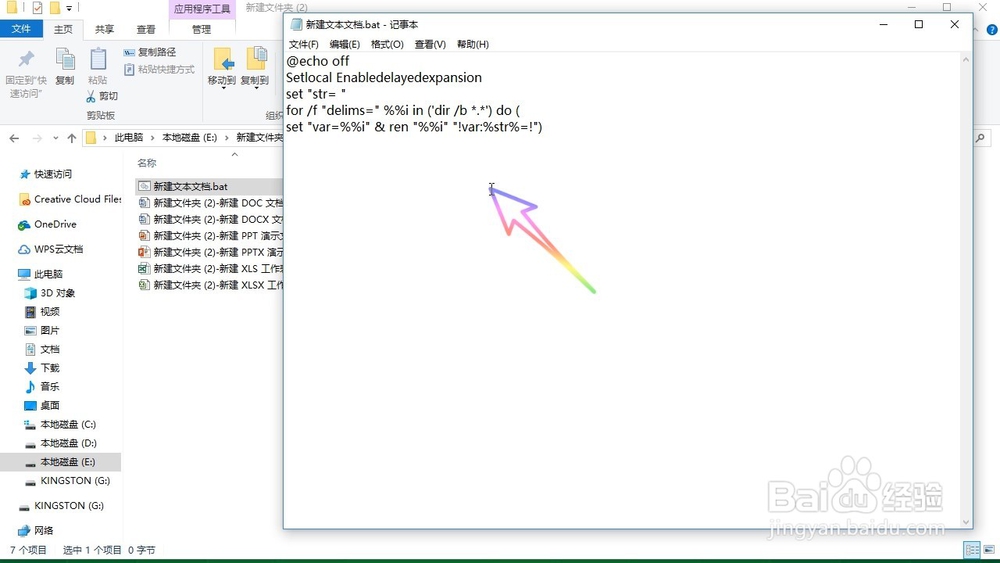
4、把以下代码复制粘贴到文本文档当中,如下图所示,
@echo off
Setlocal Enabledelayedexpansion
set "str= "
for /f "delims=" %%i in ('dir /b *.*') do (
set "var=%%i" & ren "%%i" "!var:%str%=!")
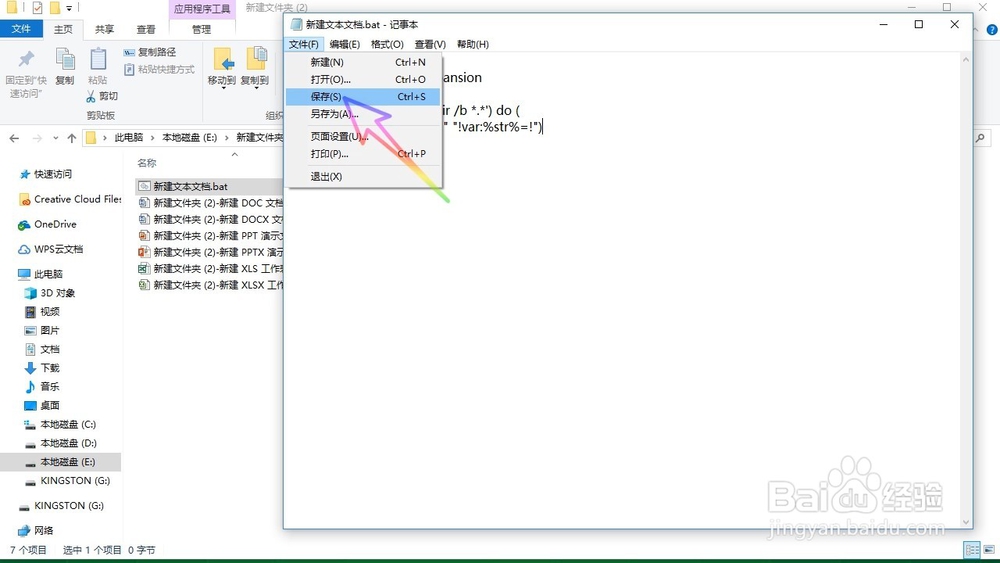
5、代码复制粘贴完成之后,我们保存一下文档,如下图所示,
6、接着我们双击运行一下这个文档,如下图所示,
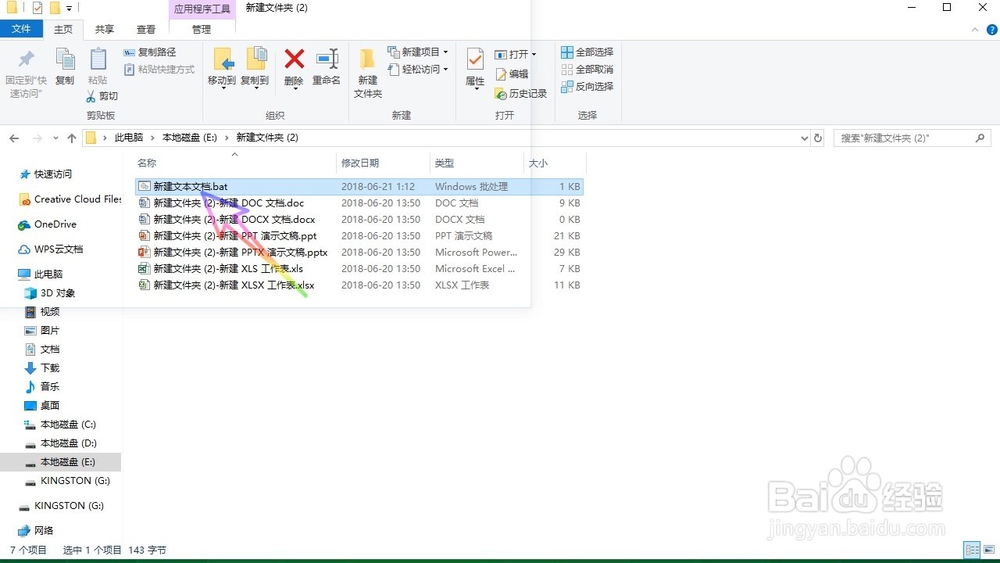
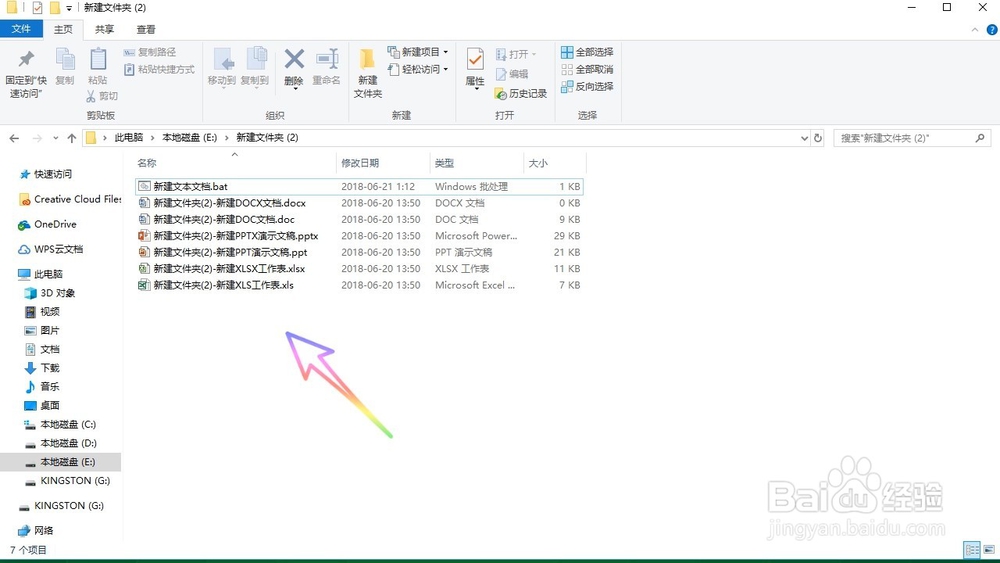
7、最后我们可以看到,文件夹中的所有文件中的空格都被删除了,非常的快速,如下图所示,