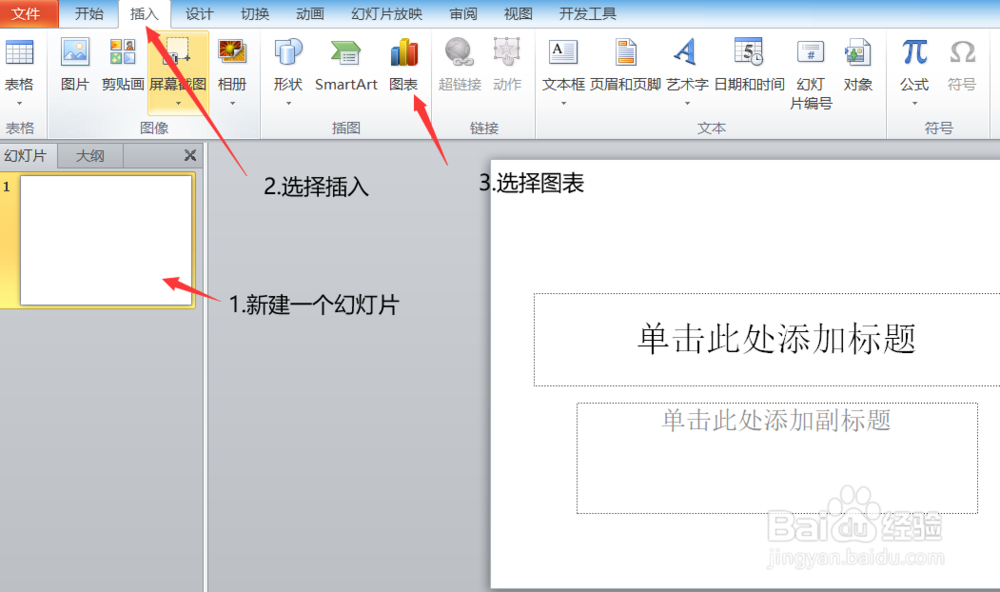
1、在建立ppt文件后,将其打开按图例做三步操作:
1.建立幻灯片
2.在功能区域中选择插入
3.在插入功能中选择图表
或者通过建立文本框时的功能选择,如图1-3所示选择图表功能。


2、点开后弹出了如下的窗口,有不同类型的图表可选择。在选择好需要的类型后会自动弹出excel表格,这时可以按照软件所提示的可以在右下角进行拖拽调整,以及进行数据修改。


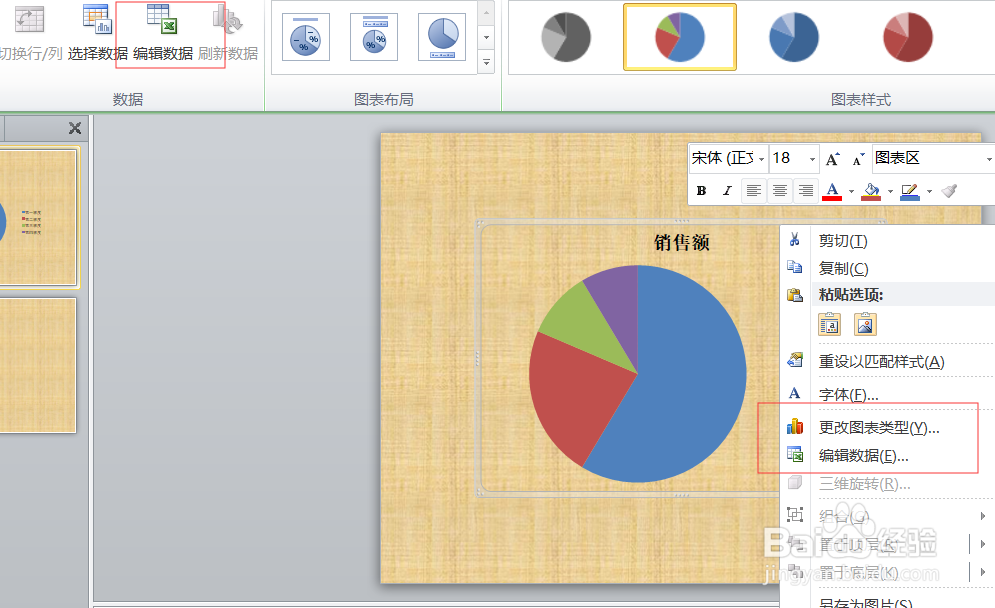
3、举例选择的是圆饼图,按软件初始可得到第三步的第二张图。


4、如需要进行修改可以右击图表选择编辑数据,或者在功能区域选择编辑数据。需要更换图表类型,也可以通过右击选择更换。
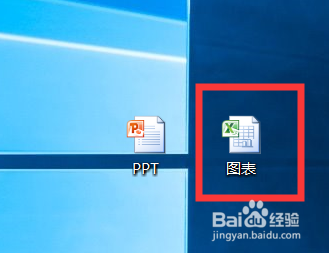
1、这次选择直接打开图表.xlsx。
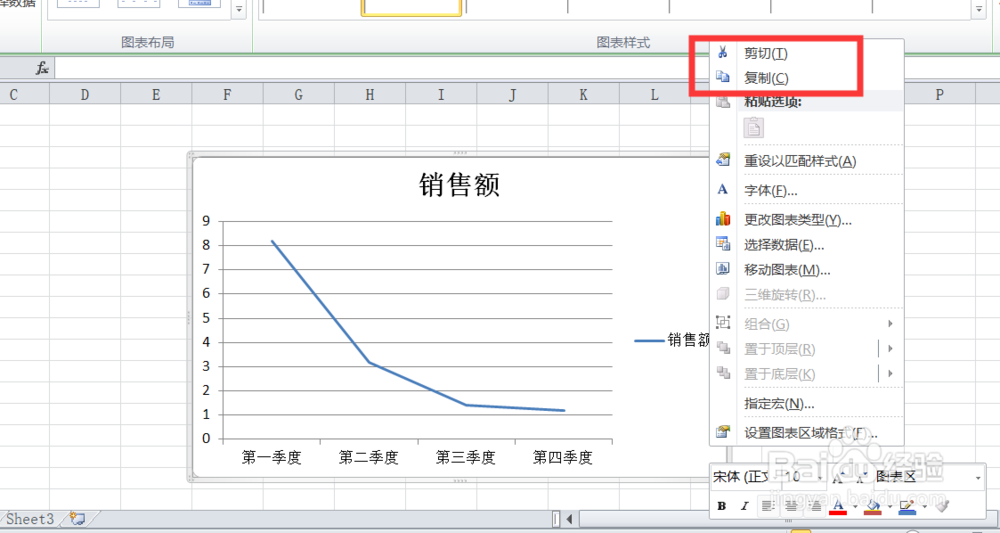
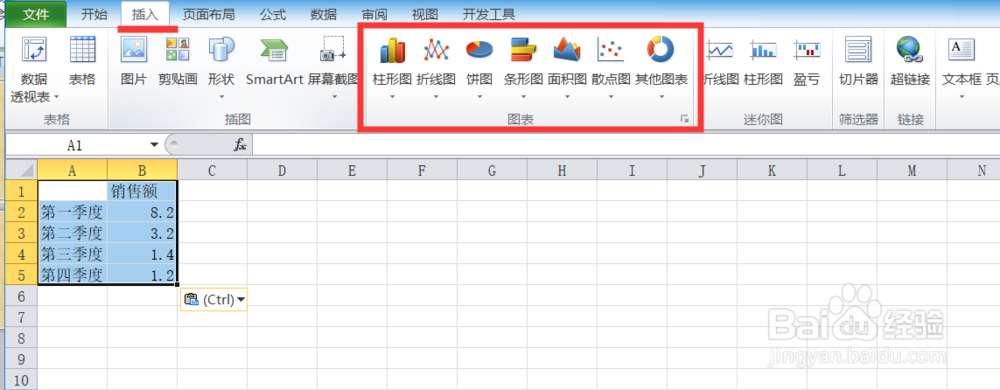
2、在excel中把需要输入好需要制成图表的数据,通过鼠标拖拽将数据括起。之后在功能栏目中选择插入,可以见到一系列的图表类型,点击,选择好需要的类型便可得到图2-2。
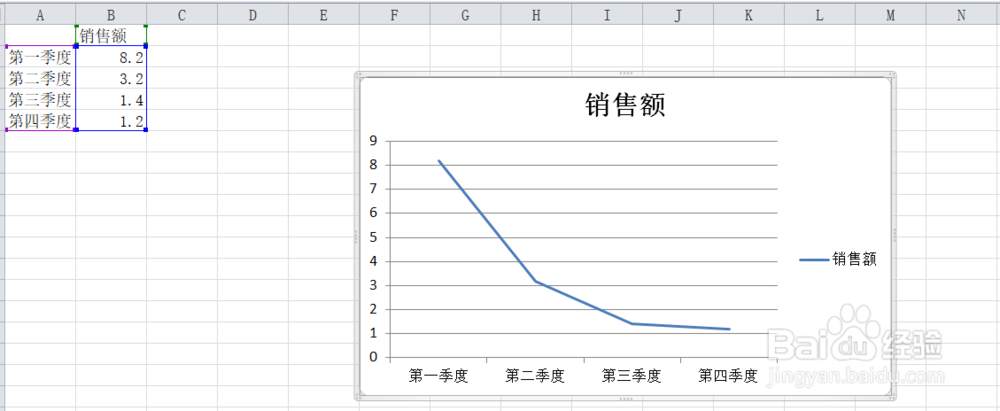
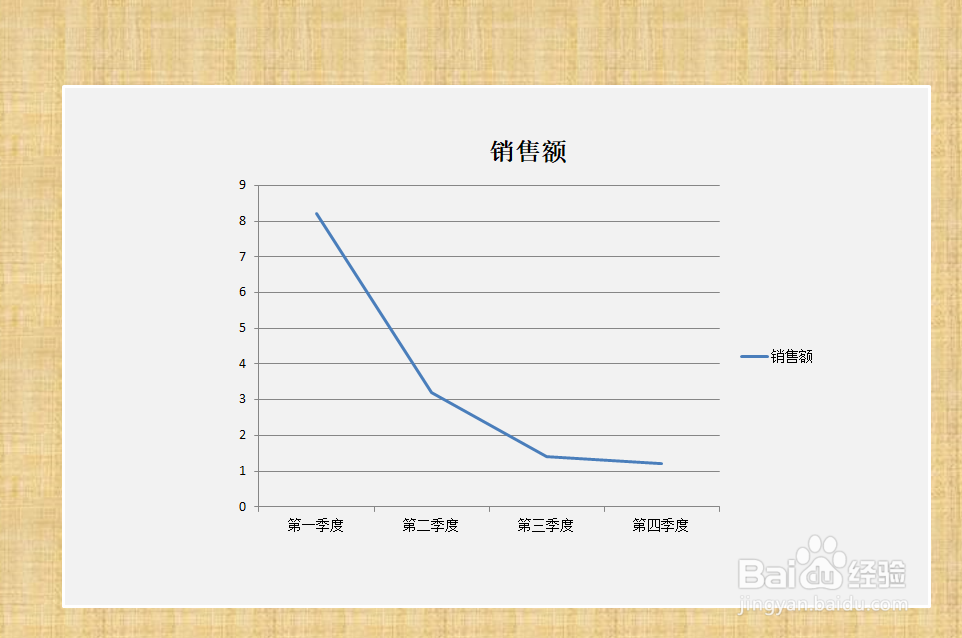
3、制出图表后便可,复制粘贴把它转移到PPT中。