1、在"电脑管家(列表项目)"上,右键单击。

2、在"打开(O) (菜单项目)"上,左键单击。

3、在"电脑管家(窗格)"上,左键单击:"工具箱(按钮)",(在"电脑管家"中)。

4、在"电脑管家(窗格)"上,左键单击,:"电脑诊所(图标按钮)",(在"电脑管家"中)。
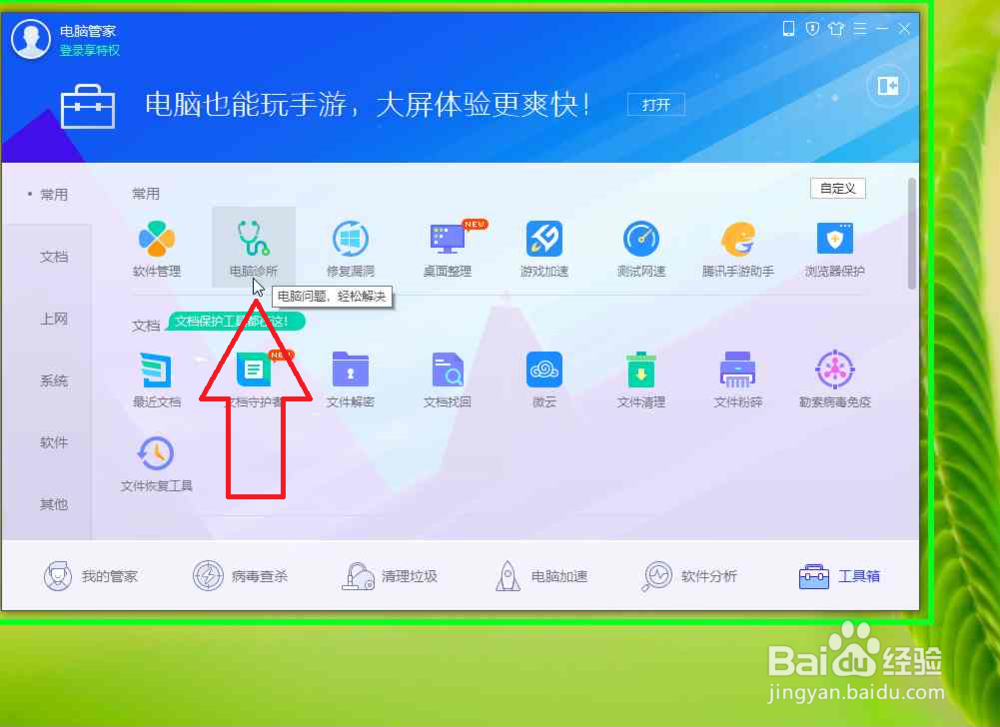
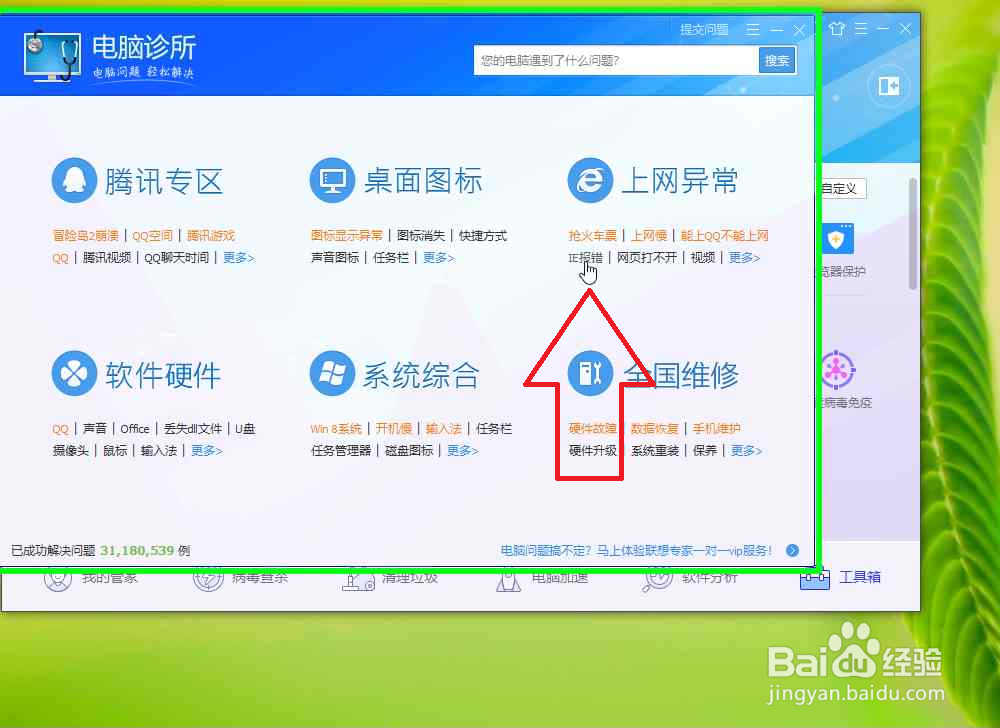
5、在"电脑诊所(窗格)"上,左键单击:"IE报错(文本按钮)",(在"电脑诊所"中)。
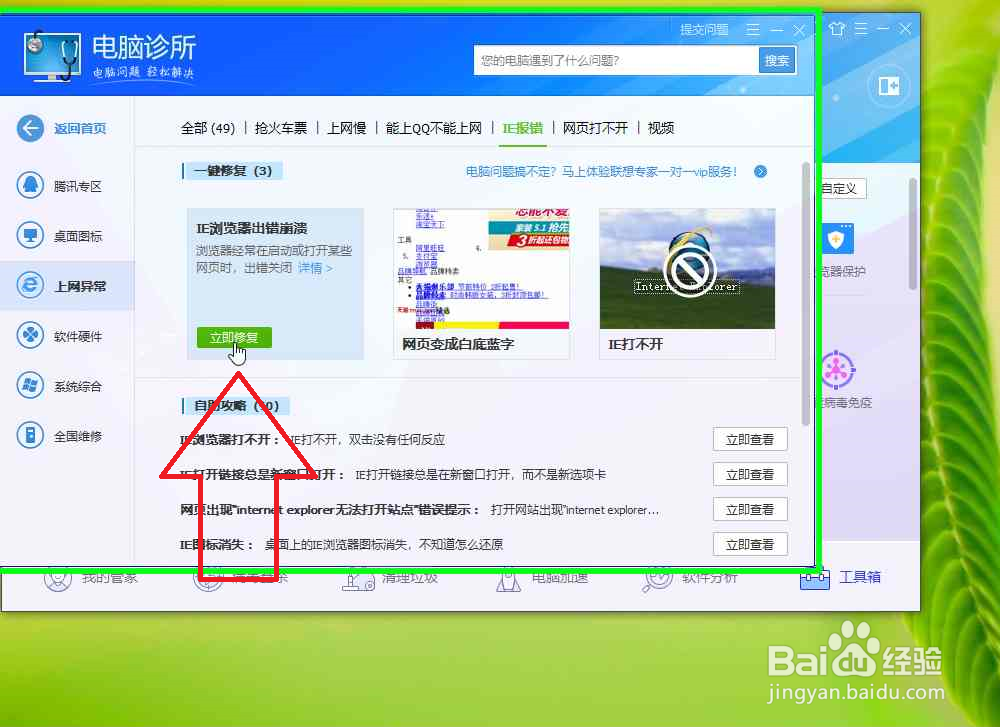
6、在"电脑诊所(窗格)"上,左键单击:"立即修复(按钮)",(在"电脑诊所"中)。
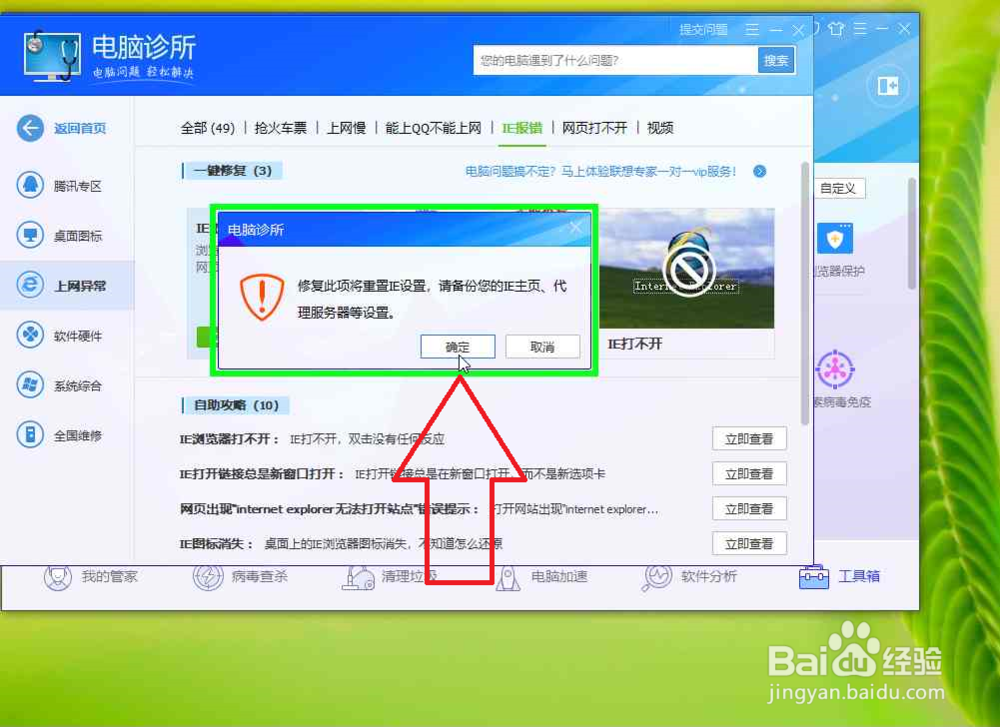
7、在"电脑诊所(窗格)"上,左键单击:"修复此项将重置IE设置,请备份你的IE主页,代理服务器等设置,(窗格)"上的,"确定(按钮)",(在"电脑诊所"中)。
8、在"电脑诊所(窗格)"上,正在修复:IE浏览器出错崩溃--正在进行初始化......(在"电脑诊所"中)。

9、在"电脑诊所(窗格)"上,正在修复:IE浏览器出错崩溃--正在注册相关DLL组件......(在"电脑诊所"中)。

10、在"电脑诊所(窗格)"上,正在修复:IE浏览器出错崩溃--正在清理IE缓存......(在"电脑诊所"中)。

11、在"电脑诊所(窗格)"上,正在修复:IE浏览器出错崩溃--正在修复相关的注册表项......(在"电脑诊所"中)。

12、在"电脑诊所(窗格)"上,正在修复:IE浏览器出错崩溃--正在完成修复......(在"电脑诊所"中)。