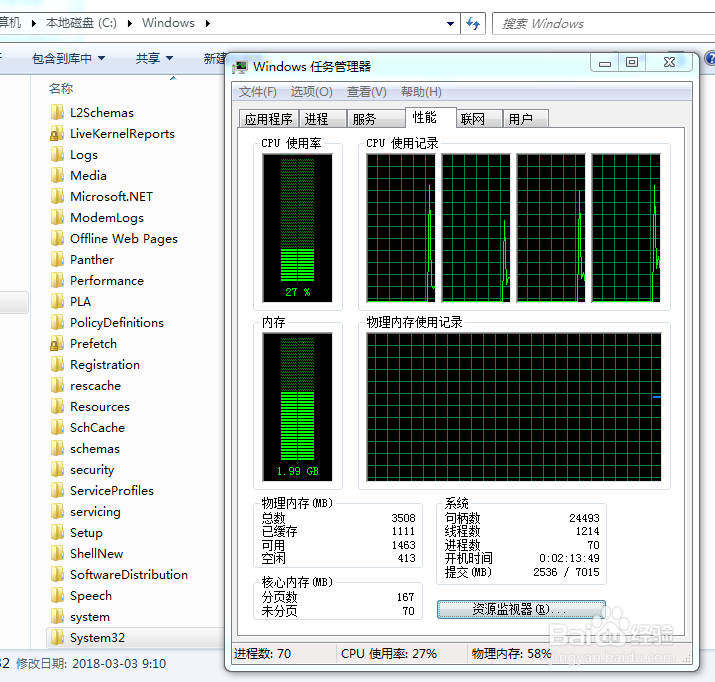
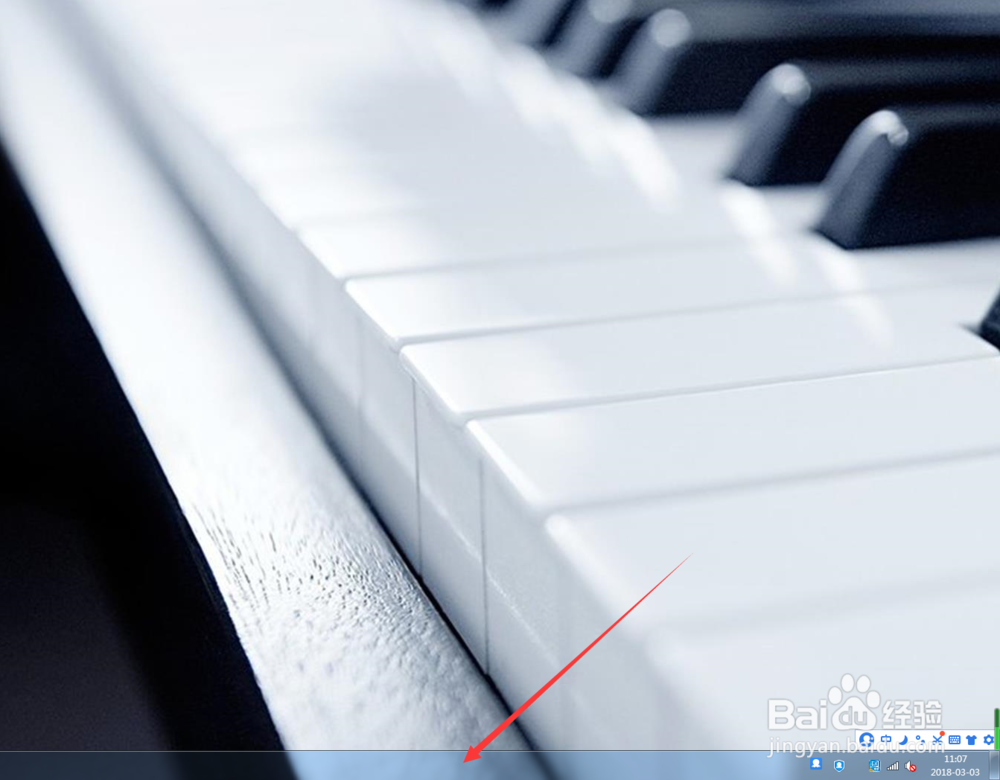
1、直接右击任务栏的空白处。
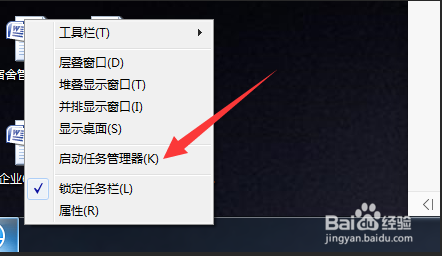
2、选择“任务管理器”。
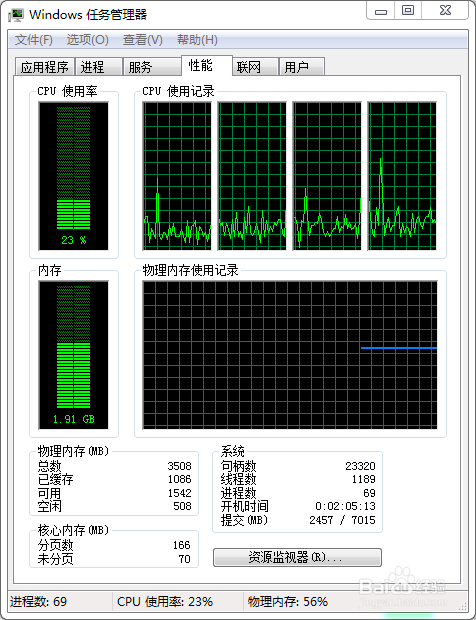
3、这样就打开了。
1、在键盘上同时按下“ctrl+alt+delete”。
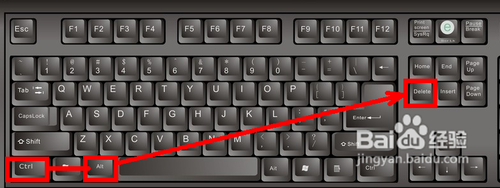
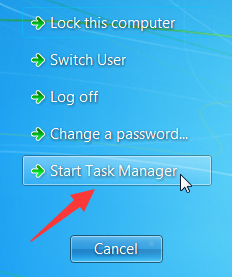
2、点击“start task manager”,有的电脑是显示中文“任务管理器”,直接点击进入。
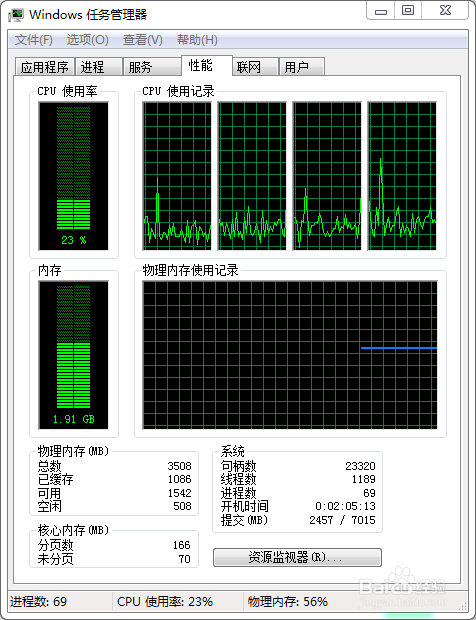
3、这样同样能打开。
1、直接在键盘上按下“Ctrl shift esc”。
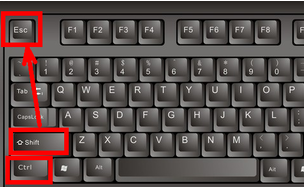
2、任务管理器就直接弹出来了。
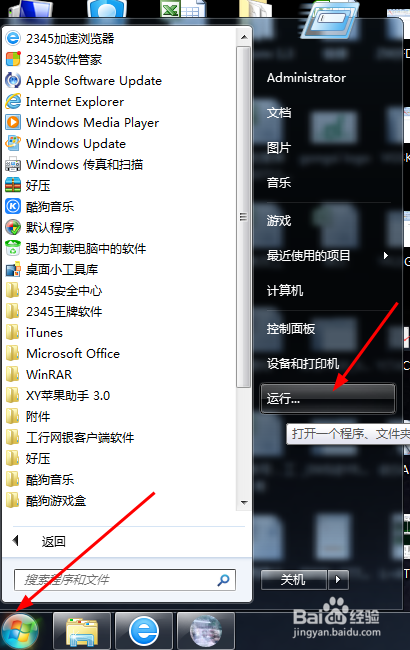
1、点击开始菜单,找到运行,点击进入。
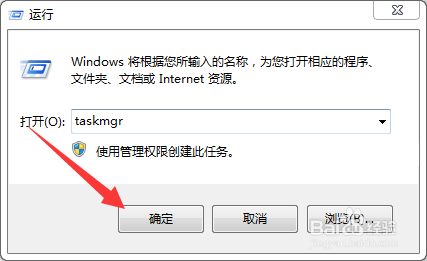
2、输入“taskmgr”,点击确定。
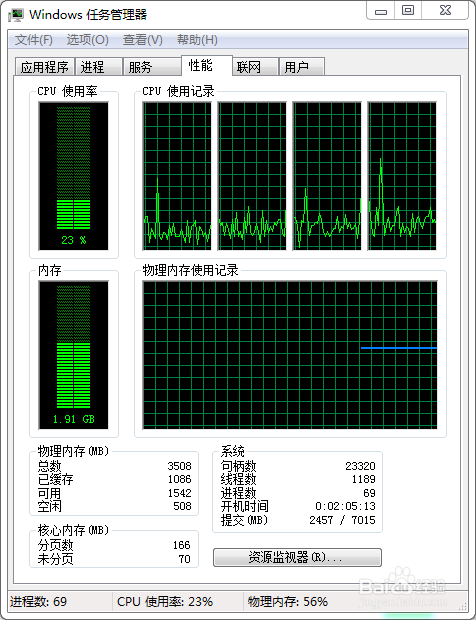
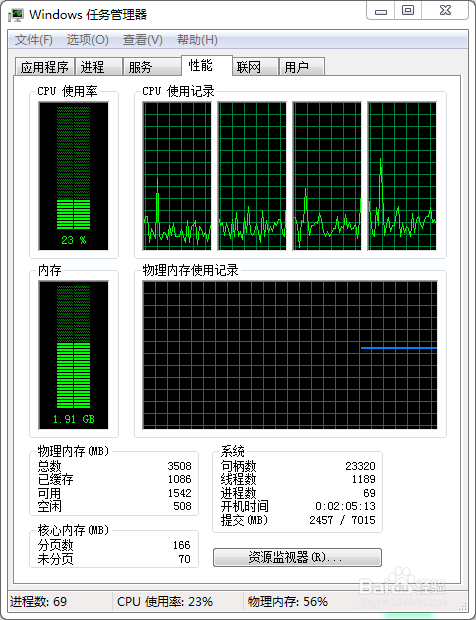
3、同样能打开“任务管理器”。
1、打开计算机,点击上面的输入框。
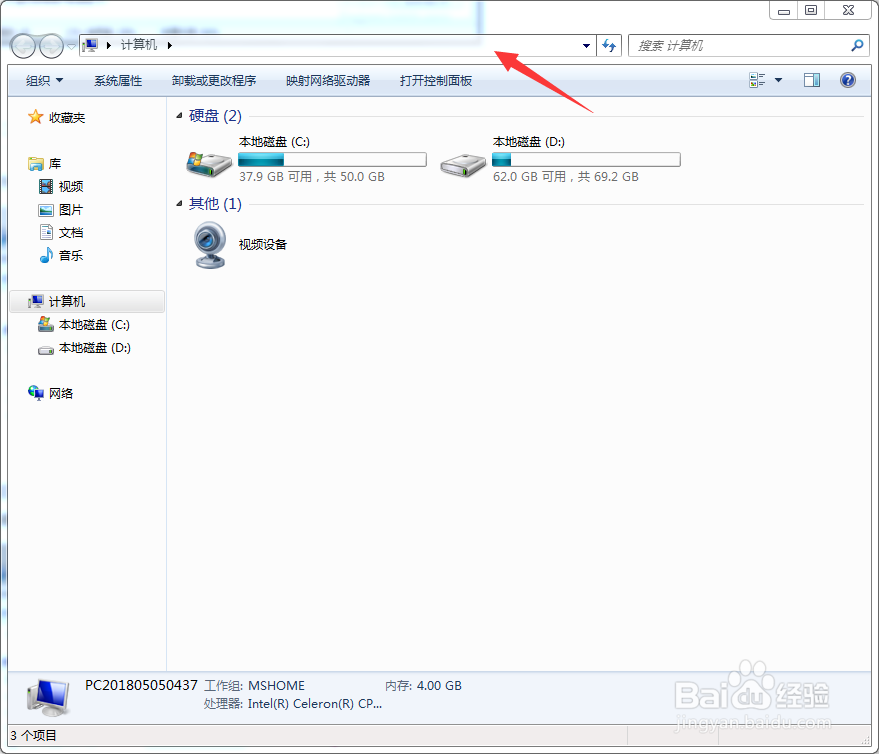
2、直接复制粘贴“C:\WINDOWS\system32\taskmgr.exe”,然后键盘上敲“enter”键。
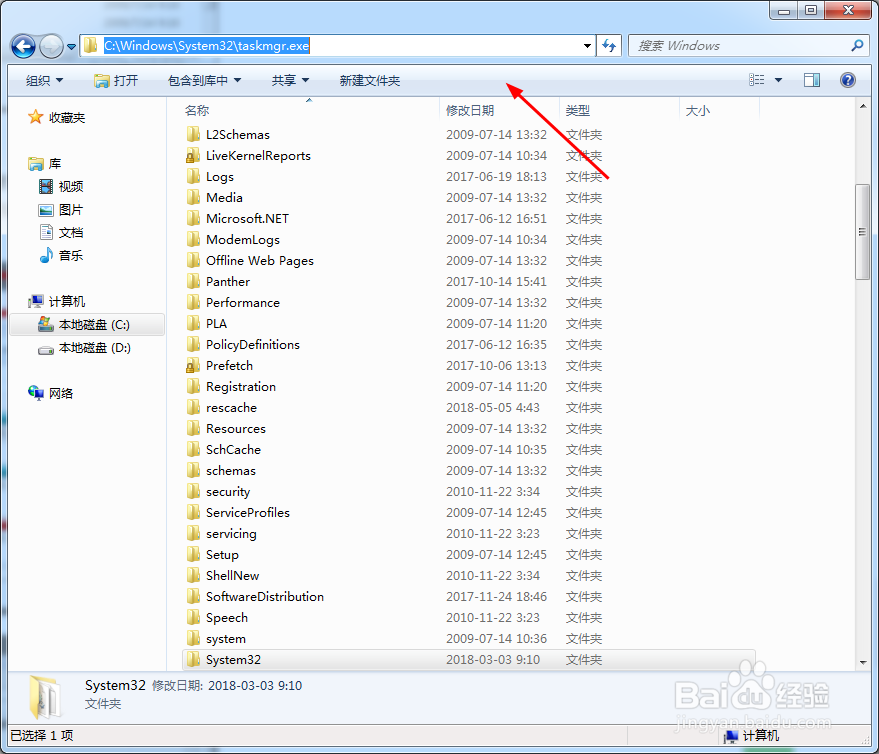
3、这样也能打开。