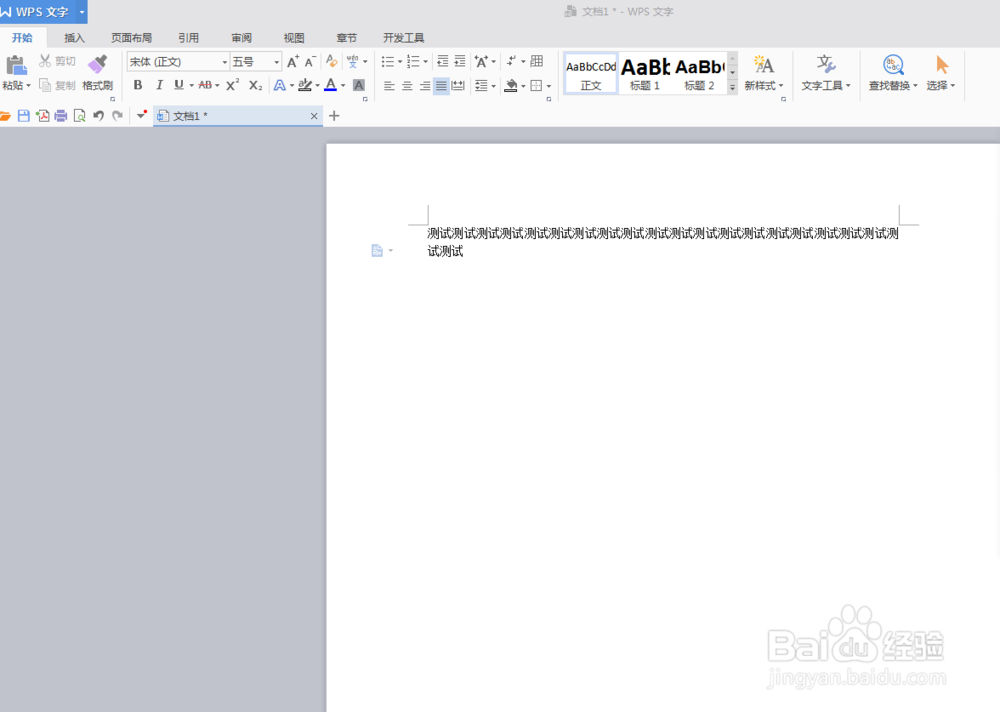
1、首先打开电脑,点击打开需要进行调整文字字符间距的WPS文档。
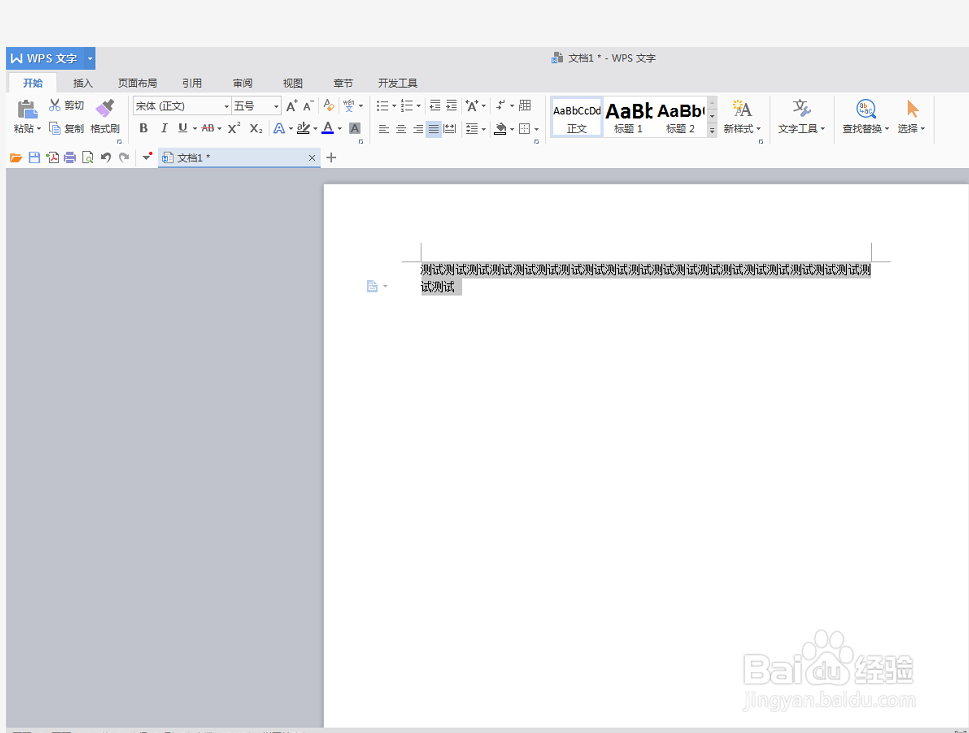
2、接着用鼠标点击选中需要调整文字字符间距的所有文字。
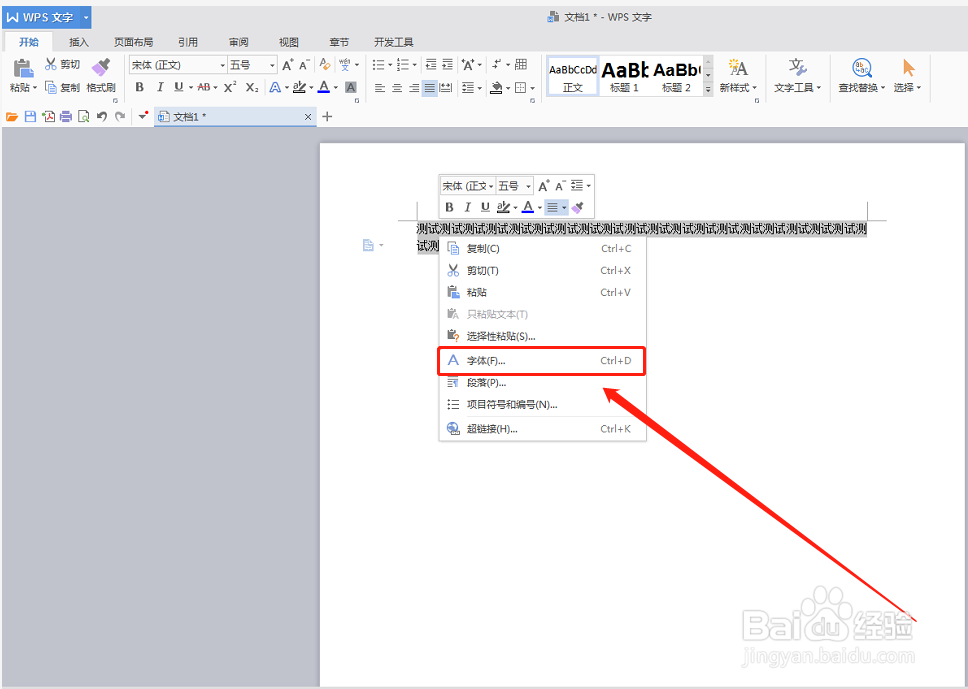
3、然后点击鼠标右键,弹出文字设置选项菜单,并点击其中的“字体”选项。
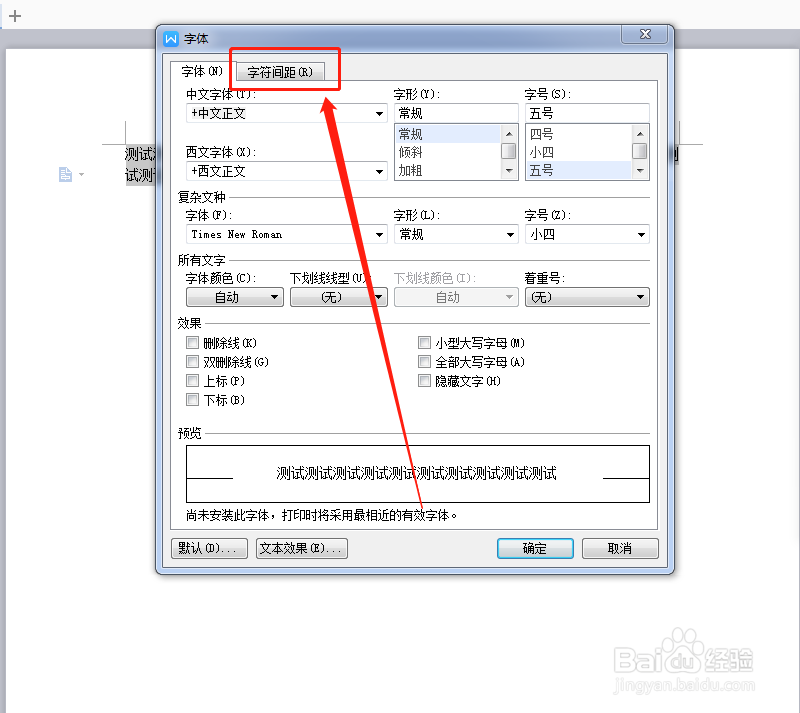
4、在打开的字体设置窗口中,点击“字符间距”选项。
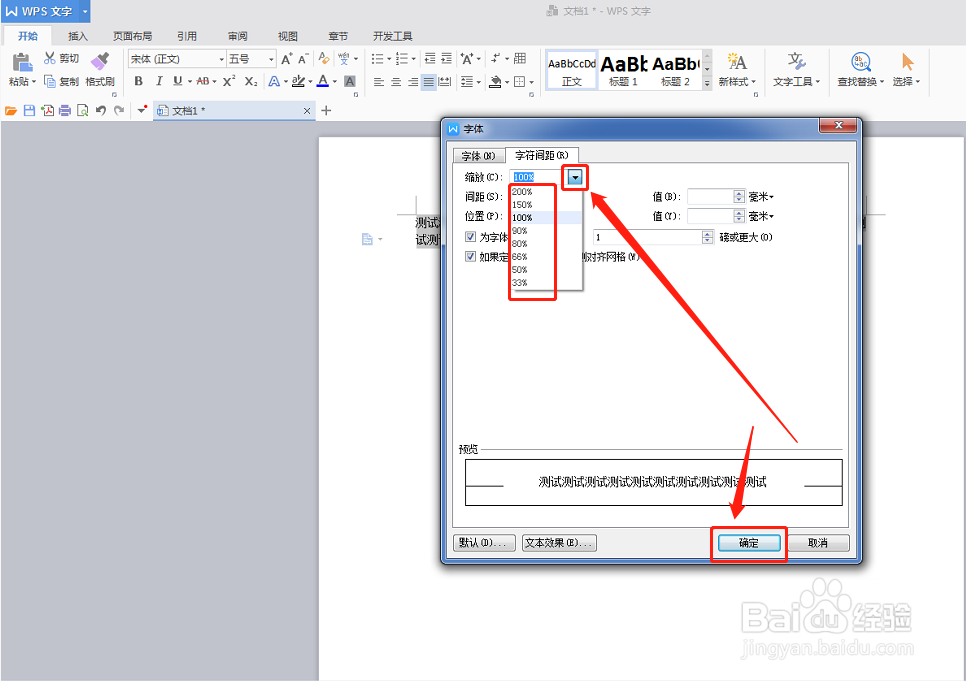
5、然后点击“缩放(C)”后面的倒三角符号,打开缩放比例下拉菜单,点击选择需要进行缩放的数值,最后点击“确定”即可。
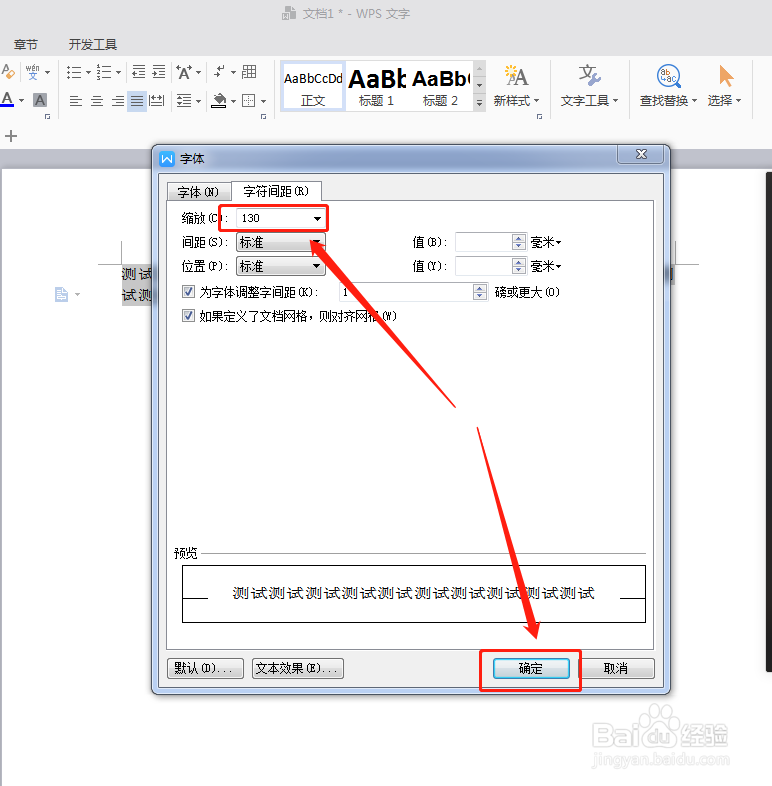
6、另外也可以直接在“缩放(C)”后面直接输入缩放数值,最后点击确定进行调整文字字符间距。
7、总结:
1.首先打开电脑,点击打开需要进行调整文字字符间距的WPS文档。
2.接着用鼠标点击选中需要调整文字字符间距的所有文字。
3.然后点击鼠标右键,弹出文字设置选项菜单,并点击其中的“字体”选项。
4.在打开的字体设置窗口中,点击“字符间距”选项。
5.然后点击“缩放(C)”后面的倒三角符号,打开缩放比例下拉菜单,点击选择需要进行缩放的数值,最后点击“确定”即可。
6.另外也可以直接在“缩放(C)”后面直接输入缩放数值,最后点击确定进行调整文字字符间距。