1、打开CDR,选中导入图片,然后点击菜单栏【位图】——【创造性】——【茶色玻璃】。

2、在打开的对话框中拖动【淡色】滑块调整数值,数值越小,图像背景颜色越淡,数值越大,图像背景颜色越深。
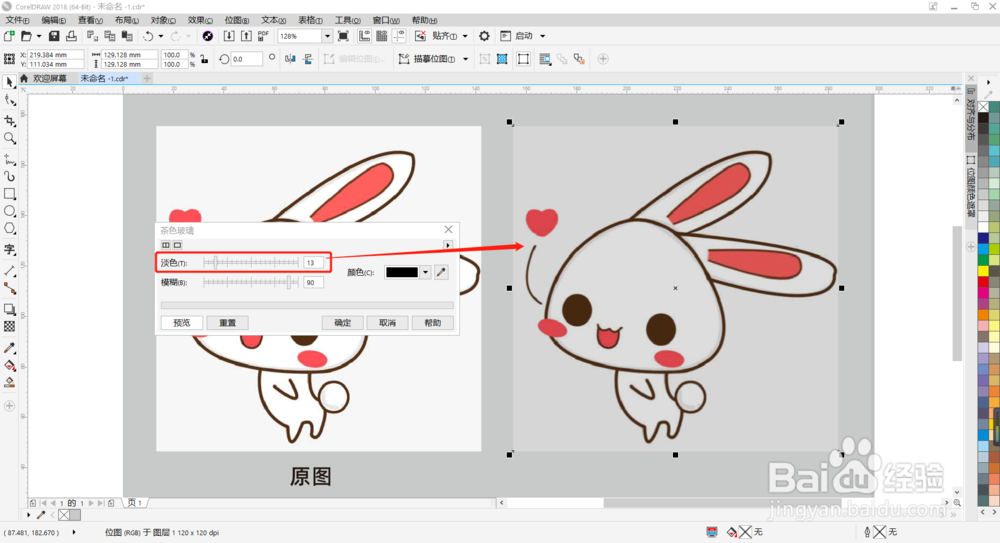
3、拖动【模糊】滑块调整数值,数值越大,背景越模糊。
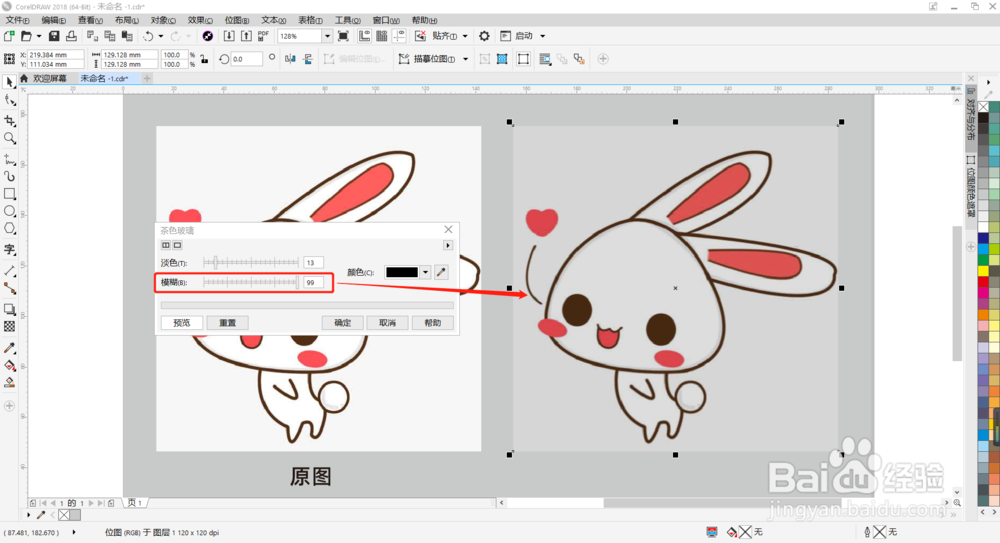
4、点击【颜色】后面的下拉框,在打开的拾色器中挑选合适的颜色做为背景色,也可以直接调整颜色数值。

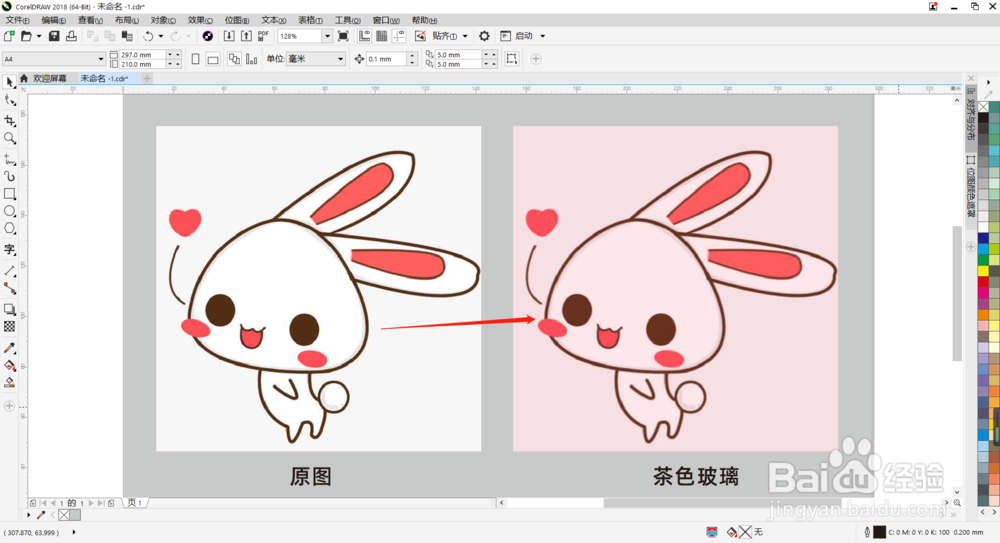
5、直接用吸管吸取图像上的颜色做为背景色,吸取红色时,可以看到图像背景变为淡粉色效果。

6、如下图所示,调整过后的图像有了一层茶色玻璃滤镜,整体效果也是很漂亮的。
茶色玻璃是很早以前使用的一种有色玻璃。
1、1.打开CDR,选中导入图片,然后点击菜单栏【位图】——【创造性】——【茶色玻璃】。
2.在打开的对话框中拖动【淡色】滑块调整数值,数值越小,图像背景颜色越淡,数值越大,图像背景颜色越深。
3.拖动【模糊】滑块调整数值,数值越大,背景越模糊。
4.点击【颜色】后面的下拉框,在打开的拾色器中挑选合适的颜色做为背景色,也可以直接调整颜色数值。
5.直接用吸管吸取图像上的颜色做为背景色,吸取红色时,可以看到图像背景变为淡粉色效果。
6.调整过后的图像有了一层茶色玻璃滤镜,整体效果也是很漂亮的。