excel图片如何才能随单元格变化而调整大小?

时间:2026-02-15 02:06:38

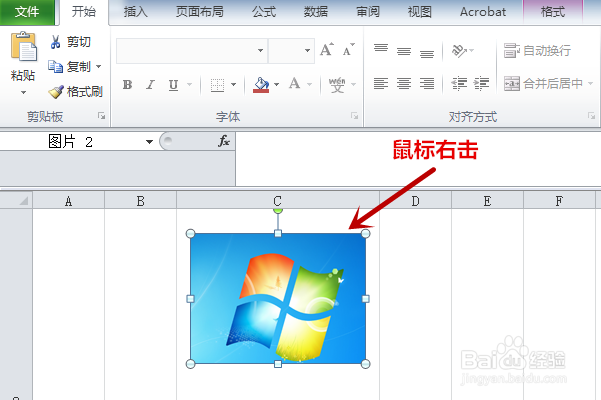
1、在excel表格,选中图片,鼠标右击。
excel图片如何才能随单元格变化而调整大小?

2、点击【大小和属性】选项。

excel图片如何才能随单元格变化而调整大小?

3、接着,在设置图片格式中,点击【属性】。

excel图片如何才能随单元格变化而调整大小?

4、把【对象位置】选择为【大小和位置随单元格大小而变】。

excel图片如何才能随单元格变化而调整大小?

5、接下来,继续选中图片,点击菜单栏【格式】。

excel图片如何才能随单元格变化而调整大小?

6、在格式下,鼠标移至【对齐】的小箭头处。

excel图片如何才能随单元格变化而调整大小?

7、下拉菜单中,找到并点击【对齐网格】。

excel图片如何才能随单元格变化而调整大小?

8、设置完成后,调整单元格时图片大小也会变化。

excel图片如何才能随单元格变化而调整大小?

1、1.选中图片,鼠标右击。

2.点击【大小和属性】。

3.接着,点击【属性】。

4.对象位置选择为【大小和位置随单元格大小而变】。

5.点击【格式】->【对齐】->【对齐网格】。

© 2026 途途旅游
信息来自网络 所有数据仅供参考
有疑问请联系站长 site.kefu@gmail.com