1、进入屏幕录像
在电脑上进入屏幕录像工具。

2、设置好录屏区域
在软件中间可以先设置好录屏区域,声音、画面等。

3、点击“开始录屏”
确认好录屏参数后,之后点击“开始录屏”。等倒计时完成后,软件就实时将屏幕内容录制下来了,软件含有画图功能,可以更加方便进行操作演示。


4、录制完成
等录制完成后,再点击结束录制,录制出来的视频就保存到电脑桌面上了。

1、进入“启动台”
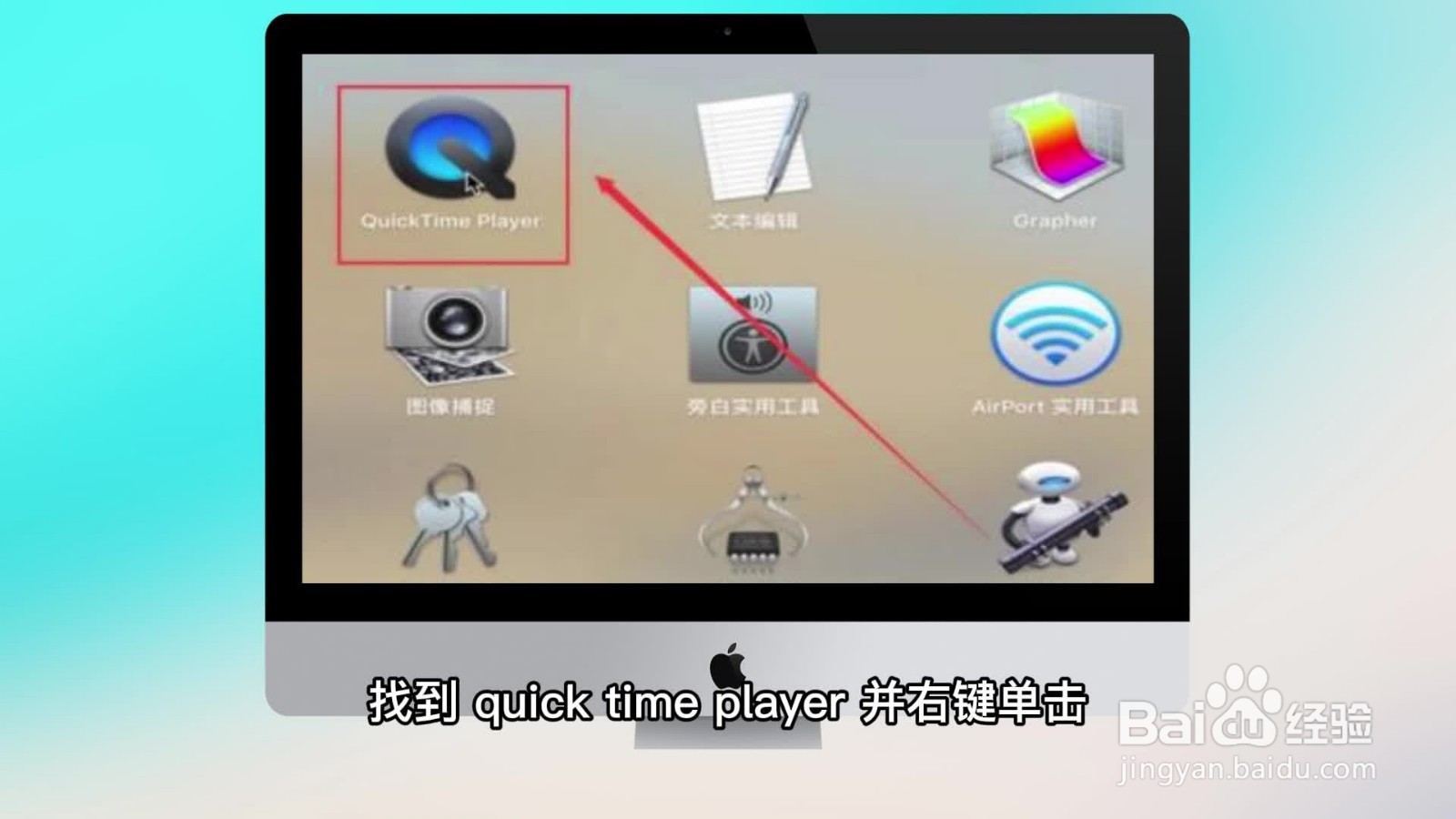
进入苹果电脑,点击DOCK栏中的“启动台”,点击“其他”。

2、点击“quicktime player”
找到“quicktime player”并右键单击。
3、点击“新建屏幕录制”
点击选择“新建屏幕录制”。

4、
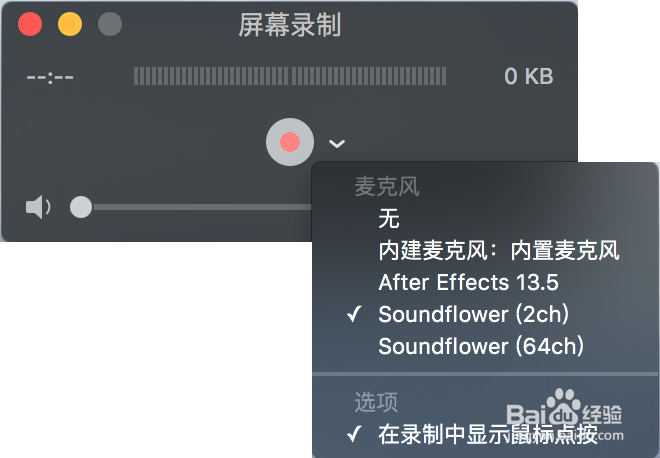
选择“内置麦克风”
点击录制框右下角的倒三角符号,点击选择“内置麦克风”进行录制即可。