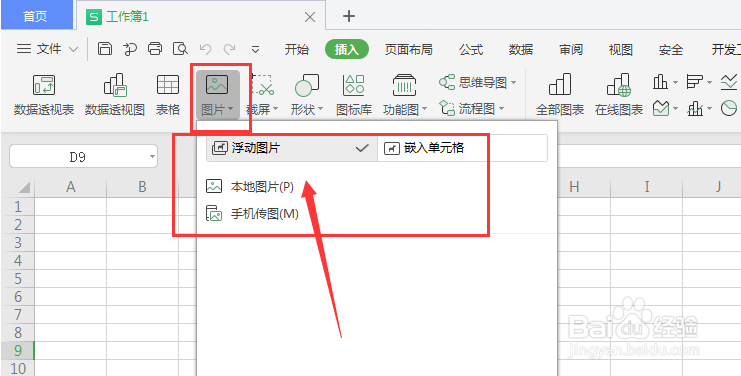
1、打开表格文件,先选择图片选项栏,选择图片置入
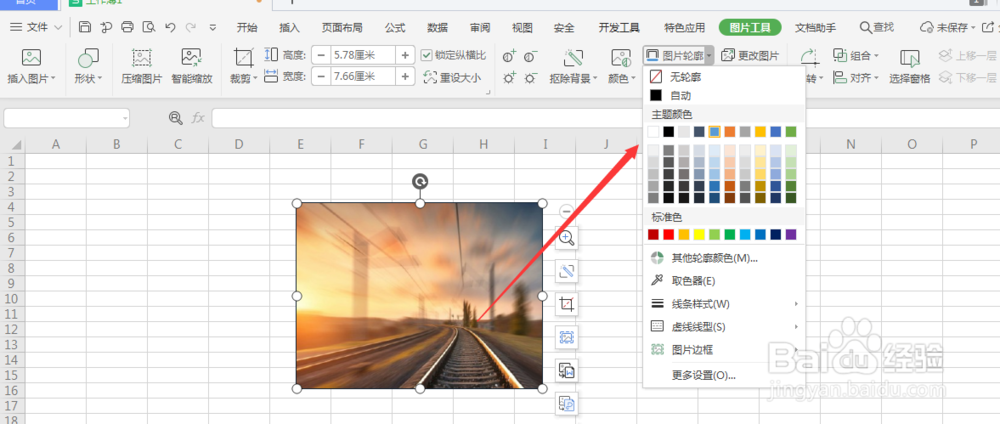
2、点击图片后,选择属性栏中的轮廓选项

3、打开下拉选项面板,选择添加轮廓颜色
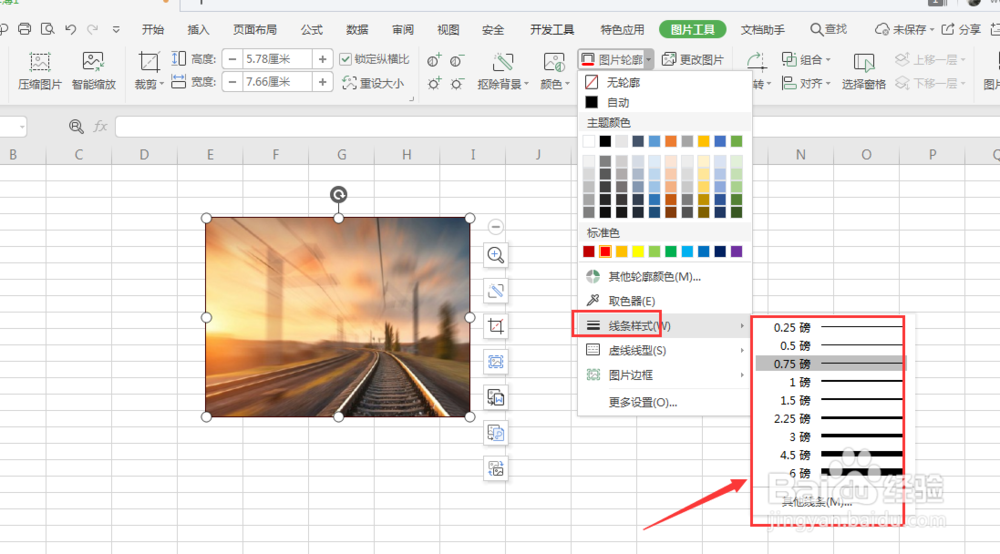
4、找到下方的线条样式属性面板,打开右侧扩展栏,在这里更改轮廓宽度
5、选择宽度轮廓后,得到如图效果

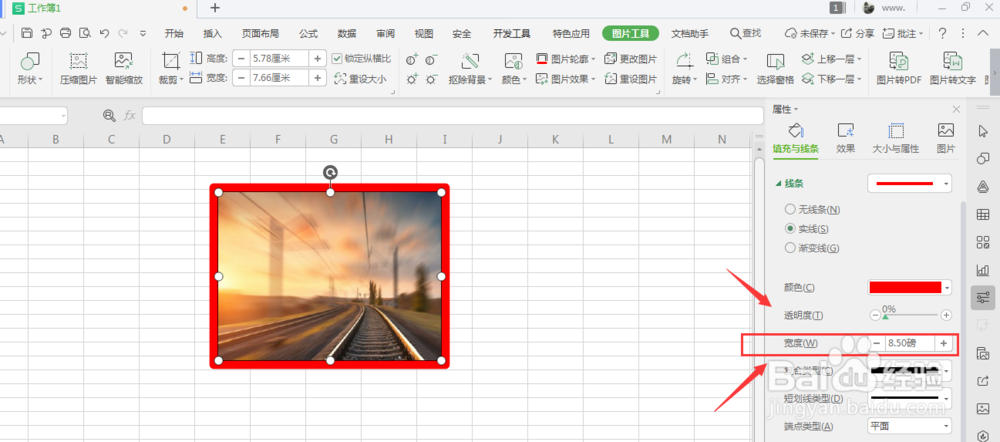
6、或打开右侧线条属性栏

7、找到属性栏中的宽度设置,在这里可自定义轮廓宽度大小,如图
8、总结:
1.打开表格文件,先选择图片选项栏,选择图片置入
2.点击图片后,选择属性栏中的轮廓选项
3.打开下拉选项面板,选择添加轮廓颜色
4.找到下方的线条样式属性面板,打开右侧扩展栏,在这里更改轮廓宽度
5.或打开右侧线条属性栏
6.找到属性栏中的宽度设置,在这里可自定义轮廓宽度大小