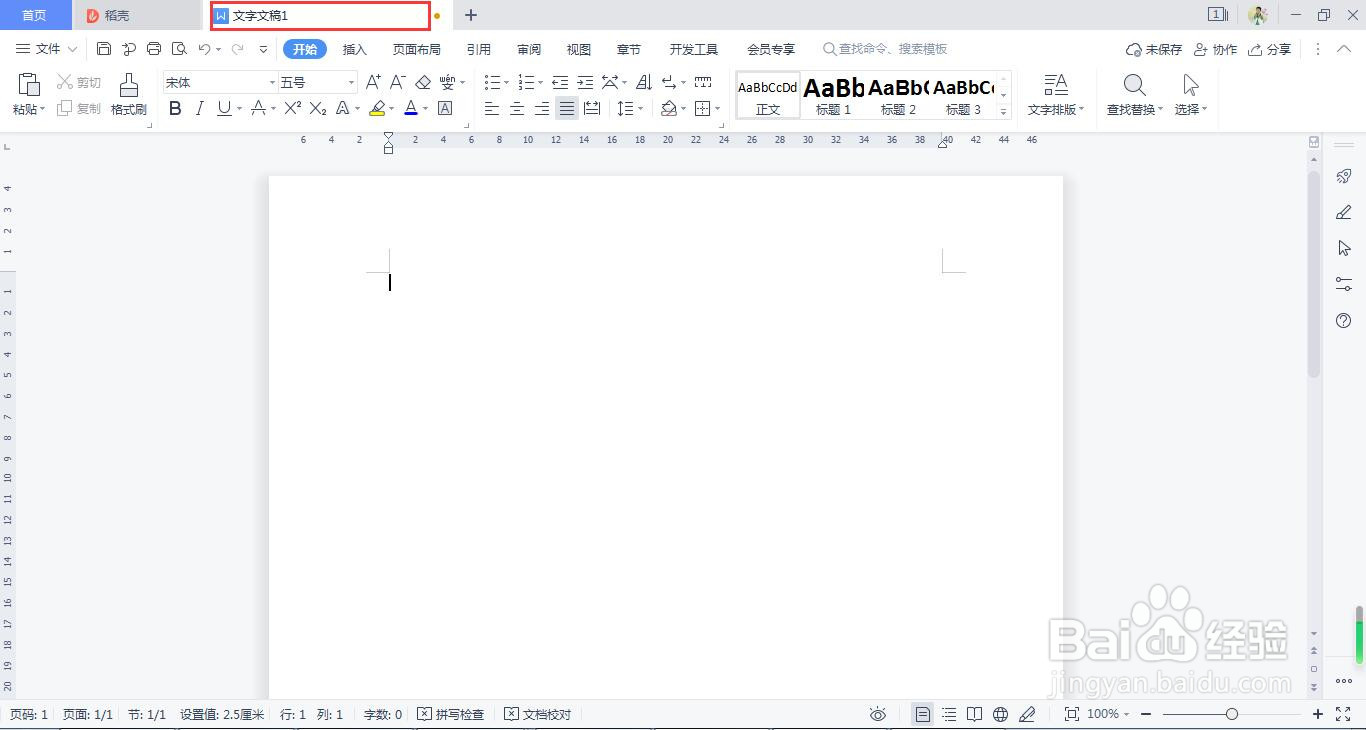
1、首先打开WPS Office文档软件。

2、首先打开WPS Office文档软件。
3、复制一篇文章,粘贴到空白文档。

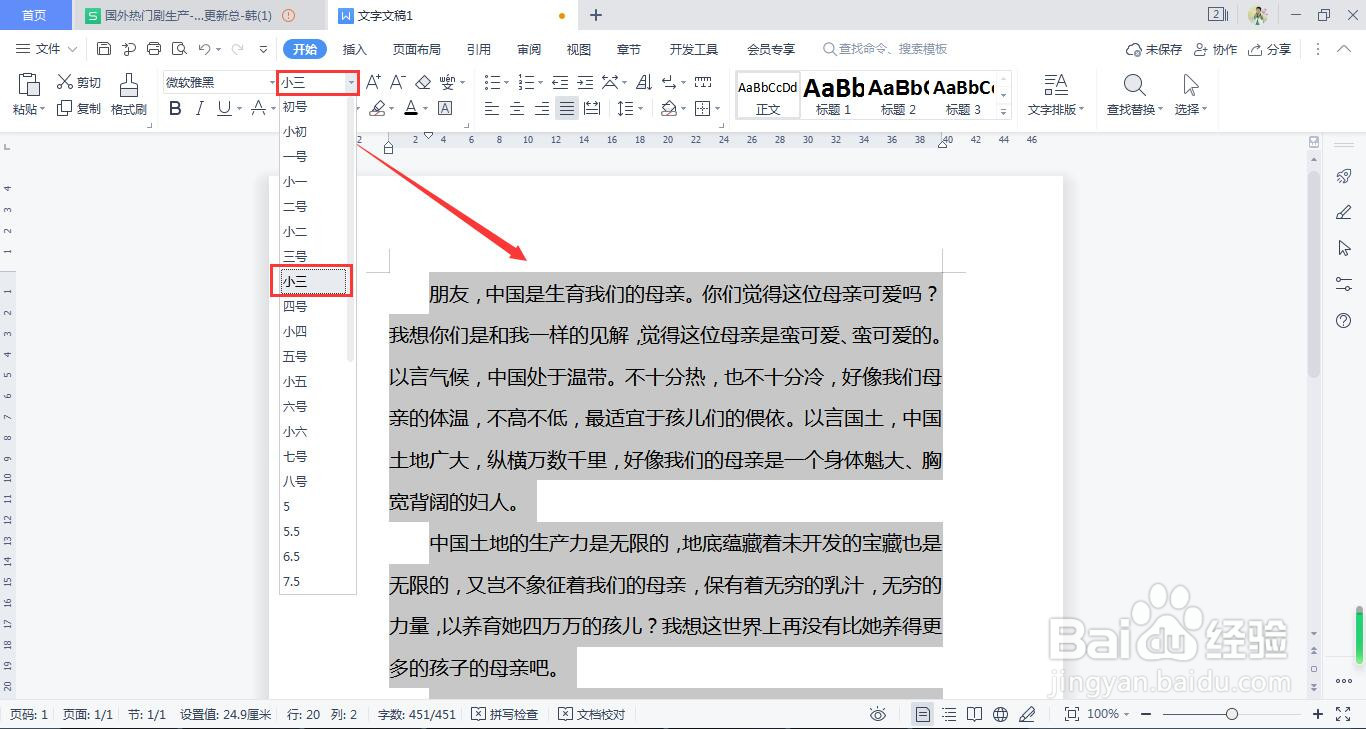
4、按快捷键“Ctrl+A”键全选文字,点击菜单栏的A+符号,放大字体。
5、执行菜单栏工具“页面布局-页面边框”点击。

6、在“页面边框”中选择“方框-宽度”并确定,页面边框就添加上了。

1、1.首先打开WPS Office文档软件。
2.首先打开WPS Office文档软件。
3.复制一篇文章,粘贴到空白文档。
4.按快捷键“Ctrl+A”键全选文字,点击菜单栏的A+符号,放大字体。
5.执行菜单栏工具“页面布局-页面边框”点击。
6.在“页面边框”中选择“方框-宽度”并确定,页面边框就添加上了。