返回
途途旅游
旅游景点
旅游攻略
生活知识
生活百科
文化旅游
旅游景区
昆明旅游
桂林旅游
乡村旅游
上海旅游
知识问答
mac邮件怎么设置发件服务器不可用自动稍后发送
时间:2026-04-25 10:01:01
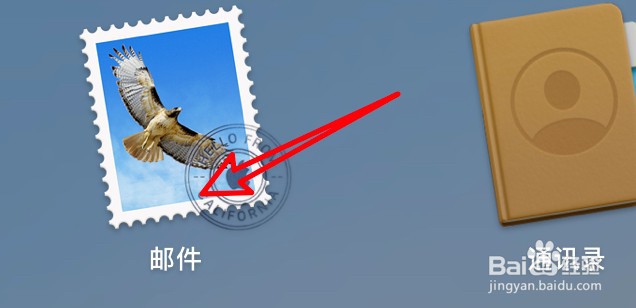
1、打开邮件。
2、点击邮件菜单。
3、点击偏好设置。
4、点击通用。
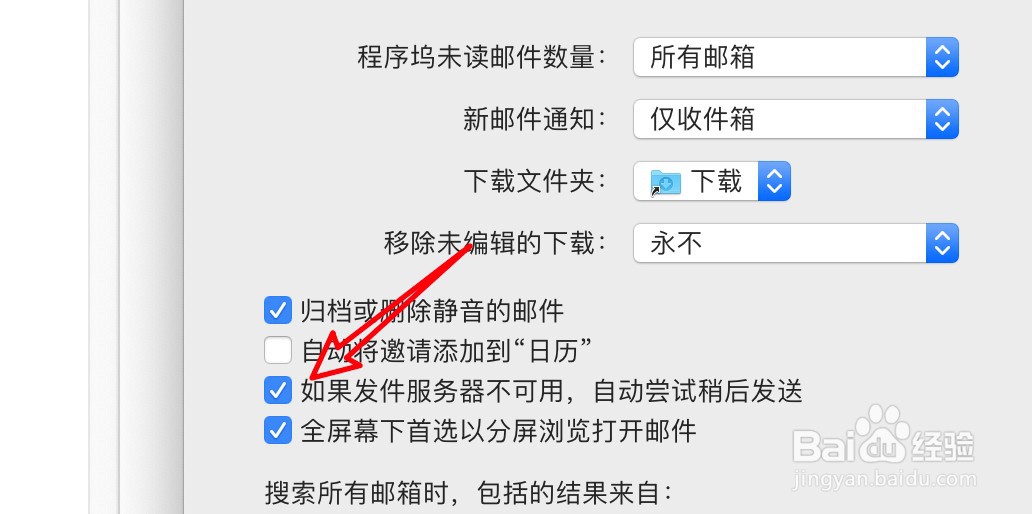
5、选中自动尝试稍后发送选项。
6、设置完成。
iPhone 电池170次效率
婴儿辅食之番茄泥米糊
iphone/苹果手机怎么关闭IMAP账户QQ的密码提示
qq怎么进行面对面快传文件和应用
苹果24期免息怎样扣款
为你推荐:
江西旅游景点大全
泰山旅游攻略
柬埔寨旅游攻略
青岛旅游攻略
旅游公司加盟
旅游软件
天津旅游
河南旅游景点
湖南高尔夫旅游职业学院
鄂尔多斯旅游
© 2026 途途旅游
信息来自网络 所有数据仅供参考
有疑问请联系站长 site.kefu@gmail.com