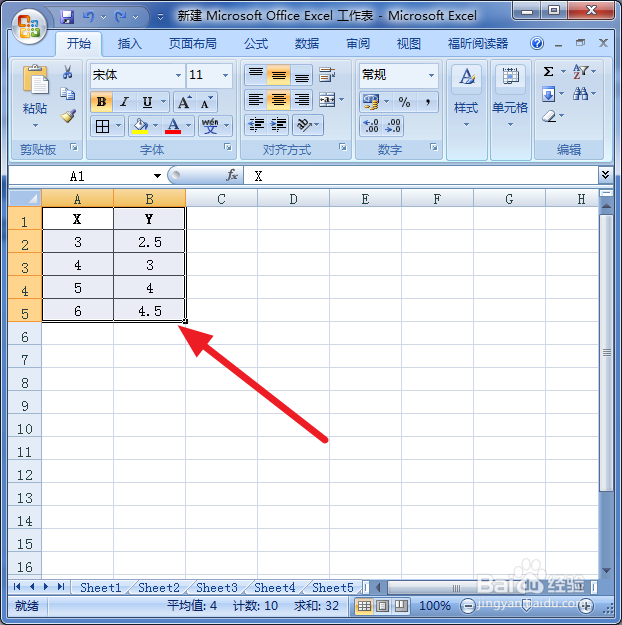
1、将数值依此输入excel,并选中该表所有数值
如图所示:
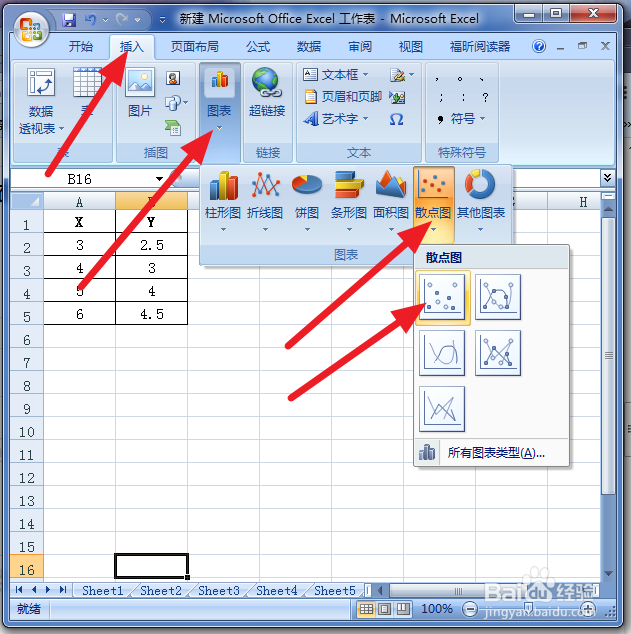
2、依此点击:插入--图表---散点图--第一个图样式
如图所示
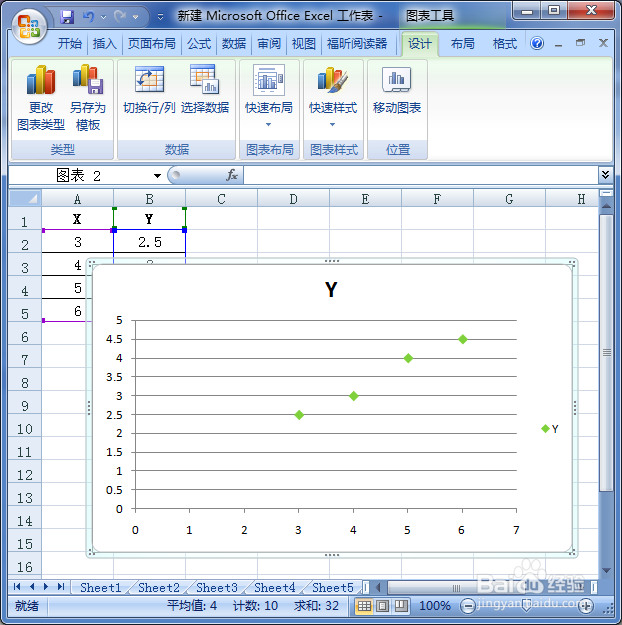
3、出现如下散点图,现在我们对散点图进行设置
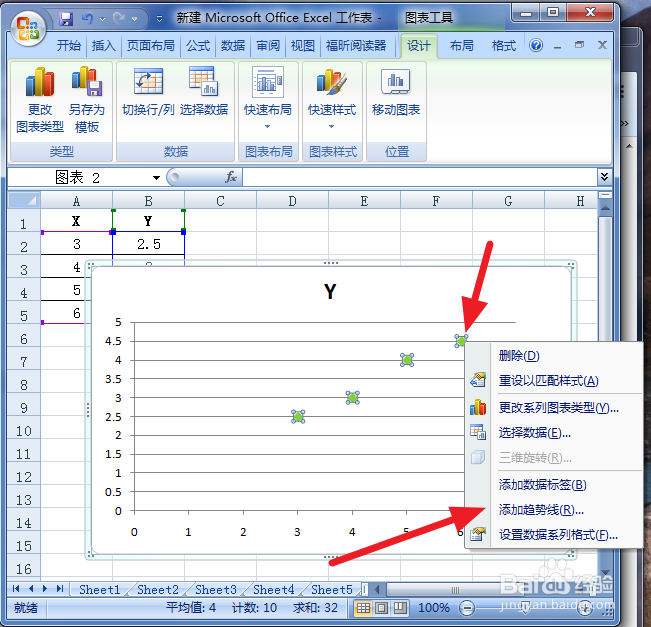
4、鼠标对着其中一个点,右击,选择添加趋势线
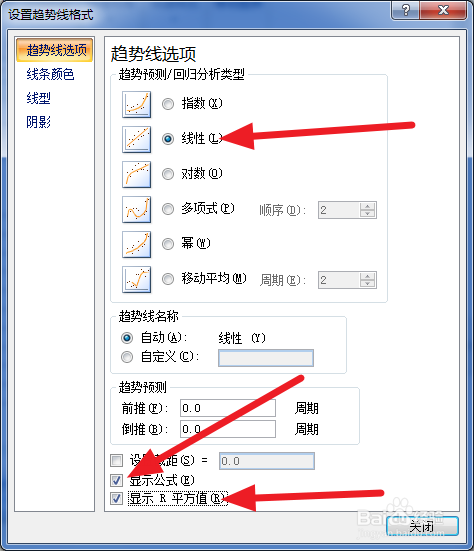
5、选中线性,勾选公式和r²
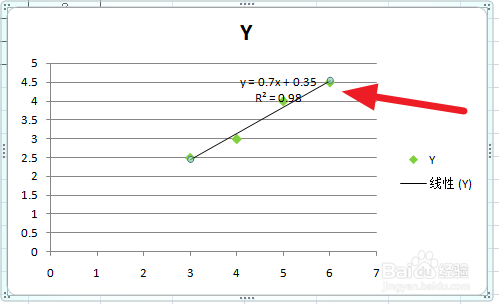
6、得到如下图所示。
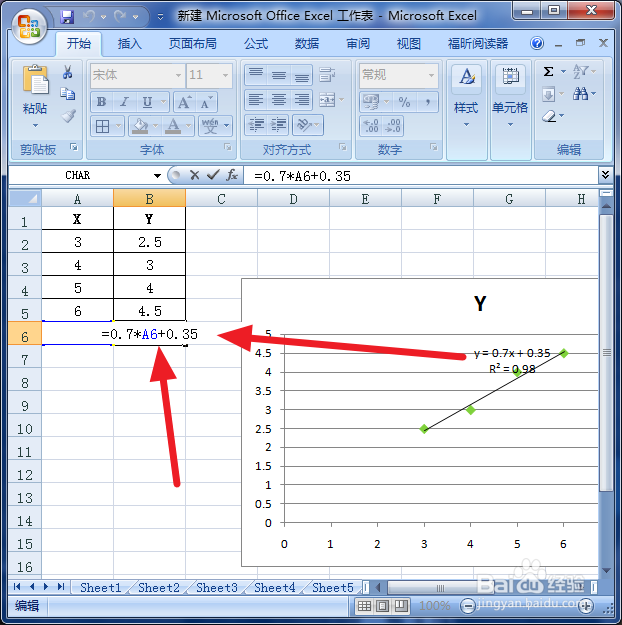
1、比如题目中提到的,当x=100,那么Y=?
我们在y6输入上图所得到的公式:=0.7*A6+0.35
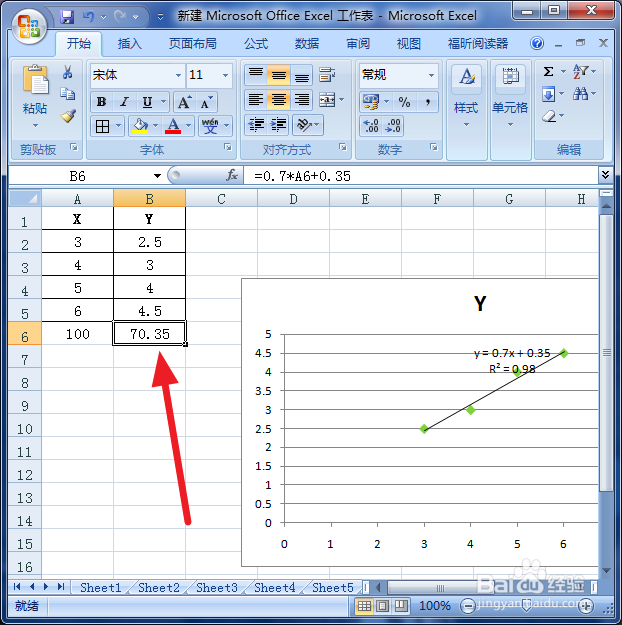
2、回车或者点击公式框中的√,就可以看到这时,Y=70.35
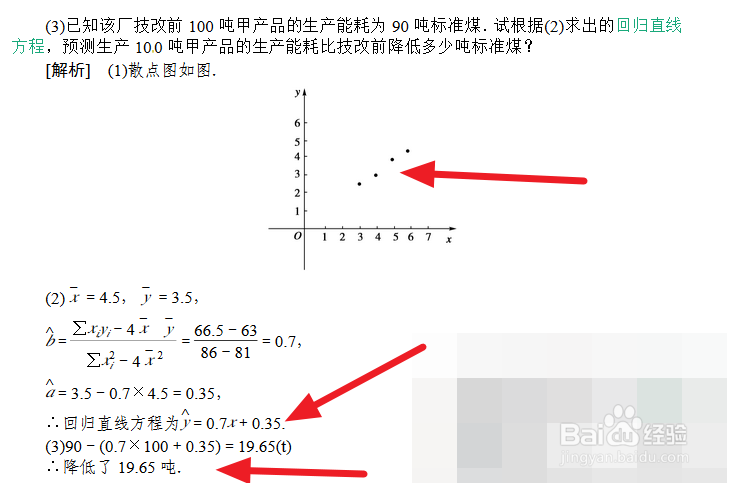
3、数学题的正常手算结果如下
1、将数值依此输入excel,并选中该表所有数值
如图所示:
2、依此点击:插入--图表---散点图--第一个图样式
如图所示
3、出现如下散点图,现在我们对散点图进行设置
4、鼠标对着其中一个点,右击,选择添加趋势线
5、选中线性,勾选公式和r²
6、得到如下图所示。
1、比如题目中提到的,当x=100,那么Y=?
我们在y6输入上图所得到的公式:=0.7*A6+0.35
2、回车或者点击公式框中的√,就可以看到这时,Y=70.35
3、数学题的正常手算结果如下