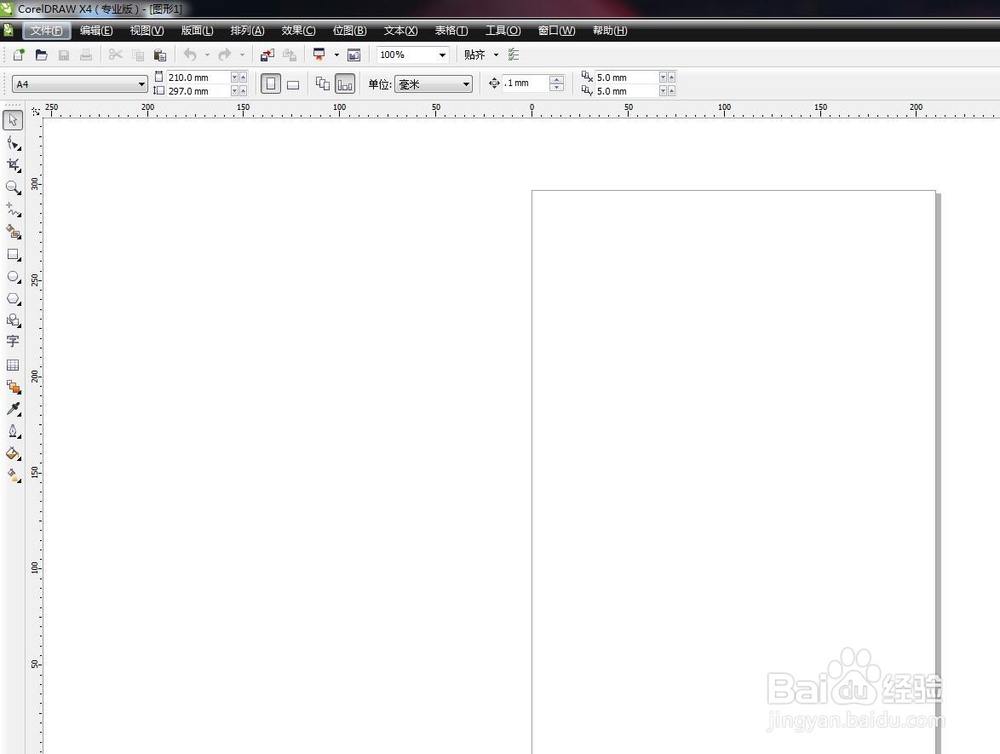
1、启动软件,新建文件
首先打开CorelDRAW软件,新建一个文件,设置尺寸大小为A4纸大小
2、绘制矩形框
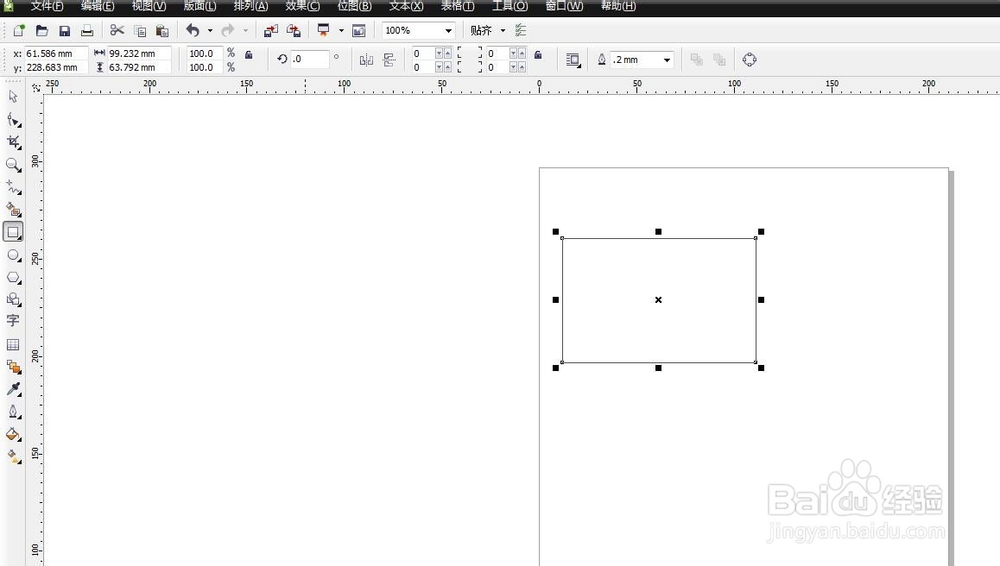
在工具栏中选择矩形工具,随意的绘制一个矩形,这时候没有要求
3、打开变换面板
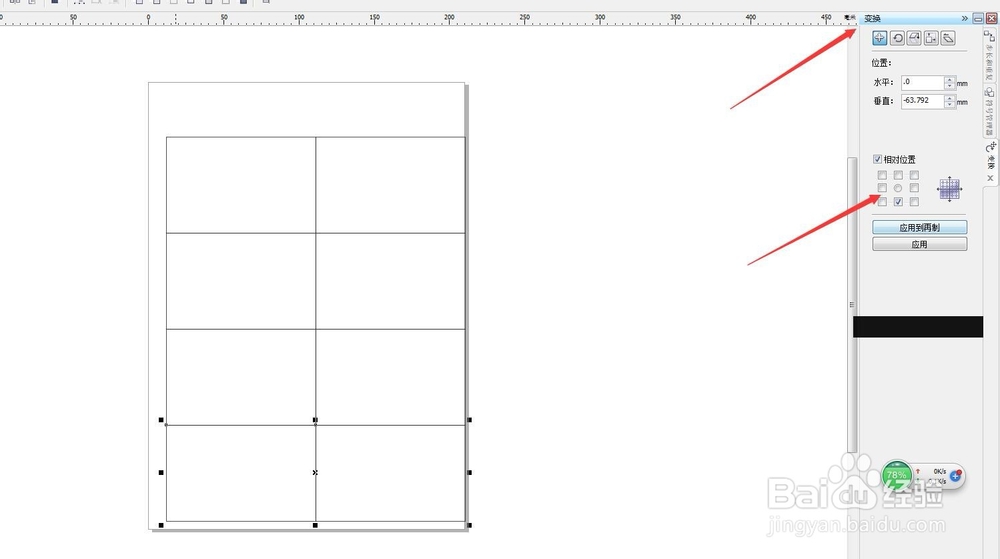
在排列菜单栏在将变换面板调出来,——位置
选中矩形,然后选择向右侧复制一个,然后全部选中,向下复制3份
4、调整大小到A4
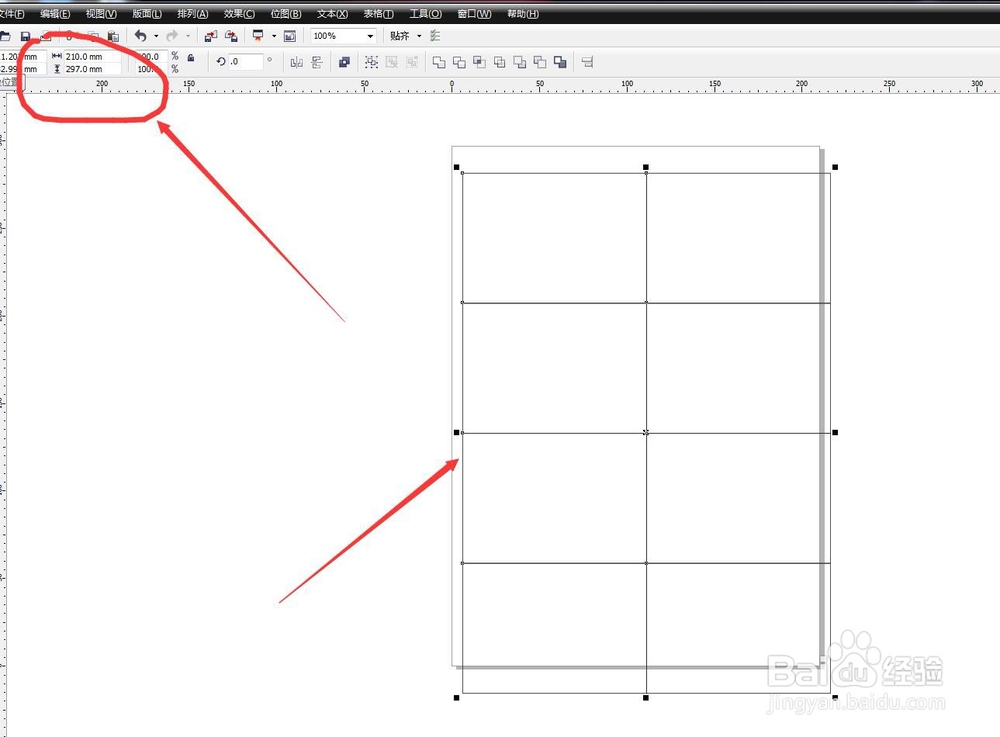
将这些矩形全部选中,然后在属性栏中输入数值,为210x297mm.这样一个小个就正好占了八分之一
5、输入文字
将其他小格子删掉,保留一个,在工具栏中选择文字工具,输入我们需要的文字,然后居中对齐
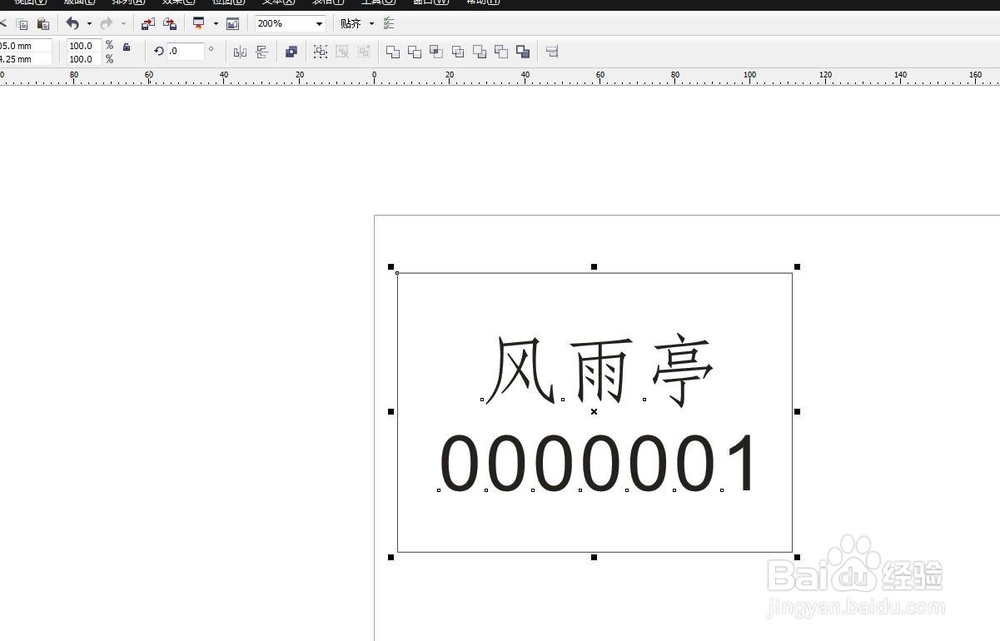
6、向右侧复制一个
选择群组,然后向右侧复制一个。如下图。
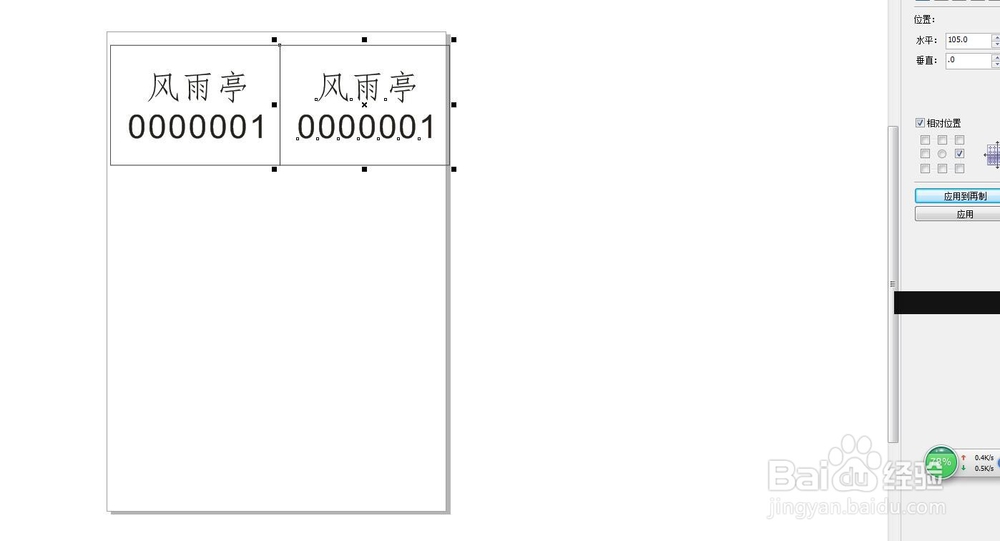
7、向下方复制三份
在变换——位置面板中,向下复制,点击三次即可复制三份,然后全部选中群组
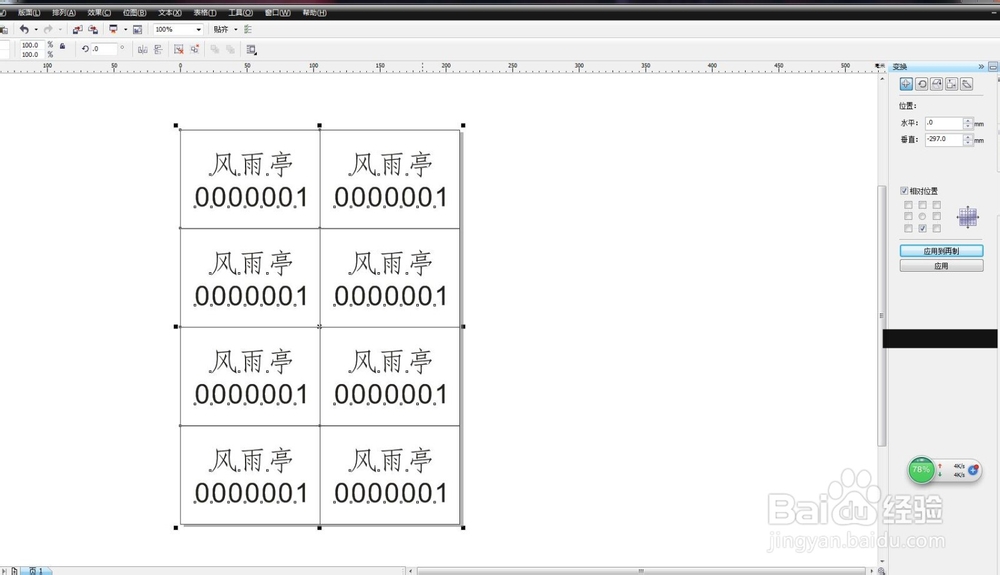
8、跟页面对齐
我们绘制好的正好是A4大小,按快捷键P可以正好放到页面中,点击右键的颜色X,去掉轮廓线
